


Python使用pdfplumber提取PDF表格数据及批量处理

本文介绍如何使用Python的pdfplumber库提取PDF中的表格数据。通过安装模块、导入库、打开文件并调用extract_table()函数,可将表格转换为Pandas数据框。文章还涵盖了单页提取与多页批量处理的代码示例,并提醒注意表格边框及换行对识别结果的影响。
Python提取PDF表格数据基础
面对存储在PDF格式中的表格数据,我们需要借助Python工具将其提取出来。
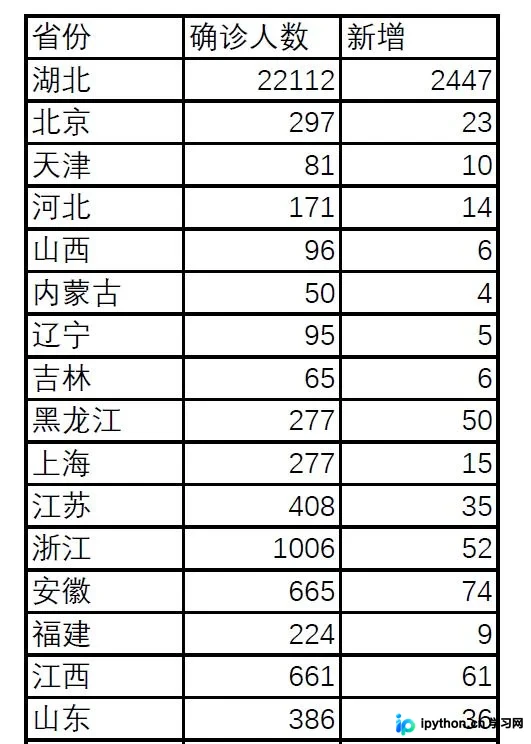
在Python环境中提取表格数据,首要步骤是安装pdfplumber模块。请在命令行(CMD)中执行以下安装命令:
pip install pdfplumber
安装完成后,需在代码中导入所需的模块。
import pdfplumber import pandas as pd
接下来,打开目标PDF文件。
# 使用with语句打开pdf文件
with pdfplumber.open("D:\\python\\cai\\yq.pdf") as pdf:
  # pages[0]表示取第1页
  page = pdf.pages[0]
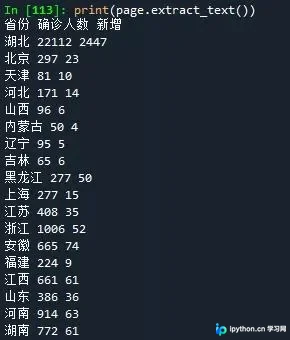
为了验证是否成功获取了PDF内的文本内容,我们可以先打印输出提取的文本信息。
print(page.extract_text())
执行上述代码后,若控制台输出预期文本,则说明文件读取成功。
随后,利用extract_table()函数获取表格数据。若PDF中包含多个表格,可改用extract_tables()函数(注意多了个's')来获取所有表格。
d1=page.extract_table()
执行该代码后,返回结果为一个列表结构,而非直接的数据框。
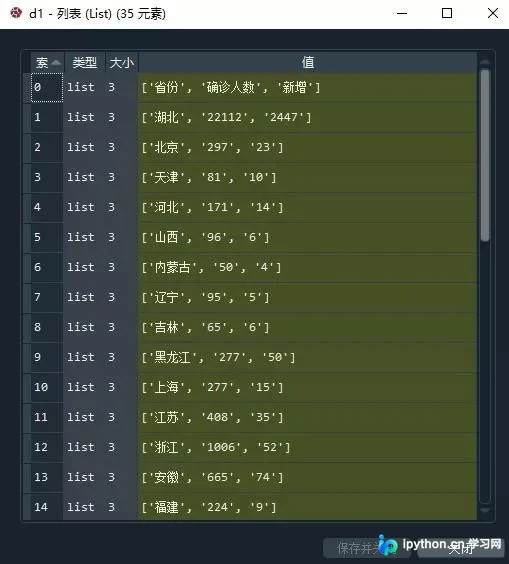
因此,最后一步是将该列表转换为Pandas数据框,具体代码如下:
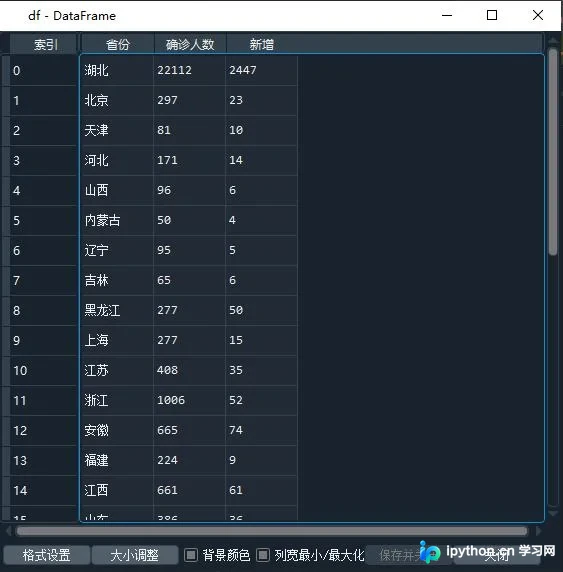
df = pd.DataFrame(d1[1:], columns=d1[0])
执行转换代码后,即可得到格式化的df数据框。
在此过程中,有几个注意事项需要特别留意:
1. PDF表格中的同一数据或内容不应包含换行符,否则系统可能将其识别为两个独立的数据项;
2. PDF中的表格必须包含边框。若表格无边框,extract_table()函数将无法提取表格数据(尽管extract_text()仍可获取纯文本)。这一点在实际操作中尤为重要。
PDF多页表格批量处理
假设我们有一份包含三页的PDF文件,每页具有相同的数据结构但内容不同,现在需要使用Python进行批量提取。
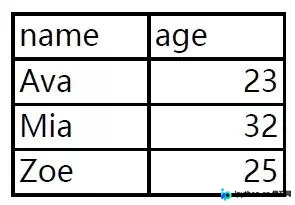
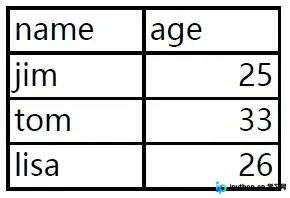
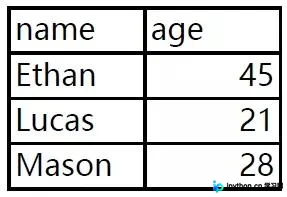
基于之前的经验,我们可以直接编写批量处理的代码:
import pdfplumber
import pandas as pd

# 创建一个空数据框
df = pd.DataFrame()

# 使用with语句打开pdf文件
with pdfplumber.open("D:\\python\\cai\\5.pdf") as pdf:
  # 使用for循环遍历每个pages
  for page in pdf.pages:
    # 取出当前页表格,结果为列表
    d=page.extract_table()
    # 将列表转为数据框
    df1 = pd.DataFrame(d[1:], columns=d[0])
    #添加至df数据框中
    df = df.append(df1)
执行该批量处理代码后,最终将得到包含所有页面数据的df数据框。
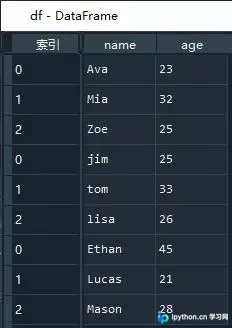
整个过程是否简单高效?
以上就是本文的全部内容,希望能为您的学习提供有益帮助,也欢迎大家继续支持本站。
本站声明
本文内容仅供参考,不代表本站观点。转载或引用请注明出处。如发现内容问题,请通过联系我们页面反馈。















