


Python爬虫实战:利用Chrome F12开发者工具抓包原理与操作详解

本文详解Python爬虫中Chrome浏览器F12开发者工具的使用。针对网页HTML源码中缺失但页面可见的数据,解析Ajax异步加载原理。通过Network面板筛选请求,利用Headers重建HTTP请求,结合Preview和Response获取目标数据,帮助开发者高效编写爬虫脚本。
浏览器渲染与爬虫数据获取原理
浏览器访问网页与爬虫获取数据的本质流程高度一致。浏览器渲染后的页面呈现为丰富的数据集合,而爬虫直接获取的是原始HTML源代码。在某些场景下,目标数据并未直接存在于初始加载的HTML源码中,却能在浏览器渲染后的页面上看到。这通常是因为网页通过Ajax技术进行了异步加载(即后台静默下载)了这部分数据。
接下来需要解决的核心问题是:如何捕捉并查看浏览器在后台偷偷下载的这些异步数据?
Chrome开发者工具启动与界面概览
解决方案是使用谷歌Chrome浏览器的F12快捷键,或者通过鼠标右键点击页面选择“检查”(Inspect)选项来启动Chrome自带的开发者工具。该工具界面通常显示在浏览器窗口的左侧或底部,用户可以根据需要调整其位置,其基本界面布局如下所示。
下面简要介绍该工具的基本使用方法。
顶部菜单与面板功能解析
谷歌Chrome抓包工具的第一部分:顶部菜单栏的功能解析。
左上角的箭头图标用于查看和检查网页的具体元素结构。
第二个图标(手机和平板样式)用于模拟移动端设备的显示效果,测试网页在不同终端上的表现。
Elements面板用于查看经过渲染后的网页标签元素结构。
需要注意的是,这里显示的是渲染后的完整HTML结构,其中包含了异步加载的图片、动态数据等,而不仅仅是最初服务器返回的那个静态HTML文件。
Console面板用于查看JavaScript控制台输出的日志信息,这对于网页调试和开发阶段非常有用。
Sources面板用于显示网页的源代码、CSS样式表以及JavaScript脚本文件。
Network面板用于查看所有加载的网络请求,这对于编写爬虫程序至关重要,是获取异步数据的关键入口。
其他选项卡在此阶段暂不作深入讨论。
Network面板核心操作与数据提取
谷歌Chrome抓包工具的第二部分:核心操作区域详解。
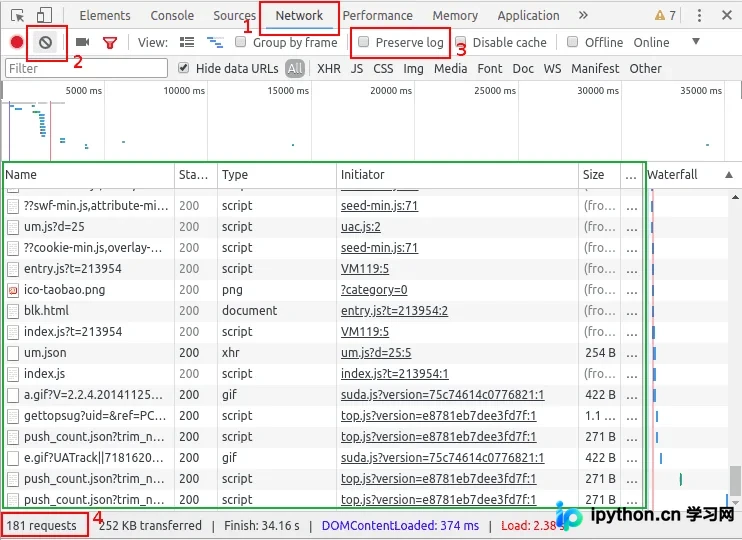
图中红框标注的两个按钮非常实用:编号为2的按钮用于清空当前的请求记录;编号为3的按钮用于保持记录,这在处理网页重定向场景时特别有用,可以防止请求记录被覆盖。
图中绿色区域展示了网页加载完成后,浏览器发出的所有请求记录,包括网址、状态码、资源类型等信息。在编写爬虫时,我们需要在这个区域寻找线索,从中提炼出有价值的数据接口。
最下方编号为4的红框区域显示了加载该网页过程中发出的总请求次数,例如文中提到的181次。这个数量可能非常庞大,令人惊叹于浏览器后台处理的复杂性。
点击列表中的某一条请求网址,右侧会弹出一个新窗口,展示该条请求的详细信息。
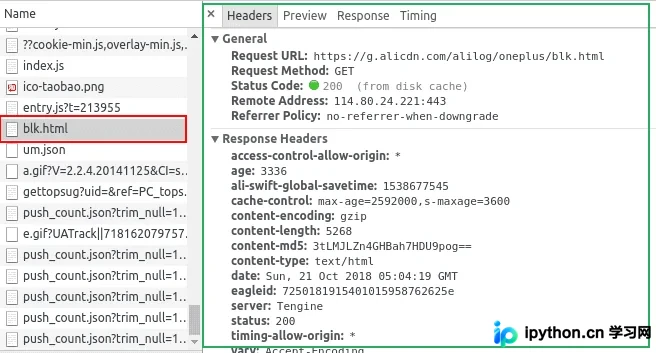
图中左侧红框显示的是被点击选中的请求网址,而绿框区域则是该请求的详情展示窗口。
详情窗口主要包含四个部分:Headers(请求头信息)、Preview(响应预览)、Response(服务器实际返回的内容)以及Timing(耗时统计)。
通过Preview和Response面板,我们可以检查该条请求是否包含爬虫所需的目标数据。
Headers面板则帮助我们在编写爬虫时重建完整的HTTP请求,确保爬虫发送的请求与浏览器一致,从而成功获取与浏览器渲染页面相同的数据。
熟悉并熟练使用Chrome开发者工具,将极大提升爬虫开发的效率,帮助开发者顺利编写出功能完善的爬虫程序。
以上就是本文的全部内容,希望这些内容能对各位的学习有所帮助,也欢迎大家继续支持本站。
本站声明
本文内容仅供参考,不代表本站观点。转载或引用请注明出处。如发现内容问题,请通过联系我们页面反馈。















