


PyCharm Debug调试栏消失或隐藏的快速恢复方法

本文解决PyCharm在Debug模式下界面下方不显示Step按钮及变量值的问题。通过View菜单添加Debug视图,并利用Move to功能将其移至底部即可恢复。同时指出在多文件项目中应通过入口文件启动Debug以确保断点生效,避免调试区域变灰无法单步执行。
PyCharm Debug调试栏显示问题
针对上述问题,网络上许多博客未能提供有效解决方案。本文旨在帮助遇到同样困惑的用户快速定位并解决问题。
问题表现截图如下:
1. 缺失Debug工具栏

该工具栏可能被意外隐藏至左侧区域:
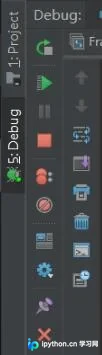
Debug栏恢复操作步骤
2. 最简单的恢复步骤:
步骤一:点击菜单栏中的View,选择添加Debug视图。
此时Debug栏会自动弹出,无论其当前处于隐藏状态还是其他位置。
步骤二:

在弹出的Debug栏标题上点击右键。
在上下文菜单中选择Move to(移动到)。
选择Bottom(底部)选项。
完成上述操作后,Debug栏将固定显示在PyCharm界面底部,Step等调试按钮及变量值窗口即可正常显示。

Debug区域灰色不可用的原因与入口启动
补充知识:PyCharm无法进行单步调试(Debug)或点击Debug无法进入断点,且Debug区域呈灰色不可用的原因。
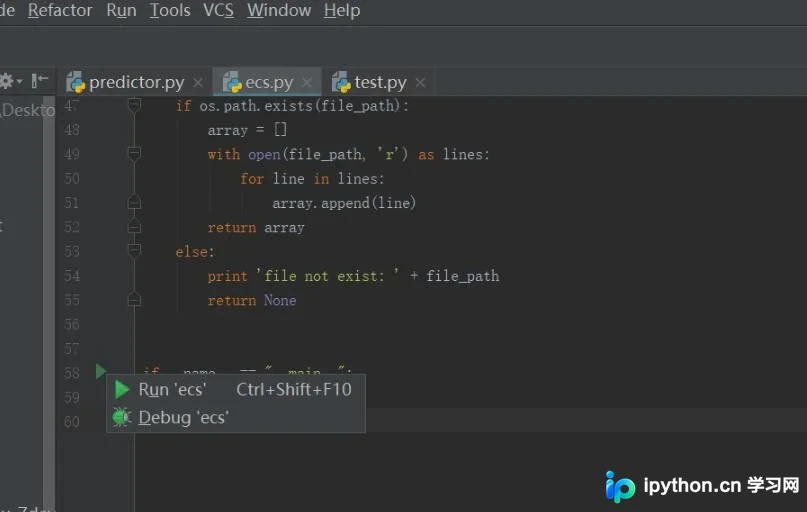
如上图所示,请勿直接点击PyCharm右上角的Debug按钮,这在包含多个Python文件的项目中往往无法进入调试模式。正确的做法是找到程序的入口点(即包含if __name == "__main__"的代码块),此处会显示一个三角形启动图标。点击该图标后,会出现两个选项,选择Debug'ecs'(ecs为我的.py文件名)即可进入正常的单步调试界面。
以上关于解决PyCharm Debug时界面下方不出现Step等按钮及变量值的问题的全部内容。希望本文能为您提供参考,欢迎支持本站。
本站声明
本文内容仅供参考,不代表本站观点。转载或引用请注明出处。如发现内容问题,请通过联系我们页面反馈。















