


Python Pandas读取Excel多Sheet性能对比与优化方案

发布时间:2026-10-14 |
3人浏览过
本文对比了三种使用Python Pandas库读取Excel文件中多个Sheet的方法。通过实际运行结果分析,方法1直接读取返回字典,方法2和3通过ExcelFile对象遍历Sheet,结果显示后两种方法在处理多Sheet时效率更高。文章提供了具体代码实现及解析结果,帮助开发者选择更高效的读取策略。
Python Pandas读取Excel多Sheet性能对比与优化方案
本文主要探讨在使用Python的Pandas库读取包含多个Sheet的Excel文件时,不同实现方式的性能差异与适用场景。
# 方法1
def read_excel(path):
  df=pd.read_excel(path,None)
  print(df.keys())
  # for k,v in df.items():
  #   print(k)
  #   print(v)
  #   print(type(v))
  return df

# 方法2
def read_excel1(path):
  data_xls = pd.ExcelFile(path)
  print(data_xls.sheet_names)
  data={}
  for name in data_xls.sheet_names:
    df=data_xls.parse(sheetname=name,header=None)
    data[name]=df
    # print(df)
    # print(name)
  return data

# 方法3
def read_excel2(path):
  data_xls = pd.io.excel.ExcelFile(path)
  data={}
  print(data_xls.sheet_names)
  for name in data_xls.sheet_names:
    df=pd.read_excel(data_xls,sheetname=name,header=None)
    data[name]=df
  return data
运行结果分析
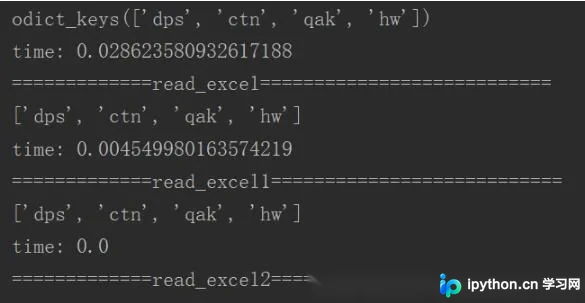
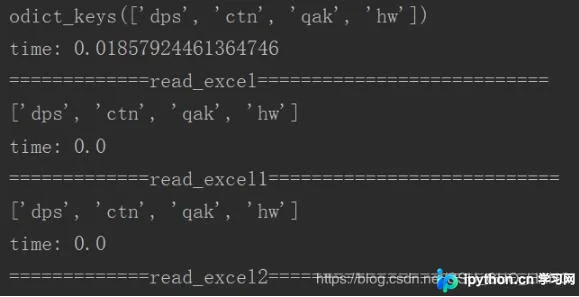
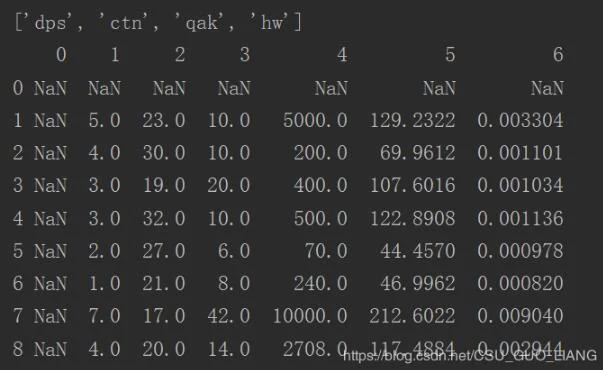
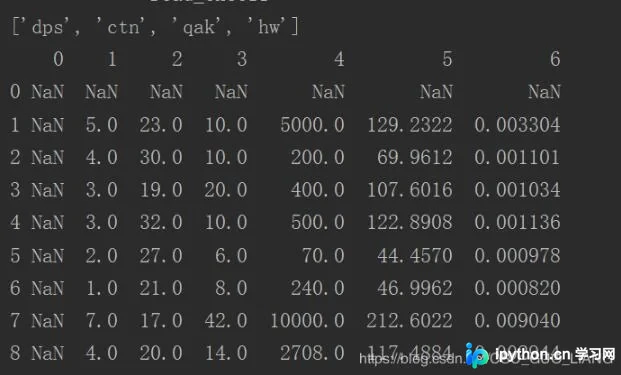
以下是三种方法在实际测试中的运行表现及数据输出情况。
效率结论
综合对比可知,在需要读取Excel文件中多个Sheet的场景下,方法2和方法3的执行效率明显优于方法1。
核心问题解析
核心问题在于如何高效地获取并处理Excel文件中所有Sheet的数据,避免冗余操作和内存浪费。
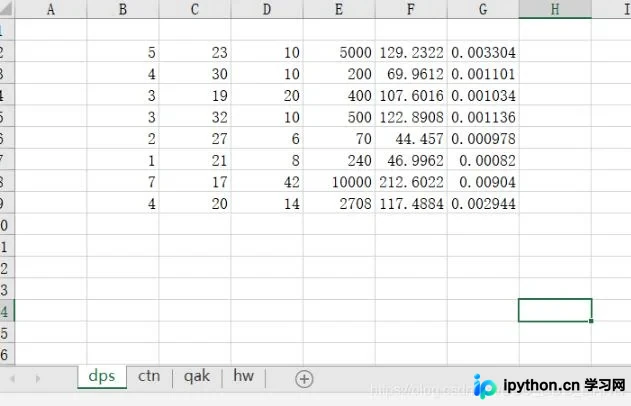
方法1:直接读取解析
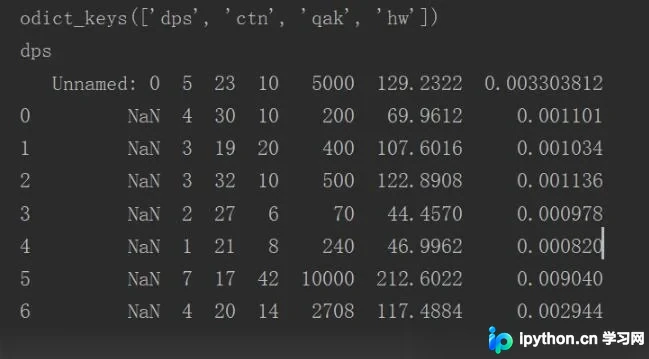
方法1通过pd.read_excel(path, None)直接读取,返回一个以Sheet名为键、DataFrame为值的字典。这种方式代码简洁,但在处理大量Sheet时可能不够灵活。
方法2:ExcelFile对象解析
方法2使用pd.ExcelFile(path)创建ExcelFile对象,先获取sheet_names,再循环调用parse方法逐个解析Sheet。这种方式可以灵活控制每个Sheet的读取参数,如header等。
方法3:底层模块调用解析
方法3与方法2类似,但使用了pd.io.excel.ExcelFile(path)显式调用底层模块,同样通过循环遍历Sheet_names进行解析。两者在逻辑上相近,但API调用路径略有不同。
希望上述关于Python Pandas读取Excel多Sheet的性能对比与解决方案能对读者有所帮助,欢迎参考并根据实际需求选择合适的方法。
本站声明
本文内容仅供参考,不代表本站观点。转载或引用请注明出处。如发现内容问题,请通过联系我们页面反馈。















