


基于OpenCV实现简易画板:颜色调节与鼠标交互

本文介绍如何使用OpenCV和Python构建一个简易画板程序。通过cv.createTrackbar实现RGB颜色调节,利用cv.setMouseCallback处理鼠标点击与移动事件,结合主循环完成图形绘制。文章详细解析了颜色滑块、鼠标回调及主函数逻辑,提供完整代码供参考学习。
OpenCV简易画板实现教程
OpenCV提供了丰富的基础语句,能够轻松实现复杂功能。基于颜色调节和鼠标交互的基础语句,我们可以构建一个简易画板。尽管该画板功能简单,但制作框架的步骤不可或缺。
如果您感兴趣,可以按照以下步骤编写代码,或者直接复制总程序中的代码进行运行。
功能定义与框架搭建
一、功能
明确画板的功能,以便后续编写程序。 目标功能:支持颜色调节,具备画图区域,并能响应鼠标输入。
二、框架搭建
主要包含两个步骤:
第一步:建立颜色选区,可以使用OpenCV的滑动条语句cv.createTrackbar设置。cv.createTrackbar一共拥有五个参数设置,它们是(Trackbar名称,目标窗口名称,起始值-同时也是默认值,最大值,回调函数)。
颜色滑块初始化
#创建画布
img=np.zeros((300,512,3),np.uint8)
#给画布命名——需要提供给Trackbar
cv.namedWindow("image")
#创建RGB三种颜色的Trackbar,返回函数不需要做任何动作
cv.createTrackbar("R","image",0,255,nothing)
cv.createTrackbar("G","image",0,255,nothing)
cv.createTrackbar("B","image",0,255,nothing)
#由于OpenCv里面无按钮函数,所以用0/1来表示开关
switch="0:OFF\n1:ON"
cv.createTrackbar(switch,"image",0,1,nothing)
#回调函数,不需要做任何操作
def nothing(x):
 pass
第二步:捕捉鼠标动作状态,根据鼠标动作,实现在画图区域画出图形。常见的鼠标操作语句,可以使用语句*events = [i for i in dir(cv) if 'EVENT' in i]*在python内查看。
鼠标交互回调处理
#设置一个是否开始画画的开关
drawing=False
#定义画画函数
def draw(event,x,y,flag,param):
 #将画画开关作为全局变量,以便于在每次动作以后改变它的值
 global drawing
 #使用函数cv.EVENT_LBUTTONDOWN,如果鼠标左键按下,画圆,同时drawing为真
 if event==cv.EVENT_LBUTTONDOWN:
  cv.circle(img,(x,y),3,(g,b,r),-1)
  drawing=True
 #如果鼠标移动,进行下面操作
 elif event==cv.EVENT_MOUSEMOVE:
  #如果drawing为真,开始画圆
  if drawing==True:
   cv.circle(img, (x, y), 3, (g, b, r), -1)
 #如果鼠标左键抬起,画最后一个圆,并将drawing设为False,此时就会停止画画
 elif event==cv.EVENT_LBUTTONUP:
  cv.circle(img,(x,y),3,(g,b,r),-1)
  drawing=False
三、主函数
主函数就是对上述两部分进行整合。
主循环与窗口控制
while(1):
 #展示画布
 cv.imshow("image",img)
 #设置终止按钮,为了保证在32/64位系统或者在不是ASCII编码的键盘上有正常的操作,使用&0xFF取低八位
 k=cv.waitKey(1)&0xFF
 #如果k为27,即键盘上Esc的ASCII编码序号,退出画板
 if k==27:
  break
 #获取每个Trackbar中的值
 r=cv.getTrackbarPos("R","image")
 g = cv.getTrackbarPos("G", "image")
 b = cv.getTrackbarPos("B", "image")
 s = cv.getTrackbarPos(switch, "image")
 #如果开关是0,清空画板并禁止画画,如果是1,则允许
 if s==0:
  img[:]=0
 else:
  cv.setMouseCallback("image", draw)
#最后不要忘记销毁窗口
cv.destroyAllWindows()
四、运行效果
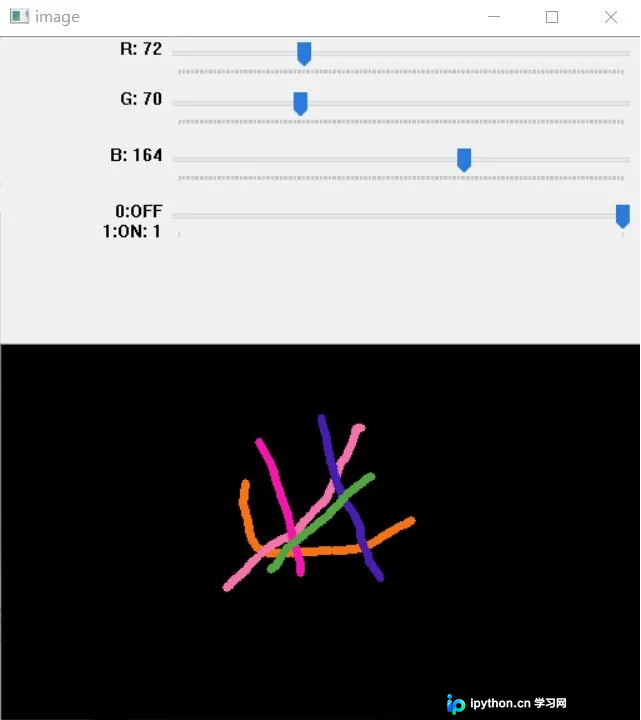
五、总结
从这个简单的画板,我们主要学习运用了鼠标函数cv.setMouseCallback,还有cv.createTrackbar这两个基本的OpenCV函数,并探索了其中的细节,找到了其中需要注意的地方。
六、总程序
完整代码示例
import cv2 as cv
import numpy as np

def nothing(x):
 pass
img=np.zeros((300,512,3),np.uint8)
cv.namedWindow("image")
cv.createTrackbar("R","image",0,255,nothing)
cv.createTrackbar("G","image",0,255,nothing)
cv.createTrackbar("B","image",0,255,nothing)
switch="0:OFF\n1:ON"
cv.createTrackbar(switch,"image",0,1,nothing)

drawing=False
def draw(event,x,y,flag,param):
 global drawing
 if event==cv.EVENT_LBUTTONDOWN:
  cv.circle(img,(x,y),3,(g,b,r),-1)
  drawing=True
 elif event==cv.EVENT_MOUSEMOVE:
  if drawing==True:
   cv.circle(img, (x, y), 3, (g, b, r), -1)
 elif event==cv.EVENT_LBUTTONUP:
  cv.circle(img,(x,y),3,(g,b,r),-1)
  drawing=False

while(1):
 cv.imshow("image",img)
 k=cv.waitKey(1)&0xFF
 if k==27:
  break
 r=cv.getTrackbarPos("R","image")
 g = cv.getTrackbarPos("G", "image")
 b = cv.getTrackbarPos("B", "image")
 s = cv.getTrackbarPos(switch, "image")
 if s==0:
  img[:]=0
 else:
  cv.setMouseCallback("image", draw)
cv.destroyAllWindows()
以上就是本文的全部内容,希望对大家的学习有所帮助,也希望大家多多支持本站。
本站声明
本文内容仅供参考,不代表本站观点。转载或引用请注明出处。如发现内容问题,请通过联系我们页面反馈。















