


Python中升级pip版本的完整指南

本文详细介绍如何在Python环境中升级pip工具。通过查看当前版本并识别系统提示,用户可以使用官方推荐的命令'python -m pip install --upgrade pip'快速完成升级。升级pip能解决旧版本无法安装新包的问题,确保开发环境的高效与稳定。
Python pip简介与在线安装优势
Pip是Python生态中不可或缺的包管理工具,其地位类似于Linux系统中的yum。对于Python开发者而言,掌握pip的使用能够极大提升开发效率。
借助pip,开发者无需再费力寻找本地的whl安装包,只要网络通畅且pip版本兼容,即可直接在线安装所需的Python包。
鉴于pip版本更新对功能支持的重要性,本文将指导用户如何正确升级pip。
检查当前pip版本
具体操作步骤如下:
首先,我们需要检查当前系统中pip的版本信息。
pip show pip以实际操作为例,当前环境中的pip版本显示为7.1.2。
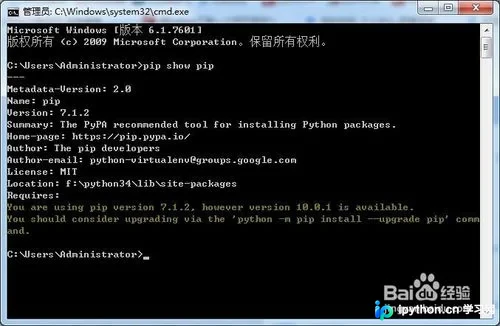
在查看版本时,请务必注意终端底部出现的黄色警告信息,这往往是关键提示。
系统提示内容为:You are using pip version 7.1.2, however version 10.0.1 is available.
该提示的含义是:当前使用的pip版本为7.1.2,但系统检测到更高可用的版本10.0.1。
若看到此类提示,说明当前的pip版本已经过时,建议进行升级。

升级pip的必要性
为什么要升级pip?
当pip版本过低时,可能会导致许多最新的Python包无法被正确安装或兼容。
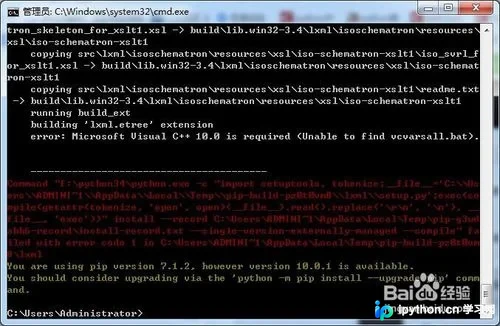
例如,在pip 7.1.2版本下尝试安装lxml包时,可能会遇到兼容性问题或安装失败。
具体报错情况可参考相关截图。
执行pip升级操作
接下来我们执行升级操作。相信大家都已经注意到了上述黄色提示信息中的建议。
系统建议:You should consider upgrading via the 'python -m pip install --upgrade pip' comm
这句话的意思是,建议使用 'python -m pip install --upgrade pip'这条命令来执行pip的升级操作。
只需将上述命令复制并粘贴到终端中执行即可。
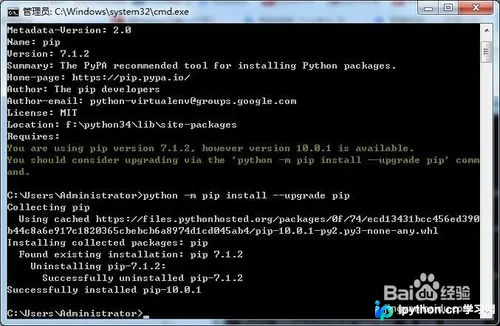
python -m pip install --upgrade pip当终端输出显示“Successfully”字样时,即表示升级安装已成功完成。
验证升级结果
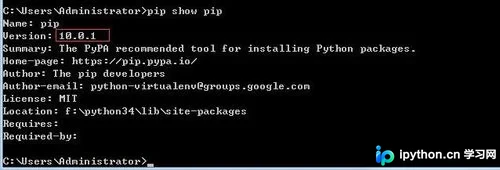
最后,我们需要再次查验pip版本,以确认刚才的升级操作是否生效。
pip show pip查看结果显示,pip版本已更新,说明升级操作确实成功。
以上就是升级pip的全过程,如果有帮助,欢迎关注获取更多技术分享。
总结
本文介绍了Python中升级pip的具体方法。更多关于Python pip的使用技巧,请查阅本站相关文章或继续浏览后续内容,感谢支持!
本站声明
本文内容仅供参考,不代表本站观点。转载或引用请注明出处。如发现内容问题,请通过联系我们页面反馈。















