


PyCharm 2020.2 专业版安装与配置完整指南

本文详细讲解 PyCharm 2020.2 专业版的完整安装流程,涵盖从官网下载、Windows 环境配置到主题设置及免费试用激活的每一步。同时提供常用快捷键速查表,帮助开发者快速上手并优化编码体验,适用于 Python、PHP 等多种语言开发环境搭建。
推荐阅读:
Pycharm 2020最新永久激活码(附最新激活码和插件)
https://www.jb51.net/article/196507.htm
PyCharm 2020.2 安装步骤详解
一、安装步骤
1、首先访问 PyCharm 官网,或直接输入网址:http://www.jetbrains.com/pycharm/download/#section=windows,下载 PyCharm 安装包。请根据电脑操作系统选择对应版本,Windows 用户请选择图示框选的安装包。
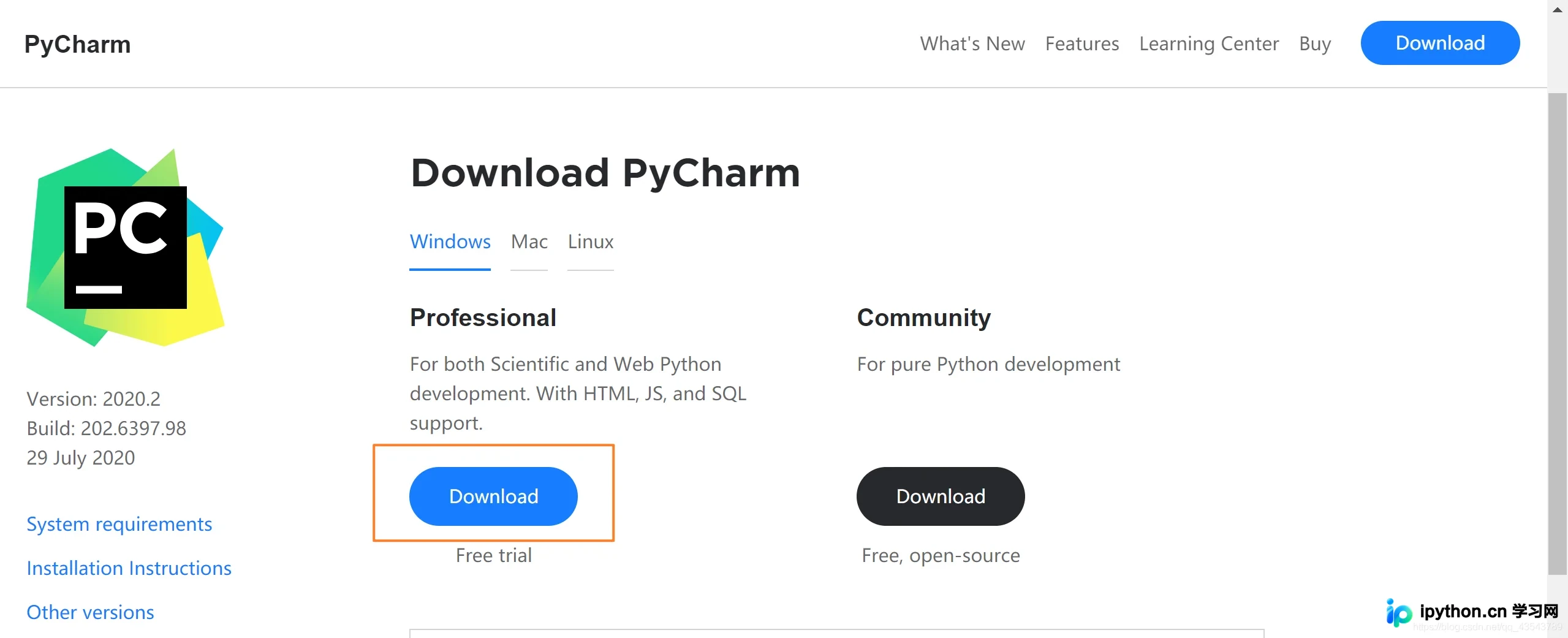
2、选择 Windows 系统的专业版,将其下载到本地,如下图所示:

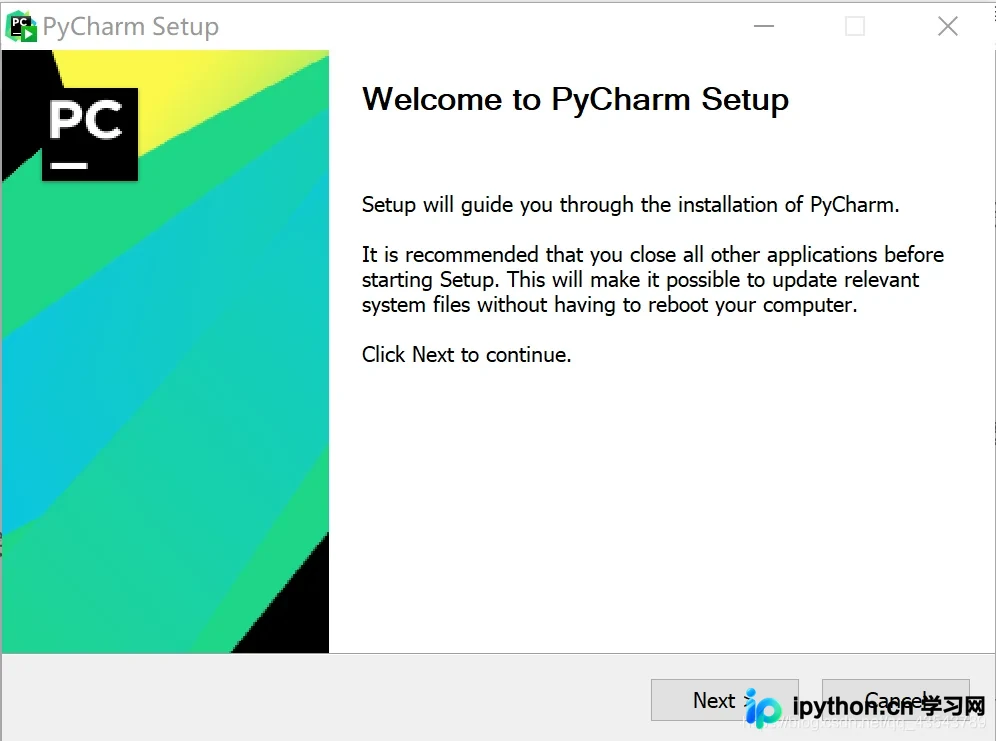
3、双击下载的安装包进行安装,随后会弹出安装界面:
4、选择安装目录。由于 PyCharm 运行时占用内存较大,建议将其安装在 D 盘或 E 盘,不建议放置在系统盘 C 盘。
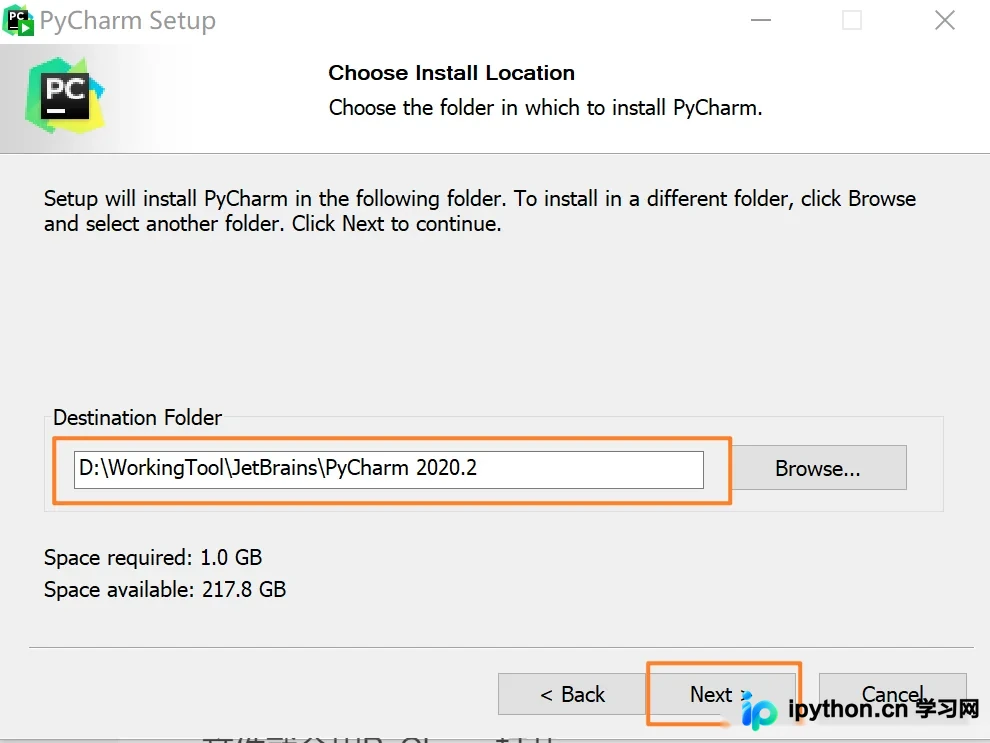
5、点击 Next,进入下图界面:
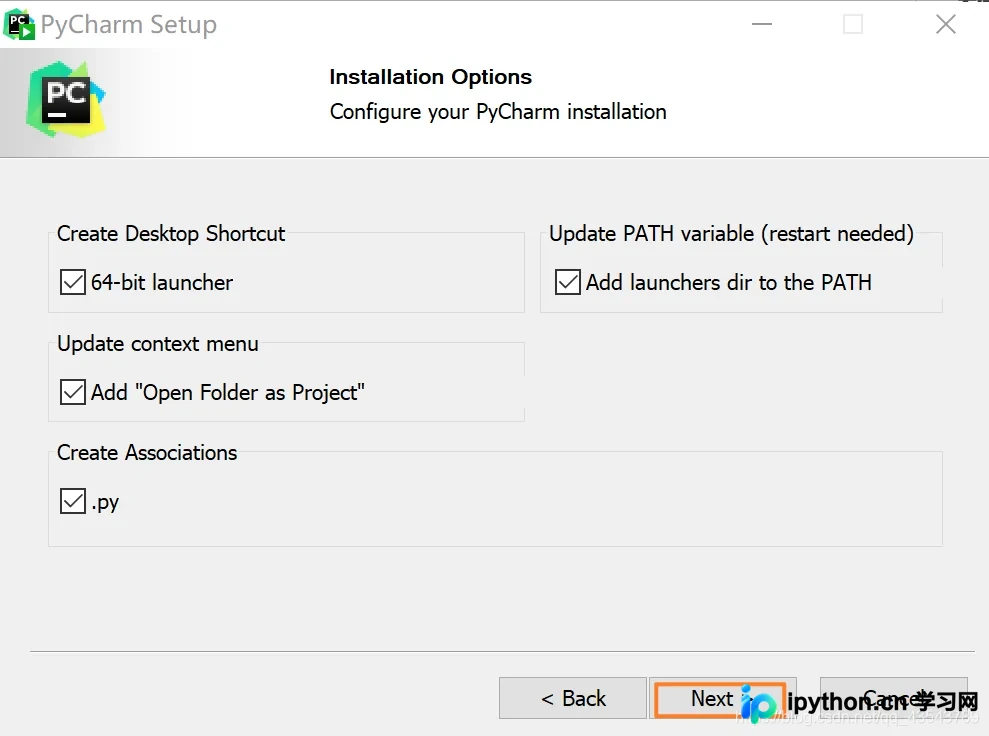
Create Desktop Shortcut 创建桌面快捷方式等一系列选项,请参照上图勾选!
6、点击 Next,进入下图:
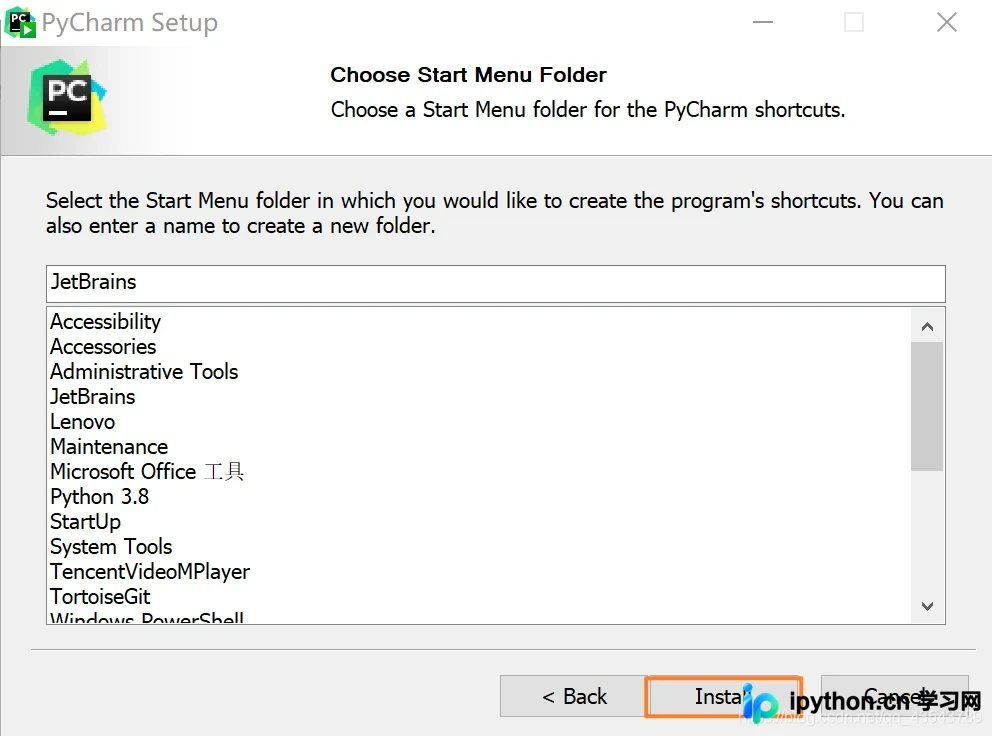
保持默认安装设置,直接点击 Install。
7、耐心等待约两分钟。
8、随后将出现安装完成的界面:
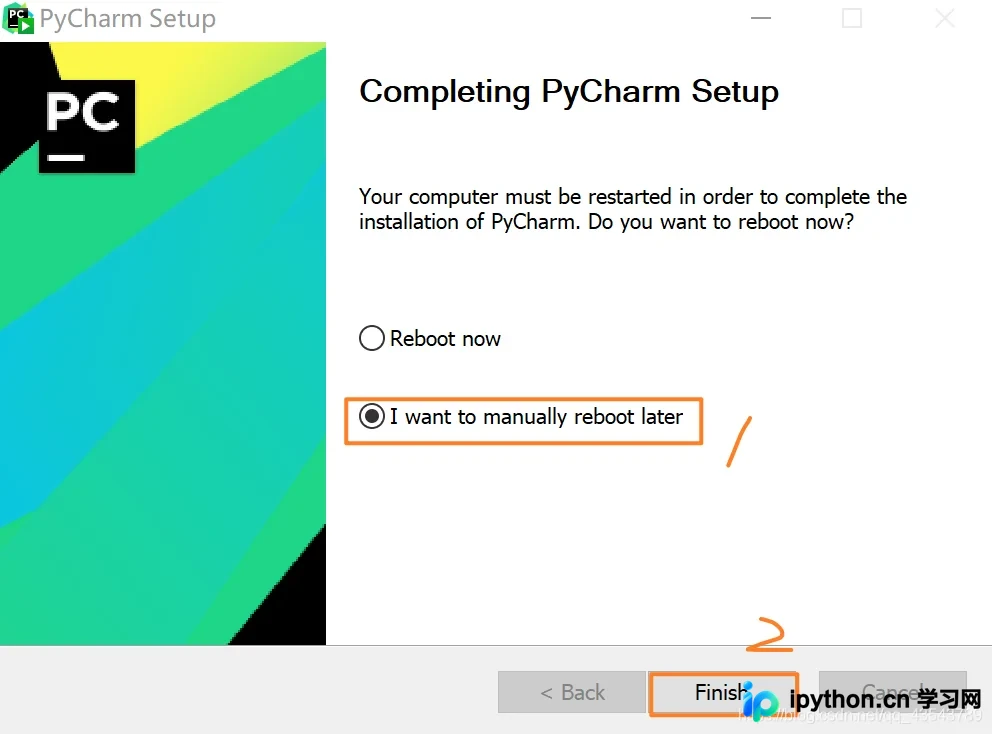
9、点击 Finish,PyCharm 安装完成。
PyCharm 初始配置与主题设置
接下来对 PyCharm 进行配置,双击运行桌面上的 PyCharm 图标,进入下图界面:
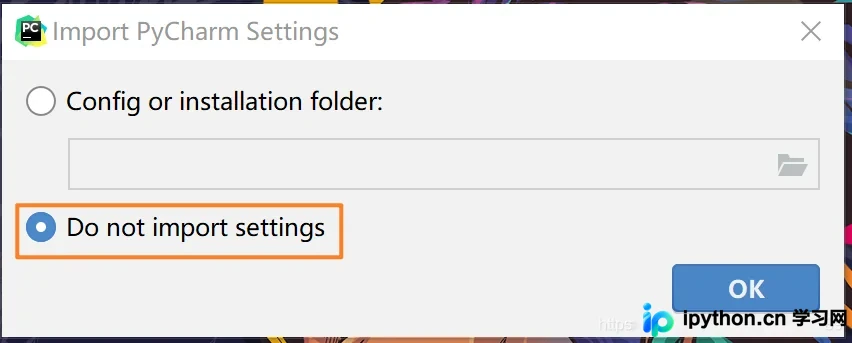
选择 Do not import settings,之后选择 OK,进入下一步。
10、下面是选择主题
-> 这里默认选择黑色(左边黑色,右边白色) -> 点击Next:Featured plugins
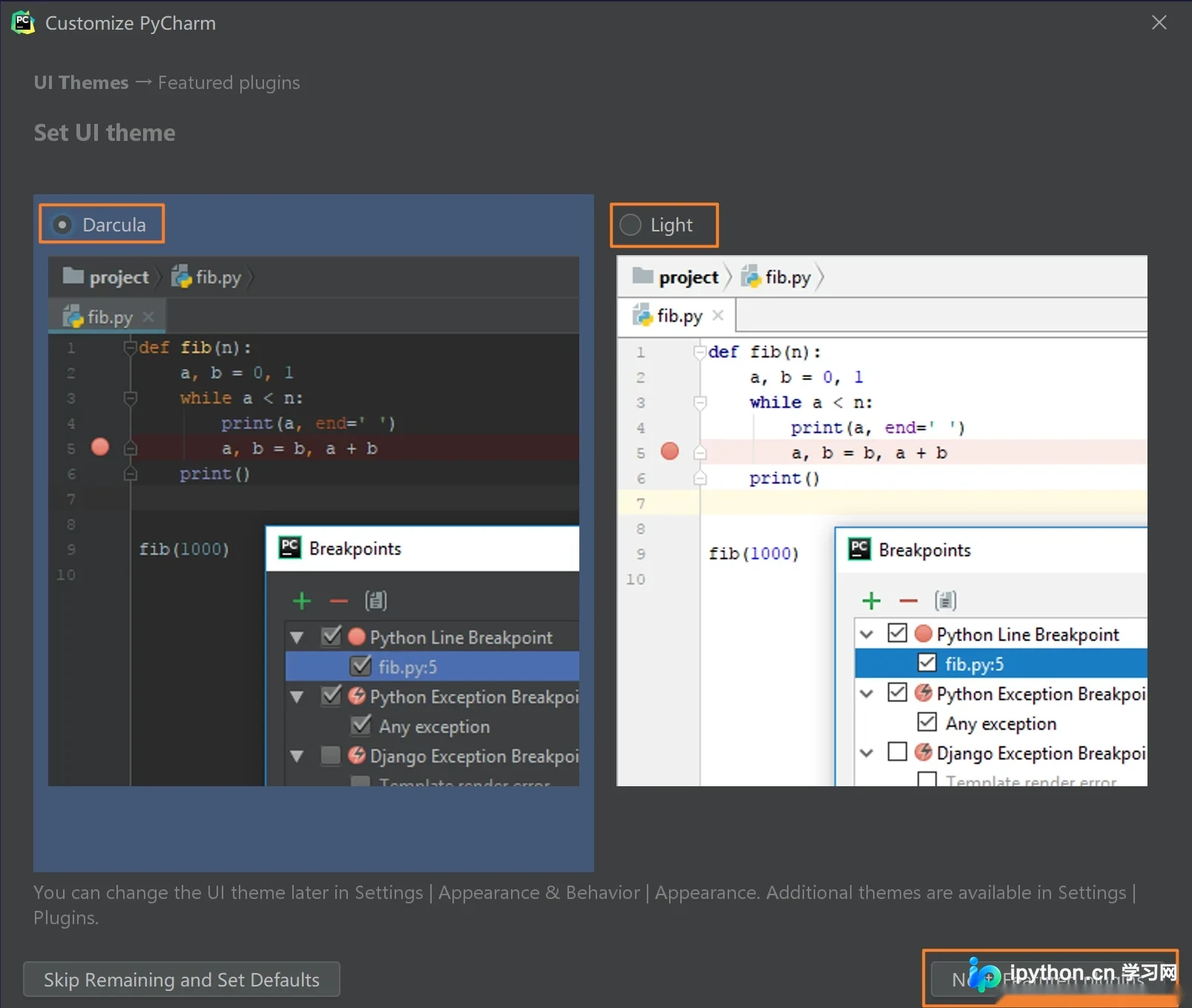
建议选择 Darcula 主题,该主题更有利于保护眼睛。
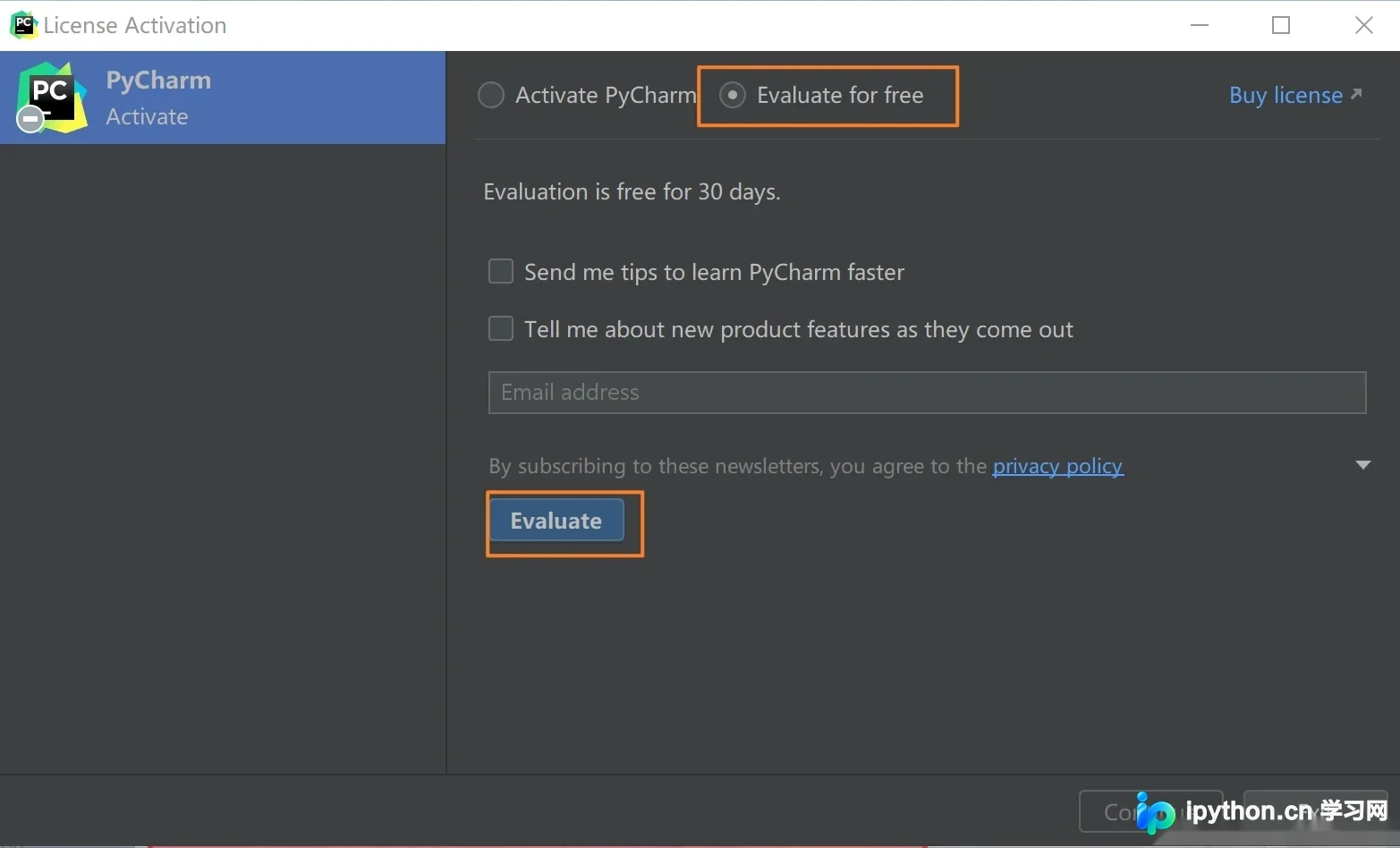
11、进入激活界面,选择第二个Evaluate for free ——> Evaluate ,如下图所示:
12、PyCharm2020最新激活教程
https://www.jb51.net/article/196507.htm
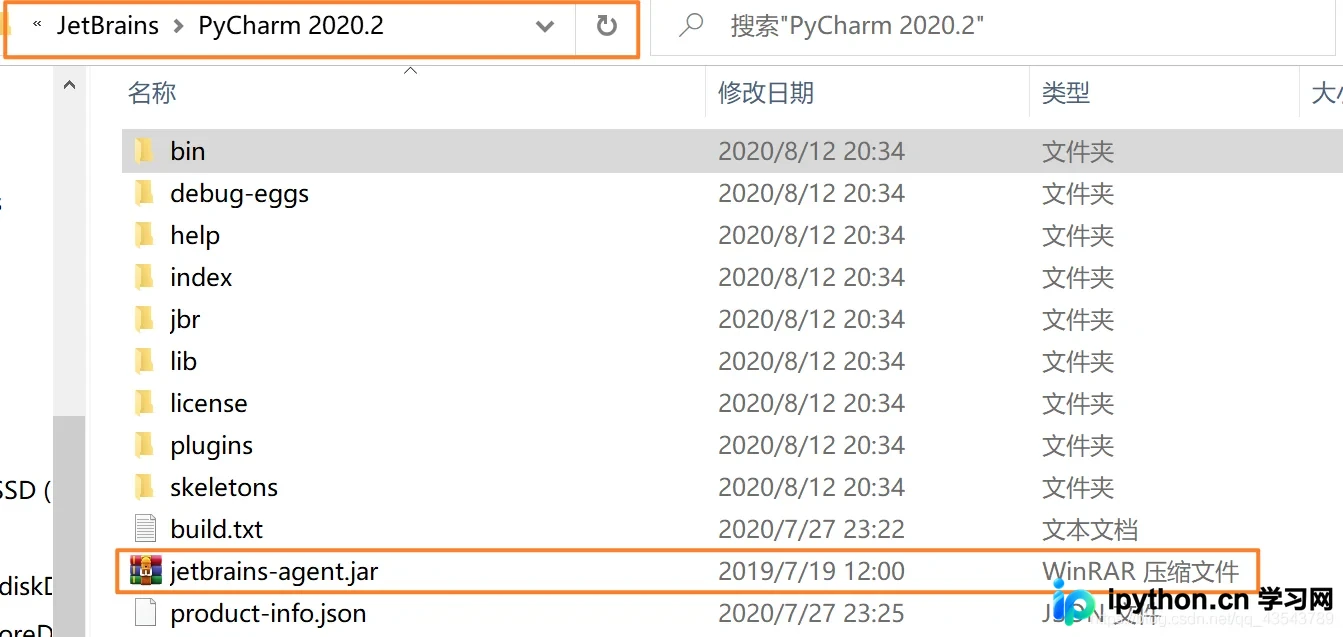
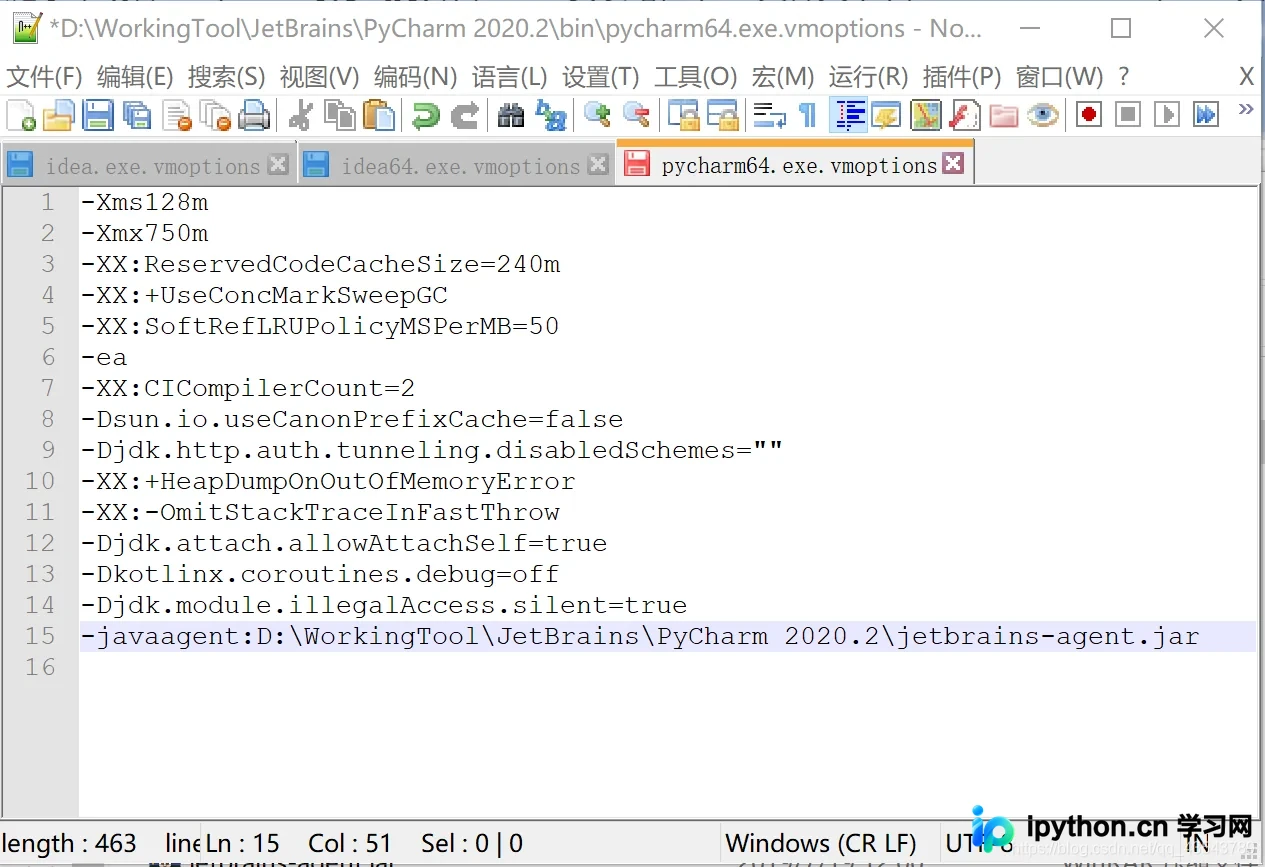
激活PyCharm2020.2需要一个激活补丁,关注下面的公众号回复 666 就可以下载;

过程记录截图如下:
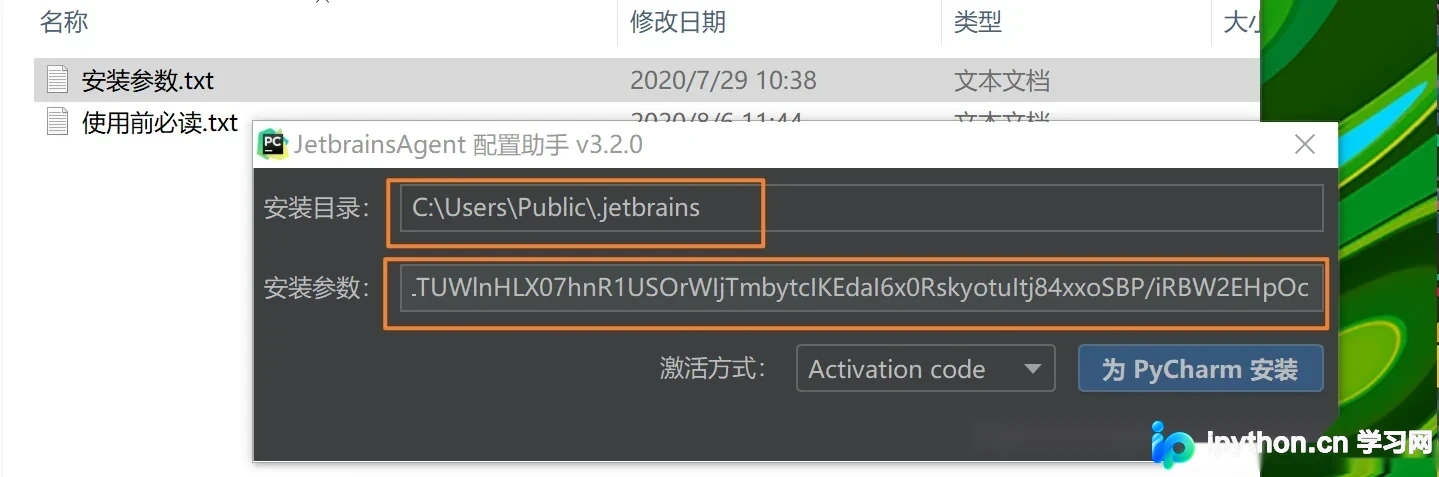
安装参数: LFq51qqupnaiTNn39w6zATiOTxZI2JYuRJEBlzmUDv4zeeNlXhMgJZVb0q5QkLr+CIUrSuNB7ucifrGXawLB4qswPOXYG7+ItDNUR/9UkLTUWlnHLX07hnR1USOrWIjTmbytcIKEdaI6x0RskyotuItj84xxoSBP/iRBW2EHpOc
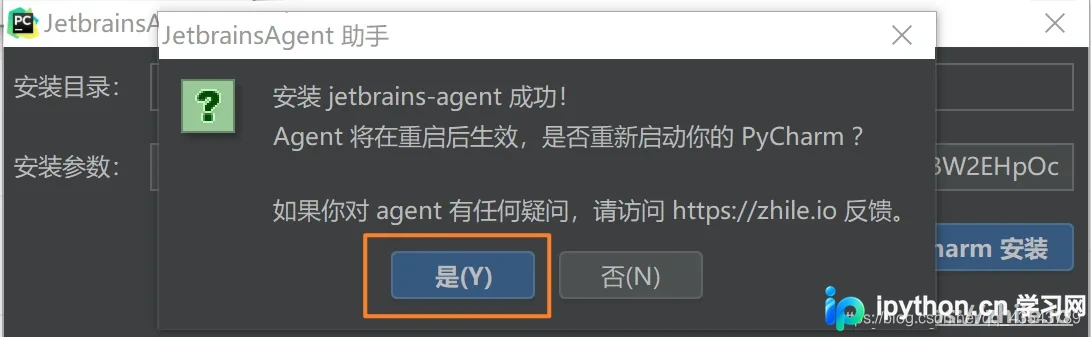
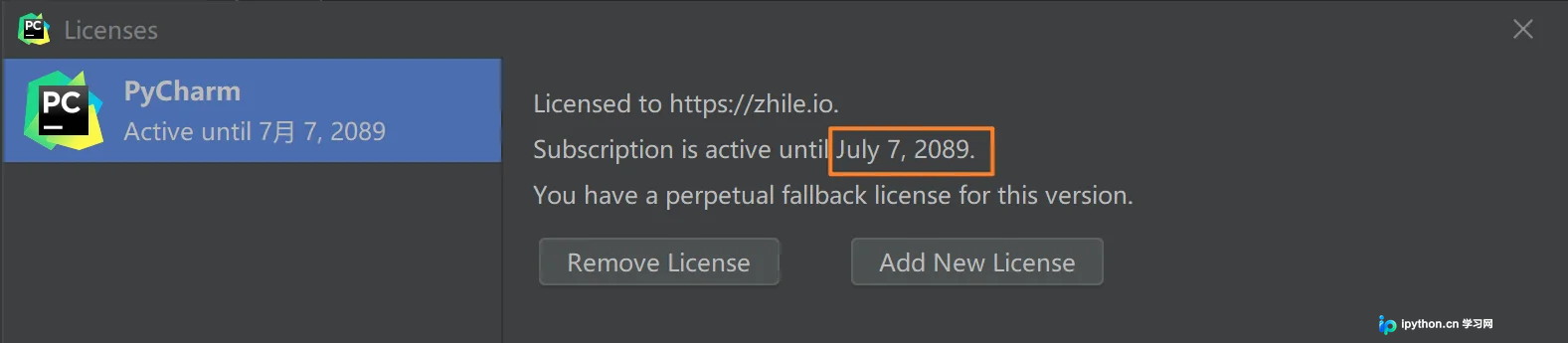
13、更多的相关设置大家自行再选择 " File " ——》选择 “Settings”进行设置就好啦!
PyCharm 常用快捷键速查
二、结语
Pycharm中的部分快捷键
1、Ctrl + Enter:在下方新建行但不移动光标; 2、Shift + Enter:在下方新建行并移到新行行首; 3、Ctrl + /:注释(取消注释)选择的行; 4、Ctrl+d:对光标所在行的代码进行复制。

Ding~ 收藏查阅更方便哦!
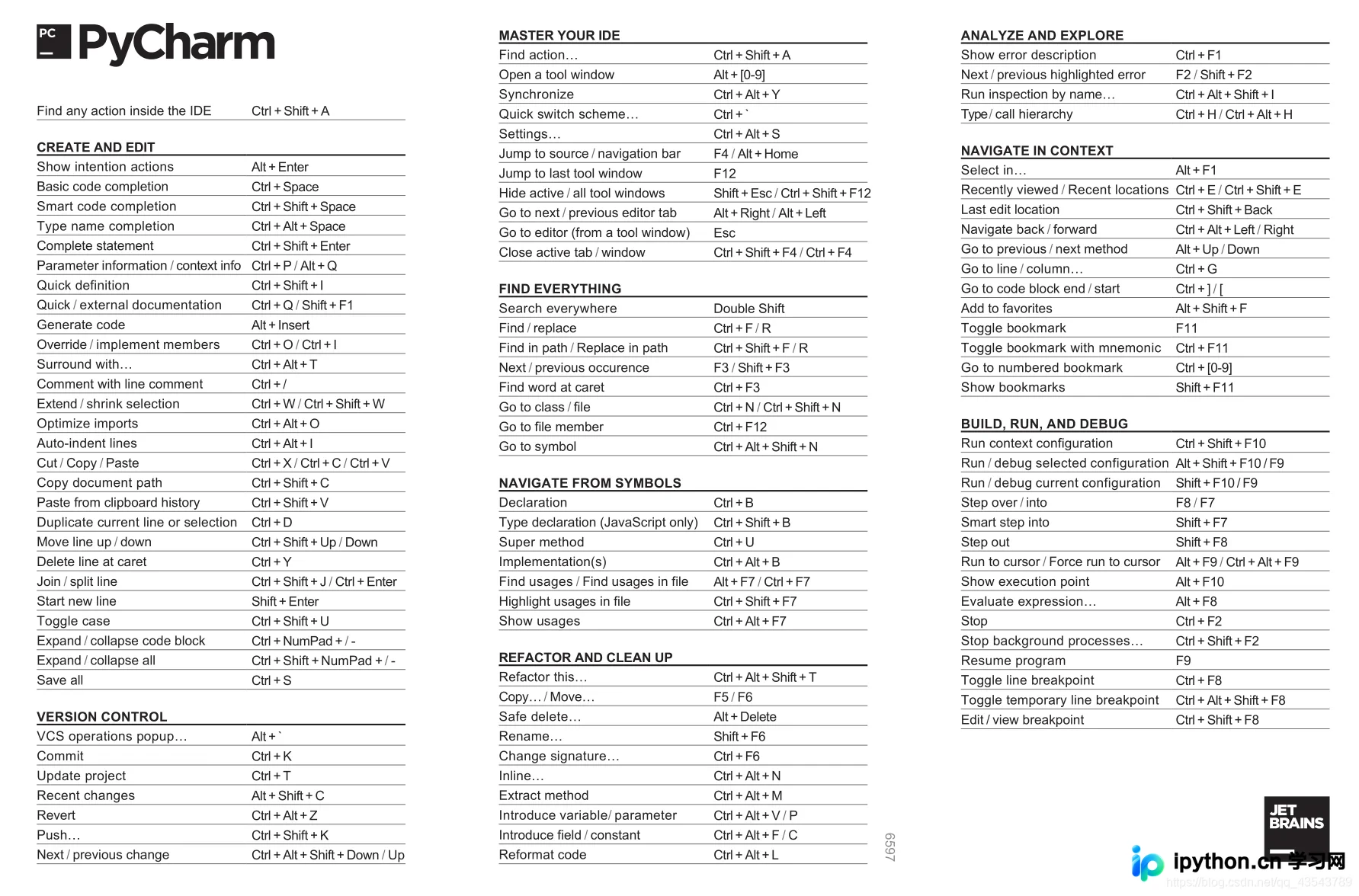
到此这篇关于PyCharm 2020.2 安装详细教程的文章就介绍到这了,更多相关PyCharm 安装教程内容请搜索本站以前的文章或继续浏览下面的相关文章希望大家以后多多支持本站!
本站声明
本文内容仅供参考,不代表本站观点。转载或引用请注明出处。如发现内容问题,请通过联系我们页面反馈。















