


MySQL 8.0安装报错解决:服务启动失败、端口占用及权限问题

MySQL 8.0安装完成后如果出现“服务无法启动”“MySQL80启动后立即停止”“3306端口已被占用”或者“Permission denied”等错误,不要急着反复卸载重装。更有效的处理方式是先找到错误日志,再依次检查配置文件、监听端口、数据目录和MySQL服务账号权限。只要确定失败发生在哪一个环节,大部分安装问题都可以直接定位。
本文同时给出Windows和常见Linux systemd环境下的排查方法。不同安装包、发行版和自定义安装目录可能使用不同的服务名称与配置路径,因此命令中的路径应以当前机器实际配置为准。
一、先判断MySQL到底在哪一步启动失败
MySQL服务启动不是一个单独动作。系统启动服务后,mysqld需要读取配置文件、访问数据目录、绑定监听端口并初始化存储引擎。任何一步失败,都可能表现为“服务启动失败”。
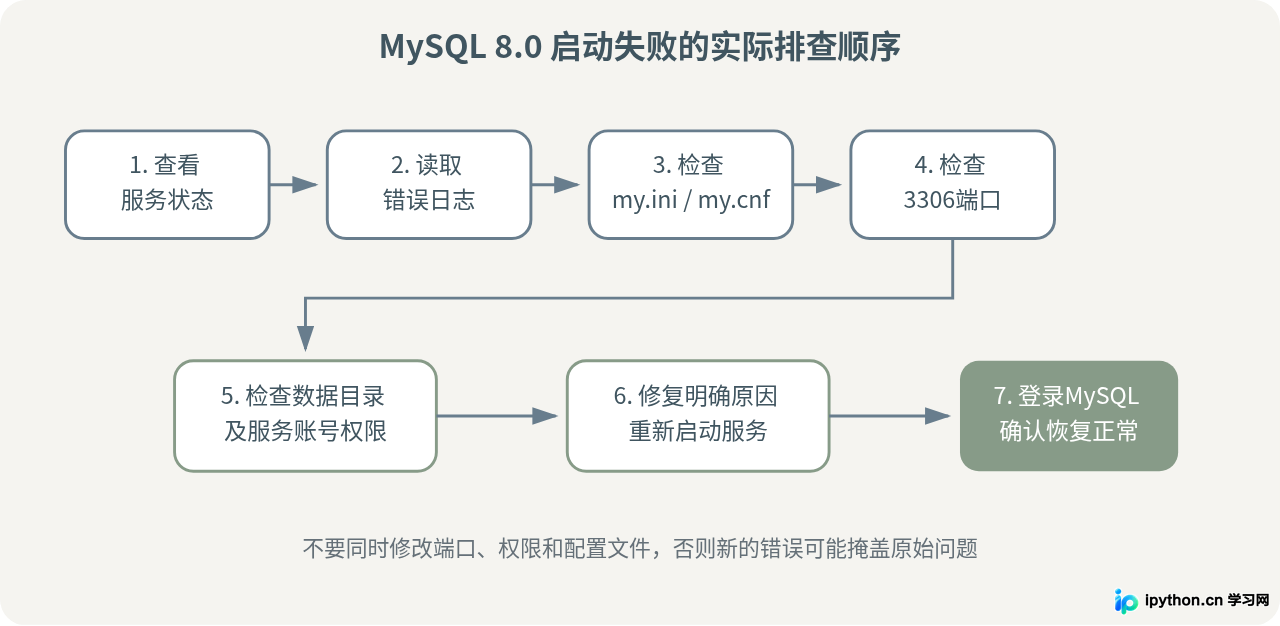
因此,不建议看到启动失败就直接删除Data目录,也不要一开始就修改3306端口。比较合理的排查顺序是:
- 确认MySQL服务是否存在以及当前状态。
- 读取MySQL错误日志或systemd日志。
- 检查配置文件是否存在无效参数或路径错误。
- 检查3306端口是否已经被其他程序监听。
- 检查MySQL服务账号是否能够读写数据目录。
- 根据日志判断数据目录是否正确初始化。
- 重新启动服务并测试客户端连接。
二、MySQL服务启动失败,先查看服务状态和错误日志
“服务启动失败”只是表面现象。真正有用的信息通常位于MySQL错误日志或者操作系统的服务日志中。例如端口冲突、配置参数错误、数据目录无法访问,最终都会让服务管理器报告启动失败,但处理方法完全不同。
Windows:检查MySQL80服务
如果使用MySQL Installer安装MySQL 8.0,服务名称经常会设置为MySQL80,但用户可以在安装过程中修改名称,所以应先确认实际服务名称。
在管理员权限的CMD或PowerShell中执行:
sc query MySQL80正常运行时可以看到类似下面的状态。以下仅为示例输出:
STATE : 4 RUNNING如果服务没有运行,可以尝试启动:
net start MySQL80如果提示服务无法启动,不需要连续执行多次。继续查看服务实际使用的可执行文件、配置文件和运行账号:
sc qc MySQL80重点关注输出中的BINARY_PATH_NAME和SERVICE_START_NAME。前者可以帮助确认MySQL实际使用哪个mysqld.exe以及是否指定了配置文件,后者则与后面的目录权限排查有关。
Windows:寻找MySQL错误日志
MySQL错误日志的位置由配置决定。如果没有明确设置log-error,日志通常与数据目录有关。使用MySQL Installer的常见Windows安装中,可以检查类似下面的目录:
C:\ProgramData\MySQL\MySQL Server 8.0\Data\其中可能存在以.err结尾的文件。实际目录应以当前my.ini中的datadir和log-error配置为准。
例如:
[mysqld]
datadir=C:/ProgramData/MySQL/MySQL Server 8.0/Data
log-error=mysql-error.log
此时优先打开日志末尾几十行,而不是从头阅读整个文件。需要重点寻找下面这类关键词:
ERROR
Can't start server
Bind on TCP/IP port
Permission denied
Access is denied
Data Dictionary initialization failed
unknown variable
Unable to create
Can't open file
Linux:查看systemd服务状态
Debian、Ubuntu等环境中服务通常叫mysql:
sudo systemctl status mysql --no-pager -lRHEL、Rocky Linux、AlmaLinux等环境中也可能使用mysqld:
sudo systemctl status mysqld --no-pager -l如果状态是failed,继续读取日志:
sudo journalctl -u mysql -n 100 --no-pager如果服务名称是mysqld:
sudo journalctl -u mysqld -n 100 --no-pager部分发行版还会将MySQL错误日志保存到类似下面的位置:
/var/log/mysql/error.log但日志路径并不固定,仍然应该以当前系统配置为准。
三、配置文件错误也会导致MySQL启动后立即退出
如果端口没有冲突、目录也存在,但错误日志出现unknown variable、配置项无法解析或者路径错误,就应该检查my.ini或my.cnf。
Windows中常见配置文件位置之一是:
C:\ProgramData\MySQL\MySQL Server 8.0\my.iniLinux中则可能涉及:
/etc/my.cnf
/etc/mysql/my.cnf
/etc/mysql/mysql.conf.d/mysqld.cnf
具体使用哪个文件与安装方式和发行版有关。
常见错误包括路径写错、复制了其他MySQL版本已经废弃的参数、参数名称拼写错误,以及配置值包含无法解析的字符。
例如下面的配置明确指定了经典MySQL协议端口和数据目录:
[mysqld]
port=3306
datadir=C:/ProgramData/MySQL/MySQL Server 8.0/Data
修改配置前最好保留一份原文件:
copy "C:\ProgramData\MySQL\MySQL Server 8.0\my.ini" "C:\ProgramData\MySQL\MySQL Server 8.0\my.ini.bak"MySQL 8.0的mysqld可以在支持的版本中使用配置验证模式检查配置文件。Windows示例:
"C:\Program Files\MySQL\MySQL Server 8.0\bin\mysqld.exe" --defaults-file="C:\ProgramData\MySQL\MySQL Server 8.0\my.ini" --validate-config如果命令指出某个配置项无效,应先修复这个参数,再重新启动服务。不要为了绕过错误而一次删除大量配置,因为这样容易引入新的默认值差异。
四、3306端口被占用:先找到占用者,不要直接结束进程
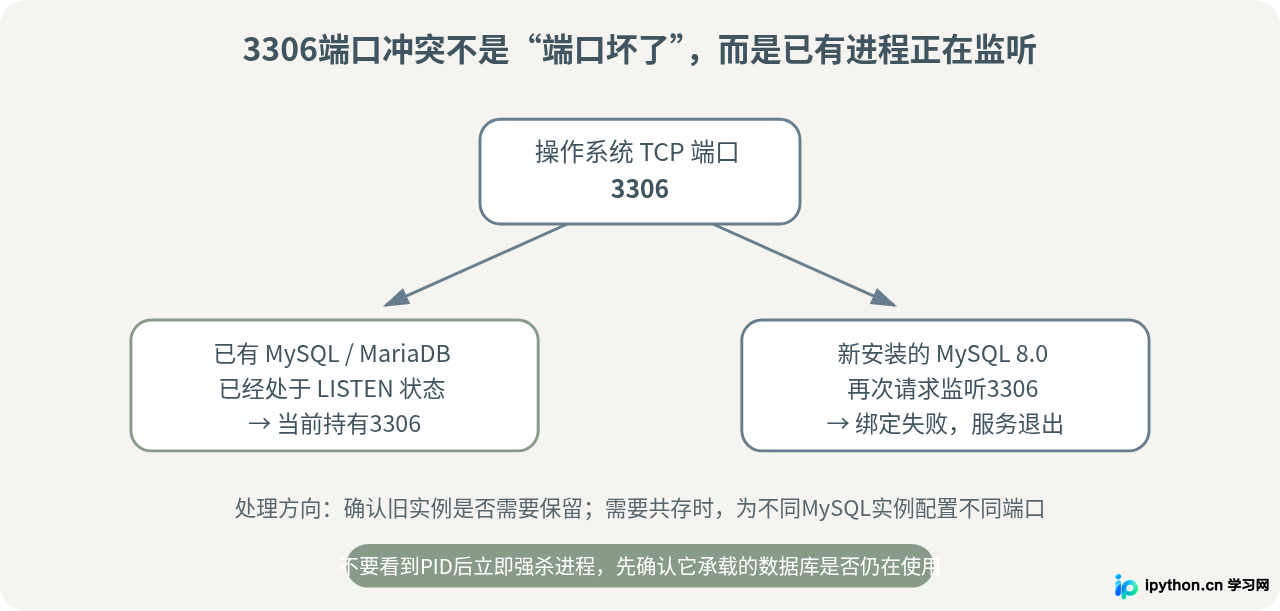
MySQL经典客户端连接默认常见端口是3306。如果同一台机器已经运行另一个MySQL实例、MariaDB、集成开发环境中的数据库,或者之前安装的MySQL服务没有彻底停止,新安装的MySQL就可能无法绑定3306。
错误日志中经常能看到与下面含义相近的信息:
Can't start server: Bind on TCP/IP port
Do you already have another mysqld server running on port: 3306?
Windows检查3306端口
在管理员CMD中执行:
netstat -ano | findstr :3306示例输出:
TCP 0.0.0.0:3306 0.0.0.0:0 LISTENING 4280最后的4280是示例PID。继续查询这个PID属于哪个进程:
tasklist /FI "PID eq 4280"PowerShell也可以直接查询监听连接:
Get-NetTCPConnection -LocalPort 3306 -State ListenLinux检查3306端口
sudo ss -ltnp | grep ':3306'如果结果显示另一个mysqld正在监听3306,需要进一步判断它是不是旧MySQL服务,而不是直接使用kill -9强制结束。
情况一:旧MySQL已经不用了
如果确认3306属于之前遗留的数据库服务,并且这个服务已经不再需要,应通过服务管理器正常停止,而不是直接结束mysqld.exe进程。
Windows示例:
sc query type= service | findstr /I mysql确认具体服务名后再停止,例如:
net stop MySQL57然后重新检查:
netstat -ano | findstr :3306如果3306已经不再处于LISTENING状态,再启动MySQL 8.0:
net start MySQL80情况二:两个数据库实例都需要保留
如果旧数据库仍在使用,那么让两个实例争抢3306显然不合适。可以给新的MySQL 8.0设置另一个未占用端口,例如3307。
修改MySQL 8.0配置:
[mysqld]
port=3307
保存后重新启动服务。
客户端连接时必须明确指定新端口:
mysql -h 127.0.0.1 -P 3307 -u root -p3306与MySQL X Protocol常见使用的33060不是同一个端口。看到33060正在监听,并不表示3306已经发生冲突。
五、权限问题:重点检查“运行MySQL的账号”能否访问数据目录
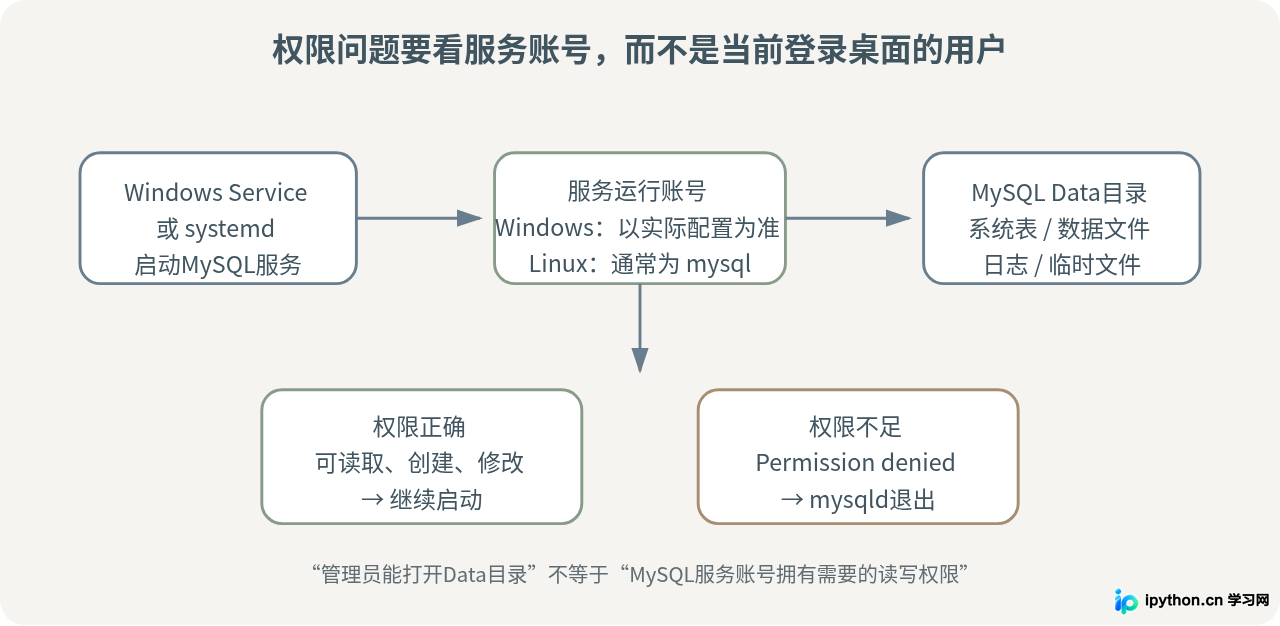
端口没有冲突,并不代表MySQL一定可以启动。mysqld启动过程中需要读取和修改数据目录中的系统表、redo日志、undo文件、临时文件及其他数据库文件。如果操作系统层面拒绝访问,MySQL就会直接退出。
这个问题最容易在以下场景中出现:
- 手动把Data目录从一个磁盘移动到另一个磁盘。
- 复制了旧服务器的数据目录,但没有同步文件所有权。
- Windows下修改服务运行账号后,没有给新账号目录权限。
- Linux中使用root复制文件后,文件所有者变成了root。
- 启用了SELinux或AppArmor,并把数据目录移动到了非默认位置。
Windows下检查MySQL服务运行账号
执行:
sc qc MySQL80找到:
SERVICE_START_NAME这里显示的账号才是需要检查目录权限的对象。
查看Data目录当前ACL:
icacls "C:\ProgramData\MySQL\MySQL Server 8.0\Data"如果服务明确运行在NT AUTHORITY\NETWORK SERVICE之下,而这个账号没有需要的目录权限,可以在确认路径和服务账号无误后授予修改权限:
icacls "C:\ProgramData\MySQL\MySQL Server 8.0\Data" /grant "NT AUTHORITY\NETWORK SERVICE:(OI)(CI)M" /TLinux下检查数据目录所有者
如果数据目录是默认的/var/lib/mysql,先查看:
ls -ld /var/lib/mysql
sudo ls -l /var/lib/mysql | head常见安装中,MySQL服务以mysql账号运行,因此数据目录和数据库文件通常也应该归相应服务账号所有。若日志明确显示是所有权问题,可以根据当前发行版的MySQL服务配置进行修复。例如:
sudo chown -R mysql:mysql /var/lib/mysql然后重新启动:
sudo systemctl restart mysql或:
sudo systemctl restart mysqldchmod -R 777 /var/lib/mysql。它虽然可能暂时绕过某些权限错误,却会把数据库目录暴露给不必要的系统账号,而且没有解决“目录应该属于谁”的根本问题。
自定义Data目录还要考虑SELinux或AppArmor
在启用SELinux的Linux系统中,把数据目录从/var/lib/mysql移动到例如/data/mysql后,即使Unix文件所有权已经正确,SELinux上下文仍可能阻止mysqld访问。
可以先查看目录上下文:
ls -Zd /data/mysql如果日志明确显示SELinux相关拒绝,并且系统确实使用该目录,可以为MySQL数据目录配置合适的安全上下文。典型处理形式如下:
sudo semanage fcontext -a -t mysqld_db_t "/data/mysql(/.*)?"
sudo restorecon -Rv /data/mysqlsemanage命令是否可用取决于发行版安装的软件包。Ubuntu等使用AppArmor的环境如果修改了MySQL默认数据目录,也应同时检查相应的安全策略,而不是只修改chown。
六、数据目录没有初始化,也会表现为服务启动失败
这类情况主要出现在手工安装MySQL、手动创建Data目录,或者误删初始化文件之后。通过标准安装程序安装时,初始化通常已经由安装流程完成,因此不要看到启动失败就执行初始化命令。
只有当错误日志明确说明数据目录未初始化,并且确认这个目录中没有需要保留的数据库数据时,才应该考虑初始化。
Windows手工安装示例:
"C:\Program Files\MySQL\MySQL Server 8.0\bin\mysqld.exe" --initialize --console初始化过程会创建MySQL系统数据,并按照当前版本的初始化方式生成必要信息。随后再安装或启动服务。
--initialize。初始化是建立新数据目录的操作,不是数据库恢复命令。
七、如何区分“端口问题”和“权限问题”
这两种故障都会让服务无法运行,但日志表现和处理方向完全不同。
| 判断点 | 端口冲突 | 权限问题 |
|---|---|---|
| 典型阶段 | mysqld尝试创建TCP监听时失败 | 读取或写入配置、Data目录、日志文件时失败 |
| 常见日志线索 | Bind、port、address already in use | Permission denied、Access is denied、Can't create/write |
| 主要检查对象 | 3306由哪个PID监听 | 服务账号和目录ACL/所有权 |
| 处理方向 | 停止不需要的旧实例,或为不同实例设置不同端口 | 给实际MySQL服务账号正确的目录访问权限 |
| 不建议的做法 | 不确认进程用途就直接kill | 直接给整个Data目录chmod 777 |
这一区分很重要。端口冲突是“资源已经被另一个进程占用”,权限错误则是“当前MySQL进程没有资格访问资源”。两者都可能造成服务停止,但改变文件权限不会解决3306冲突,修改3306也不会解决Data目录拒绝访问。
八、修复后重新启动并验证,不要只看“服务已启动”
完成修复以后,至少进行三层验证:服务状态正常、端口已经监听、MySQL客户端能够执行查询。
Windows验证
启动MySQL:
net start MySQL80检查服务:
sc query MySQL80检查3306:
netstat -ano | findstr :3306如果已经改成3307:
netstat -ano | findstr :3307使用MySQL客户端连接:
mysql -h 127.0.0.1 -P 3306 -u root -p进入MySQL后执行:
SELECT VERSION();
SELECT @@port;
示例结果可能类似:
mysql> SELECT @@port;
+--------+
| @@port |
+--------+
|   3306 |
+--------+
这里的数值应以你实际配置为准。
Linux验证
sudo systemctl status mysql --no-pager或者:
sudo systemctl status mysqld --no-pager再检查监听端口:
sudo ss -ltnp | grep ':3306'最后连接:
mysql -h 127.0.0.1 -P 3306 -u root -p如果服务显示active (running),但客户端仍然无法连接,就要继续区分TCP监听地址、账号认证、主机授权等问题。此时已经不属于单纯的“服务启动失败”。
九、一个比较稳妥的完整排查示例
假设Windows安装MySQL 8.0后执行:
net start MySQL80系统提示MySQL80服务无法启动。比较稳妥的操作顺序如下。
先确认服务配置:
sc qc MySQL80确认服务确实指向预期的MySQL 8.0安装目录,然后打开my.ini对应的数据目录中的错误日志。
如果日志提示3306绑定失败,则执行:
netstat -ano | findstr :3306找到PID后:
tasklist /FI "PID eq 4280"如果发现这是仍然需要运行的另一个MySQL实例,那么不要停止它,而是在新MySQL配置中修改:
[mysqld]
port=3307
重启MySQL80:
net start MySQL80再确认:
netstat -ano | findstr :3307最后连接测试:
mysql -h 127.0.0.1 -P 3307 -u root -p反过来,如果日志显示的是Data目录无法访问,那么这时候修改端口没有意义,应回到服务账号和Data目录权限进行检查。
十、仍然无法启动时,重点检查这些容易遗漏的问题
服务指向了旧版本mysqld.exe
一台机器曾经安装过MySQL 5.x或者其他MySQL 8.0实例时,旧服务可能没有删除。此时即使重新安装MySQL,系统中的服务配置也可能与你认为的安装目录不一致。
Windows执行:
sc qc MySQL80确认BINARY_PATH_NAME确实指向当前安装的mysqld.exe。
my.ini中的datadir和实际目录不一致
例如配置中写的是:
datadir=D:/mysql/data但真正的数据文件仍然放在:
C:\ProgramData\MySQL\MySQL Server 8.0\DataMySQL启动时会按照配置访问D:/mysql/data,不会自动猜测旧目录位置。此时应该确认到底哪个目录才是当前实例的数据目录,而不是随意来回修改路径。
修改端口后客户端仍然连接3306
如果已经把服务端改成3307,而客户端仍执行:
mysql -u root -p客户端可能仍然尝试使用默认连接参数。测试时最好明确写出主机和端口:
mysql -h 127.0.0.1 -P 3307 -u root -p应用程序中的数据库连接配置也必须同步修改,否则会出现“MySQL服务已经正常,但网站仍然无法连接”的情况。
服务能够启动几秒,然后再次停止
这种情况尤其需要看错误日志。服务管理器只能告诉你进程结束了,日志才能说明是配置加载、InnoDB初始化、数据文件访问还是其他错误。
如果是Windows,还可以在确保MySQL服务已经停止的情况下,通过控制台运行对应的mysqld观察错误信息。例如:
"C:\Program Files\MySQL\MySQL Server 8.0\bin\mysqld.exe" --defaults-file="C:\ProgramData\MySQL\MySQL Server 8.0\my.ini" --console这里的目的不是让控制台长期代替Windows服务,而是观察启动阶段直接输出的错误。测试完成后应退出控制台进程,再通过服务管理器正常启动。
mysqld.exe。两个实例同时操作同一数据目录可能造成严重问题。
十一、解决MySQL 8.0安装报错的核心思路
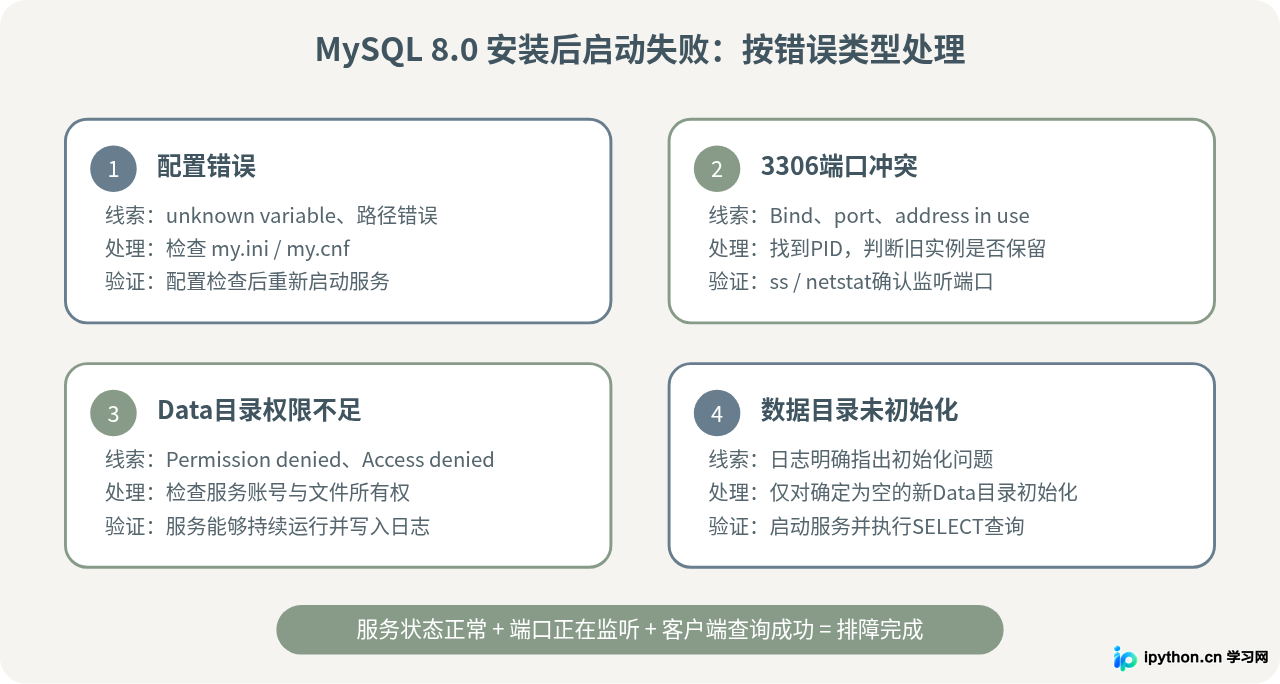
遇到MySQL 8.0安装后无法启动,最有效的方法不是反复重装,而是先确认mysqld为什么退出。
如果日志显示端口绑定失败,就检查3306当前由哪个进程监听;旧实例不需要时正常停止,需要共存时给不同实例设置不同端口。如果日志显示访问Data目录失败,就检查MySQL服务实际运行账号及目录权限,而不是简单给目录开放所有权限。
如果日志指出配置参数无效,则回到my.ini或my.cnf检查参数和路径。如果是手工安装的新实例并且日志明确指出数据目录没有初始化,确认目录中没有需要保留的数据后,再进行初始化。
完成修改以后,不要只看到“服务启动成功”就结束排查。继续确认监听端口,并通过MySQL客户端执行:
SELECT VERSION();
SELECT @@port;
只有服务能够持续运行、预期端口正常监听、客户端可以完成实际查询,才能说明这次MySQL 8.0安装启动问题已经真正解决。
本站声明
本文内容仅供参考,不代表本站观点。转载或引用请注明出处。如发现内容问题,请通过联系我们页面反馈。















