


MySQL安装后无法启动或连接失败?常见报错截图与解决方法

MySQL刚安装完成却无法启动,或者服务明明已经启动,执行连接命令仍提示“Can't connect”“Access denied”,不要急着卸载重装。排查时最重要的是把问题分成几层:先确认MySQL进程是否真正运行,再检查3306端口或Unix Socket,接着判断用户名、密码和Host是否正确,最后才处理配置文件、数据目录和权限问题。
这几类故障表面上都叫“连接不上MySQL”,实际原因完全不同。如果没有先判断故障发生在哪一层,很容易出现反复改密码、反复重装,却始终解决不了问题的情况。
先看报错文字:不同错误通常指向不同问题
下面几种信息是MySQL安装后最常遇到的。图中内容是为了说明报错结构而绘制的示意,并非某个系统的真实截图。
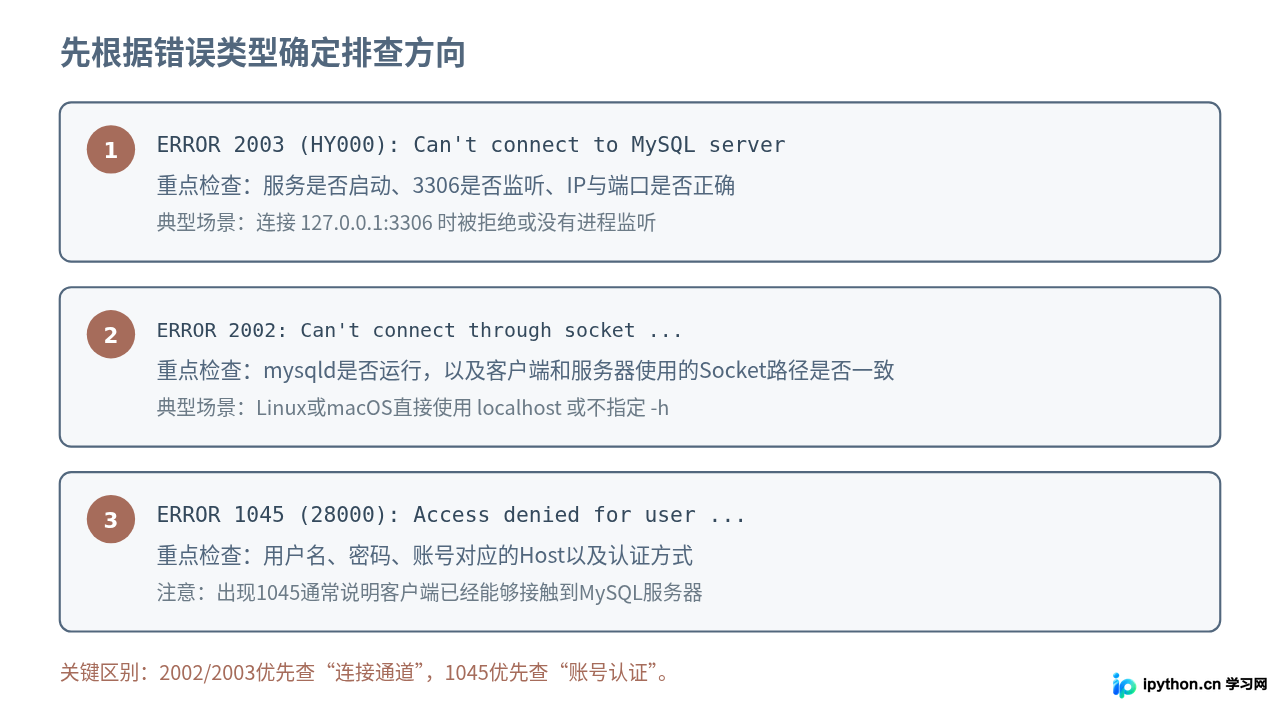
其中有一个很有用的判断:如果已经出现 ERROR 1045,通常意味着MySQL服务器至少已经接受到了客户端的连接请求,问题重点不再是“服务有没有启动”,而是账号认证。相反,如果是 ERROR 2003,继续反复改root密码通常没有意义。
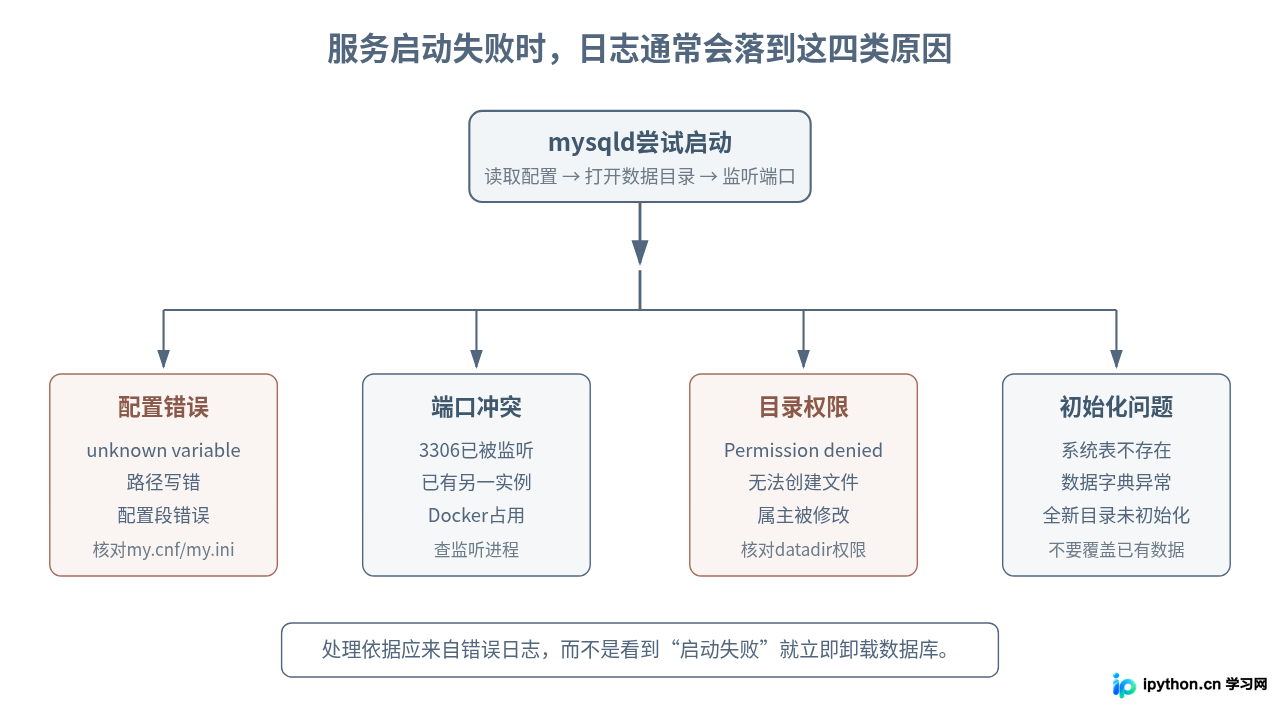
第一步:确认MySQL服务到底有没有启动
安装程序显示“安装完成”,并不等于数据库服务一定已经正常运行。服务可能因为配置错误、端口占用、数据目录权限或初始化失败,在启动后立刻退出。
Windows检查方法
按 Win + R,输入:
services.msc
在服务列表中查找名称包含MySQL的服务。常见安装环境可能出现类似 MySQL80 的名字,但具体名称取决于安装版本和安装方式,不应假定所有机器都一样。
也可以先在命令提示符中查找服务:
sc query state= all | findstr /I mysql
假设查询得到服务名为 MySQL80,再检查:
sc query MySQL80
如果服务已经正常运行,状态中应该能看到类似下面的内容。
STATE : 4 RUNNING
以上为示例输出,实际服务名称和显示内容可能不同。
如果服务存在但没有启动,可以尝试:
net start MySQL80
如果执行后提示服务启动失败,不要连续重复执行,下一步应该查MySQL错误日志。
Linux检查方法
使用systemd的发行版可以先检查服务状态。Debian、Ubuntu等环境中常见服务名是 mysql:
sudo systemctl status mysql
某些发行版或安装方式使用的是 mysqld:
sudo systemctl status mysqld
如果状态是 failed,可以查看本次启动相关日志:
sudo journalctl -u mysql -n 100 --no-pager
如果实际服务名是mysqld,则相应改为:
sudo journalctl -u mysqld -n 100 --no-pager
macOS检查方法
如果MySQL是通过Homebrew安装,可以先查看服务:
brew services list
如果MySQL没有运行,可以根据实际安装的软件包名称启动。例如安装的是名为 mysql 的公式时:
brew services start mysql
另一种常见方式是使用MySQL自己的启动脚本:
mysql.server status
mysql.server start
通过官方安装包安装时,启动方式和文件位置可能不同,因此应以当前安装包生成的服务和配置为准。
服务启动失败:最先应该看的是错误日志
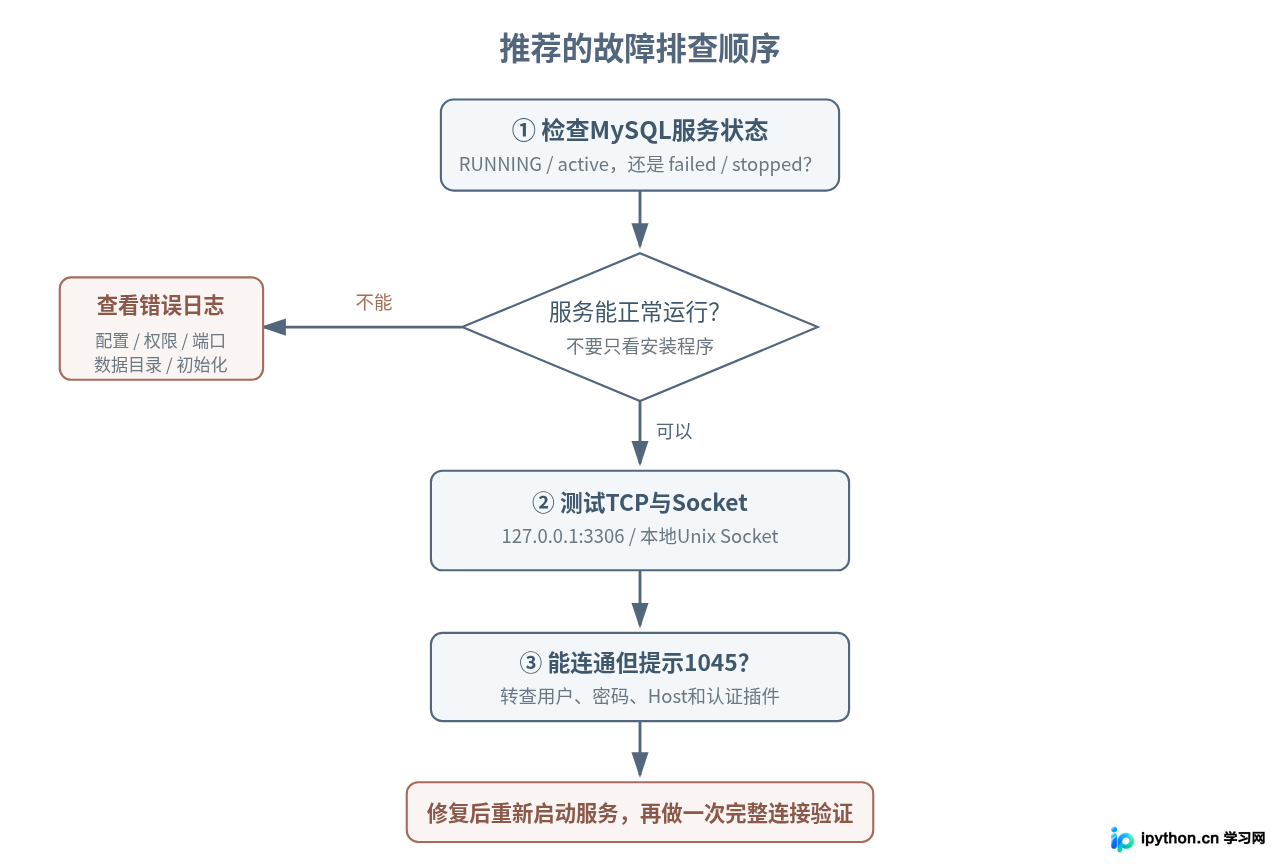
如果MySQL服务一启动就停止,真正有价值的信息通常不在客户端,而在MySQL服务器自身的错误日志中。日志文件位置取决于系统、安装方式和配置,不应凭经验固定认为一定在某个目录。
Linux下可以先用systemd日志获取线索:
sudo journalctl -u mysql -n 100 --no-pager
如果MySQL能够读取配置文件,也可以检查配置中是否明确指定了错误日志:
grep -R "log-error" /etc/mysql /etc/my.cnf 2>/dev/null
Windows环境则可以查看MySQL配置文件中与 log-error、datadir 相关的设置,也可以通过服务属性确认实际执行的是哪个 mysqld.exe。
配置文件中存在错误参数
一个很典型的情况是安装完成后修改过 my.cnf 或 my.ini,写入了当前MySQL版本不认识的参数。日志中可能出现类似:
[ERROR] [MY-000067] [Server] unknown variable 'some_option=value'
以上为示例格式,实际错误编号、时间戳和参数名称以本机日志为准。
此时解决方向很明确:找到刚修改的配置项,确认参数名称、所在配置段以及当前版本是否支持,而不是删除整个数据库目录。
常见配置段通常类似:
[mysqld]
port=3306
datadir=/var/lib/mysql
不要把只能供客户端使用的参数随意放入 [mysqld],也不要从旧教程复制一整套配置直接覆盖现有文件。
数据目录权限错误
Linux中如果数据目录的属主或权限被改变,MySQL可能无法读取数据文件、创建PID文件或写入日志。
假设使用的是常见默认目录 /var/lib/mysql,可以先查看,而不是直接修改:
ls -ld /var/lib/mysql
sudo ls -la /var/lib/mysql | head
如果确认该目录确实属于当前MySQL实例,并且权限被错误改动,才考虑恢复正确属主。例如许多Linux安装环境中的服务账户名为 mysql:
sudo chown -R mysql:mysql /var/lib/mysql
datadir 和服务账户,再修改权限。
数据目录没有正确初始化
如果是全新的手工安装,数据目录可能尚未完成初始化。错误日志一般会明确指出系统表、数据字典或必要文件不存在。
MySQL提供过类似下面的初始化方式:
mysqld --initialize
但这条命令只应该用于确认是全新的、需要初始化的数据目录。已经存在业务数据的数据目录不能为了“试试看”再次初始化,否则可能造成严重后果。通过系统软件包或官方安装器安装时,初始化过程通常由安装程序负责,更应该优先检查日志,而不是手动重建数据目录。
3306端口已经被其他进程占用
如果电脑之前装过另一套MySQL、MariaDB、Docker数据库或开发环境,新安装的MySQL可能无法绑定3306。
Windows可以检查:
netstat -ano | findstr :3306
Linux可以检查:
sudo ss -ltnp | grep 3306
macOS可以检查:
lsof -nP -iTCP:3306 -sTCP:LISTEN
如果3306已经被占用,需要先确认占用端口的进程是谁。不要简单结束进程,因为它可能正是另一套正在使用的数据库实例。
如果确实需要让两个MySQL实例同时运行,可以给其中一个实例配置不同端口,例如:
[mysqld]
port=3307
修改后重启对应MySQL服务,客户端连接时也要同步指定:
mysql -h 127.0.0.1 -P 3307 -u root -p
服务已经启动,但提示ERROR 2003:检查TCP端口
如果服务状态正常,但执行下面的连接命令仍然失败:
mysql -h 127.0.0.1 -P 3306 -u root -p
并出现类似:
ERROR 2003 (HY000): Can't connect to MySQL server on '127.0.0.1:3306'
这时应该确认MySQL是否真的监听在这个IP和端口上。
Linux可以使用:
sudo ss -ltnp | grep 3306
示例结果可能类似:
LISTEN 0 151 127.0.0.1:3306 0.0.0.0:* users:(("mysqld",pid=1234,fd=21))
以上仅为示例输出。
这个结果表示MySQL只监听本机的 127.0.0.1:3306。本机连接可以使用,但其他电脑无法直接通过服务器外网IP连接。
如果完全查不到3306监听,需要回头检查:
- mysqld是否真的还在运行;
- 配置中的
port是否已经改成其他值; - 服务器是否只启用了其他连接方式;
- 错误日志中是否出现网络监听失败信息。
不要把127.0.0.1、localhost和服务器IP完全当成一回事
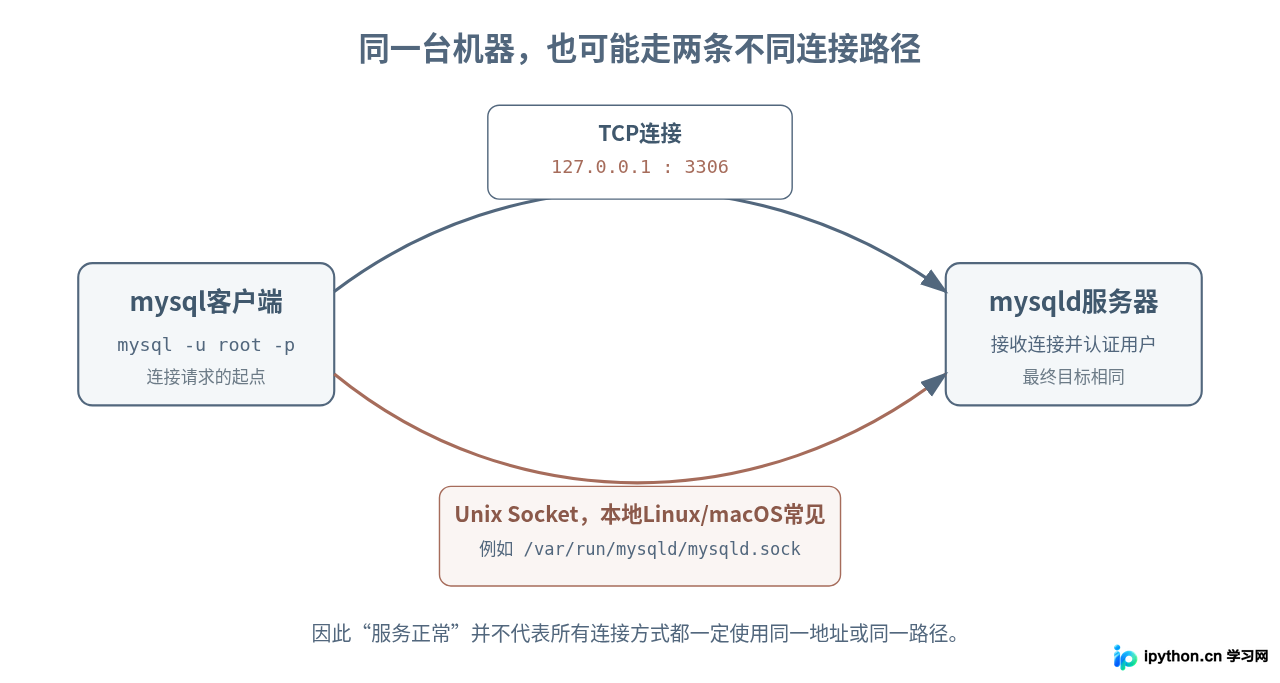
127.0.0.1 明确表示通过本机TCP连接。Linux和macOS下,MySQL客户端使用 localhost 或直接省略 -h 时,常常会优先尝试本地Unix Socket,而不是TCP。
因此下面两条命令表面很像,实际连接路径可能不同:
mysql -u root -p
mysql -h 127.0.0.1 -P 3306 -u root -p
这也是为什么有时第一条报 ERROR 2002,第二条却可以正常连接。
出现ERROR 2002:重点检查Unix Socket
Linux或macOS下常见的报错类似:
ERROR 2002 (HY000): Can't connect to local MySQL server through socket '/var/run/mysqld/mysqld.sock' (2)
这里最重要的信息不是“Can't connect”,而是后面的Socket路径。
可以先测试TCP是否正常:
mysql -h 127.0.0.1 -P 3306 -u root -p
如果这条命令可以连接,而:
mysql -u root -p
却报2002,那么服务器本身大概率已经正常,问题更可能是客户端正在寻找错误的Socket文件。
成功进入MySQL后,可以查看服务器实际使用的Socket:
SHOW VARIABLES LIKE 'socket';
示例结果:
+---------------+-----------------------------+
| Variable_name | Value                       |
+---------------+-----------------------------+
| socket        | /var/run/mysqld/mysqld.sock |
+---------------+-----------------------------+
以上为示例输出。
如果客户端需要明确指定Socket,可以使用:
mysql --socket=/var/run/mysqld/mysqld.sock -u root -p
这里的路径必须以本机实际配置为准。不要因为网上教程写的是 /tmp/mysql.sock,就强行把自己的环境改成相同位置。
出现ERROR 1045:服务器已经回应,继续检查账号认证
典型信息:
ERROR 1045 (28000): Access denied for user 'root'@'localhost' (using password: YES)
这类错误通常说明网络或Socket通道已经基本走通,现在应该检查四件事:
- 用户名是否正确;
- 密码是否正确;
- 实际匹配的是哪个
user@host账号; - 客户端是否支持服务器当前使用的认证方式。
先确认自己连接的是哪个Host
MySQL账号并不只是一个用户名。'root'@'localhost' 和 'root'@'192.168.1.%' 可以被视为不同的账号记录,权限也可以不同。
如果已经能够用其他管理员账号进入服务器,可以查看:
SELECT user, host, plugin
FROM mysql.user
ORDER BY user, host;
例如你使用:
mysql -h 127.0.0.1 -u root -p
却一直按照一个远程账号的权限去修改,就可能始终对不上实际认证记录。
确认密码错误时再修改密码
如果已经通过其他管理员账户登录,并确定需要重设本地root密码,可以使用当前版本支持的账号管理语句。例如:
ALTER USER 'root'@'localhost'
IDENTIFIED BY 'New-Strong-Password';
然后退出重新连接:
mysql -u root -p
命令行会要求输入密码。为了避免密码进入Shell历史记录,不建议直接把明文密码写在 -p 参数后面。
完全忘记管理员密码怎么办
如果没有任何管理员账号能够登录,需要使用MySQL提供的密码恢复流程。不同系统和安装方式的服务启动参数存在差异,但基本思路是:
- 停止正常运行的MySQL服务;
- 在仅限本机访问的条件下临时跳过权限表启动;
- 连接服务器并恢复账号;
- 立即关闭临时实例;
- 恢复正常启动方式,再使用新密码验证。
典型的临时启动参数中可能会使用:
mysqld --skip-grant-tables --skip-networking
--skip-networking 的意义是避免临时关闭认证期间接受TCP网络连接。进入后,根据当前MySQL版本和账号状态恢复用户认证信息,再退出临时模式。
--skip-grant-tables 会改变正常权限检查行为,只适合短时间、本机维护。不要在对外开放的数据库服务器上长期以这种模式运行。
旧客户端不支持当前认证方式
还有一种情况是密码本身没有错,但客户端或编程语言驱动太旧,不支持服务器账号当前使用的认证插件。
遇到包含 authentication plugin、caching_sha2_password 等内容的错误时,优先考虑升级MySQL客户端、数据库管理工具或语言驱动,而不是为了兼容旧工具,直接把服务器账号改回较旧的认证方式。
对于刚安装的新MySQL,这一点尤其值得注意:命令行客户端可以登录,而某个旧版GUI工具或旧项目不能登录,很可能不是服务器坏了,而是客户端兼容性问题。
远程电脑连接失败时,还要检查bind-address和防火墙
如果本机执行:
mysql -h 127.0.0.1 -P 3306 -u root -p
可以正常登录,但另一台电脑无法连接,就已经不是单纯的“安装后没启动”问题了。此时需要继续判断MySQL监听地址、账号Host和服务器防火墙。
先检查监听情况。例如:
sudo ss -ltnp | grep 3306
如果只看到:
127.0.0.1:3306
那么MySQL只接受来自本机的TCP连接。需要远程访问时,应结合实际网络环境检查配置中的监听地址,而不是直接关闭整个防火墙。
即使端口已经对外监听,MySQL账号本身也必须允许对应来源连接。不要为了省事直接创建一个对所有来源开放、权限又很高的管理员账号。更合理的方式是按实际应用服务器地址限制Host,并且只授予应用所需权限。
一个完整排查例子:服务显示启动,但客户端连接失败
假设Linux服务器安装MySQL后执行:
mysql -u root -p
返回:
ERROR 2002 (HY000): Can't connect to local MySQL server through socket
'/var/run/mysqld/mysqld.sock' (2)
不要马上重置root密码。按照前面的逻辑处理:
1. 检查服务
sudo systemctl status mysql
如果看到 active (running),说明mysqld至少当前正在运行。
2. 查看3306是否监听
sudo ss -ltnp | grep 3306
假设能够看到:
127.0.0.1:3306
说明TCP监听正常。
3. 强制走TCP测试
mysql -h 127.0.0.1 -P 3306 -u root -p
如果这里能够正常进入MySQL,那么问题已经从“数据库无法启动”缩小成“本地Socket路径不匹配”。
4. 查询服务器Socket
进入MySQL后执行:
SHOW VARIABLES LIKE 'socket';
如果服务器实际路径不是客户端报错中的路径,就应该检查客户端配置文件,或者明确指定正确的 --socket。
这一套排查过程没有重装MySQL,也没有重建数据库,因为现有信息根本没有表明数据文件已经损坏。
哪些操作不建议作为第一反应
MySQL启动失败时,有几种处理方法看起来省事,实际上风险比较高。
直接删除data目录
这是风险最高的操作之一。数据目录中不仅有配置缓存,而是真实数据库文件和MySQL自身的数据字典。除非明确处于全新安装、数据目录没有任何需要保留的内容,否则不要通过删除data目录来“修复启动”。
反复卸载重装
如果真正的问题是3306被另一进程占用、旧配置文件仍然存在、数据目录权限错误,重新安装同样可能再次遇到相同故障。
一看到连接失败就修改root密码
ERROR 2002、ERROR 2003 通常发生在身份认证之前。服务器都没有建立连接时,密码对不对不是当前的核心问题。
直接关闭服务器防火墙
对于本机MySQL无法连接,系统防火墙往往根本不是第一检查项。远程连接需要放行端口时,也应该只开放实际需要的来源和端口,而不是整体关闭防火墙。
常见现象与对应检查项
| 现象或报错 | 优先检查 | 常见解决方向 |
|---|---|---|
| MySQL服务启动后立即停止 | 错误日志、配置文件、数据目录 | 修正无效参数、权限、目录或初始化问题 |
| ERROR 2003 | mysqld状态、IP、3306端口 | 确认服务运行并监听正确TCP地址 |
| ERROR 2002 | Unix Socket路径 | 确认服务Socket位置,修正客户端路径 |
| ERROR 1045 | 用户名、密码、Host、认证插件 | 检查实际匹配账号并修复认证信息 |
| 本机可以连接,远程不能 | 监听地址、账号Host、防火墙 | 按需要开放网络访问并限制来源 |
| 命令行可以登录,旧GUI或程序不能 | 客户端或驱动版本 | 优先升级客户端或数据库驱动 |
修复完成后,按这套顺序验证
问题修复后不要只看到“服务启动成功”就结束。一个完整的验证应该同时确认进程、监听和SQL执行。
第一步,确认服务仍然保持运行,而不是启动几秒后退出。
第二步,确认TCP监听:
mysql -h 127.0.0.1 -P 3306 -u root -p
第三步,进入MySQL后执行一个简单查询:
SELECT VERSION();
SELECT NOW();
第四步,如果日常连接使用的是本地Socket,再退出并测试:
mysql -u root -p
第五步,如果应用程序需要远程访问,再从实际应用服务器发起连接测试,不要只在数据库服务器本机测试。
总结
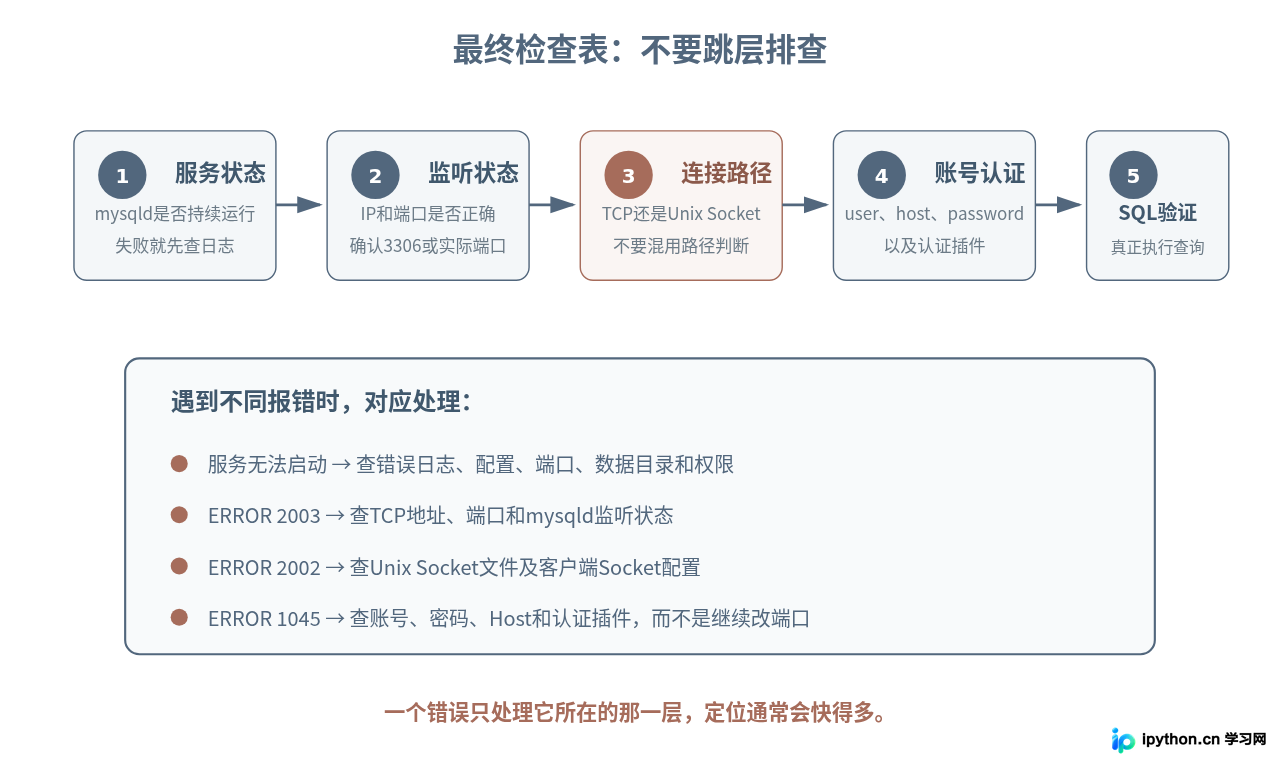
MySQL安装后无法启动或连接失败,看起来报错很多,真正排查时可以压缩成一条很清晰的路线:先确定 mysqld 是否正在运行;服务起不来就查看错误日志;服务正常则确认3306或实际端口是否监听;Linux和macOS还要区分TCP与Unix Socket;连接已经建立但出现1045,再处理用户、密码、Host和认证方式。
遇到问题时,可以记住一个简单判断:2002、2003主要解决“怎么连到服务器”,1045主要解决“服务器是否允许这个账号登录”。如果是服务本身启动失败,则日志中的第一条明确错误通常比客户端提示更重要。
修复完成后,再用 mysql -h 127.0.0.1 -P 3306 -u root -p 和实际应用使用的连接方式分别验证,并执行简单SQL确认数据库真正可以工作。这样比反复重装MySQL、删除data目录或随意修改权限安全得多,也更容易找到真正原因。
本站声明
本文内容仅供参考,不代表本站观点。转载或引用请注明出处。如发现内容问题,请通过联系我们页面反馈。















