


Python PyAutoGUI库实现自动化控制鼠标键盘

发布时间:2026-10-14 |
4人浏览过
本文介绍如何使用Python的PyAutoGUI库实现键盘和鼠标的自动化控制。内容涵盖安装方法、鼠标移动与点击、键盘输入、系统弹窗交互以及基于Pillow的屏幕截图功能,帮助开发者通过代码模拟手动操作,提升工作效率。
PyAutoGUI概述
PyAutoGUI是一款基于Python的自动化控制库,主要用于模拟键盘和鼠标的操作。对于任何需要重复手动执行的任务,该库都能提供有效的解决方案。
例如,你可以利用它设定在特定时间自动发送微信消息,或者每天定时刷新网页。它能完全模拟人工操作,让你在后台处理任务的同时,可以安心进行其他活动。
正如程序员常说的,懒惰是一种美德,而自动化工具正是这一理念的体现。
安装与基础控制
安装pyautogui
pip install pyautogui键盘鼠标控制
>>> import pyautogui
>>> screenWidth, screenHeight = pyautogui.size() # 返回屏幕分辨率
>>> currentMouseX, currentMouseY = pyautogui.position() # 返回鼠标的所在位置
>>> pyautogui.moveTo(100, 150) #移动鼠标到指定位置
>>> pyautogui.click() # 单击
>>> pyautogui.click(200, 220) # 单击指定位置
>>> pyautogui.move(None, 10) # 移动鼠标10个像素
>>> pyautogui.doubleClick() # 双击鼠标
>>> pyautogui.write('Hello world!', interval=0.25) # 输入字符串,每个字符停留时间0.25秒
>>> pyautogui.press('esc') # 退出键
>>> pyautogui.keyDown('shift') # Shitf键盘
>>> pyautogui.hotkey('ctrl', 'c') # 组合键
绘图与交互功能
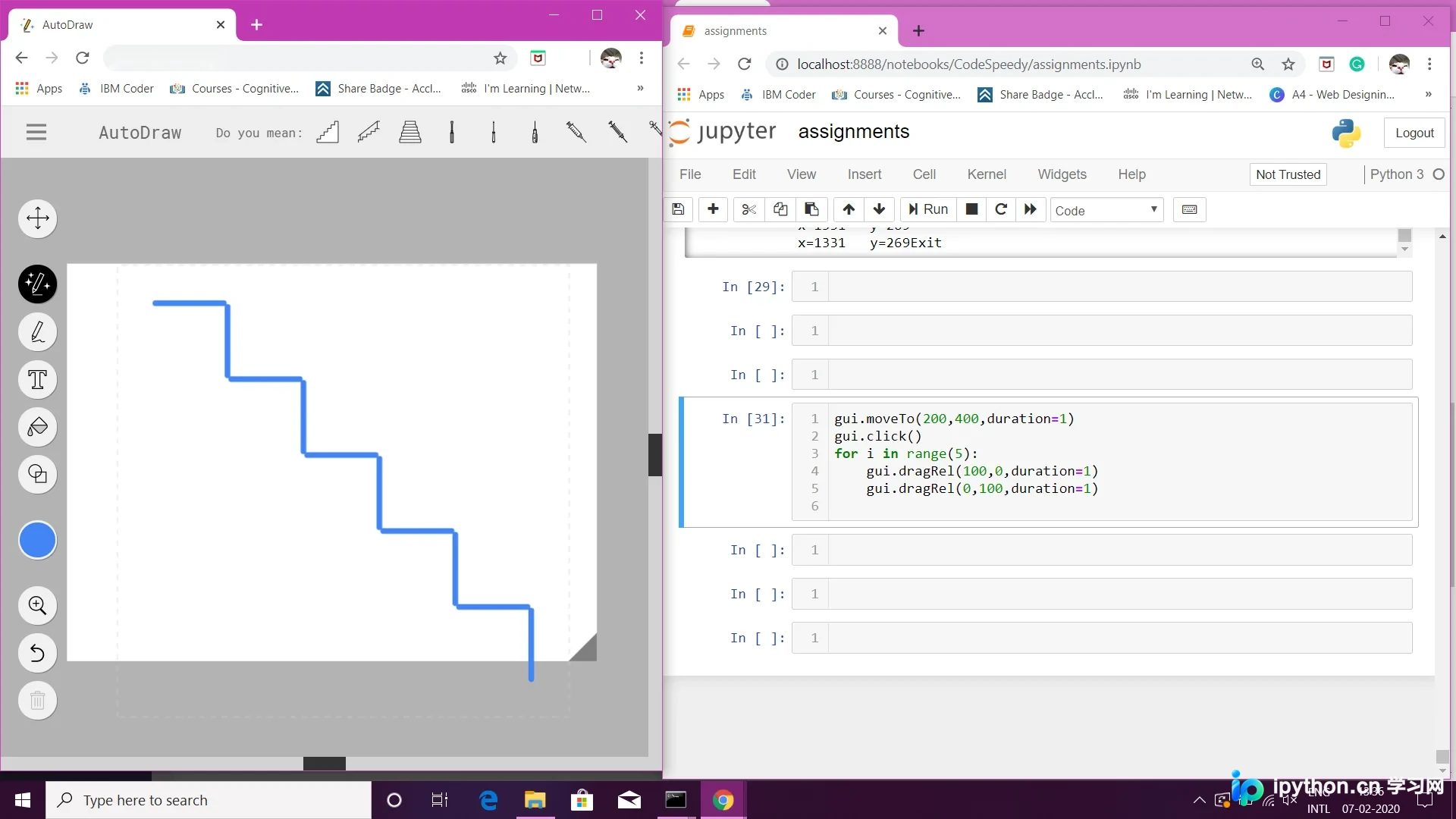
用pyautogui自动画图
显示消息盒子
除了控制鼠标和键盘外,PyAutoGUI还可以调用系统的弹窗功能。
>>> import pyautogui
>>> pyautogui.alert('This is an alert box.')
'OK'
>>> pyautogui.confirm('Shall I proceed?')
'Cancel'
>>> pyautogui.confirm('Enter option.', buttons=['A', 'B', 'C'])
'B'
>>> pyautogui.prompt('What is your name?')
'Al'
>>> pyautogui.password('Enter password (text will be hidden)')
'swordfish'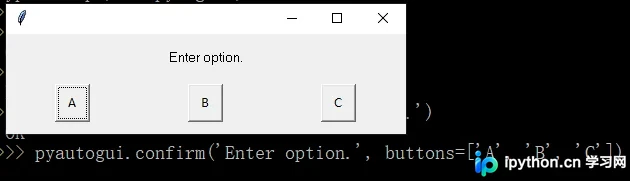
通过窗口消息盒子,可以实现简单的人机交互。例如,在需要人工输入内容的场景中,程序可以弹出提示框接收用户的指令。
屏幕截图应用
截屏
截图功能由Pillow模块实现。其核心价值在于通过图像识别技术分析图片内容,从而精准定位页面元素的位置,实现精确点击。
>>> import pyautogui
>>> im1 = pyautogui.screenshot()
>>> im1.save('my_screenshot.png')
>>> im2 = pyautogui.screenshot('my_screenshot2.png')
以上就是Python PyAutoGUI库实现自动化控制鼠标键盘的详细内容,更多关于python PyAUtoGUI库的资料请关注本站其它相关文章!
本站声明
本文内容仅供参考,不代表本站观点。转载或引用请注明出处。如发现内容问题,请通过联系我们页面反馈。















