


PyCharm配置PyMySQL模块及解决No module named错误的完整指南

本文详细讲解如何在PyCharm中通过pip安装PyMySQL模块,并针对Python 3.6+版本常见的No module named 'pymysql'报错提供排查方案。重点分析项目解释器配置错误导致site-packages未包含该库的问题,指导用户通过重新创建项目并勾选正确选项来彻底解决模块导入失败的情况。
打开PyCharm软件,依次点击菜单栏的File(文件),选择Settings(设置),进入Project(项目)配置页面,最后点击Project Interpreter(项目解释器)选项。
PyCharm中安装PyMySQL模块步骤
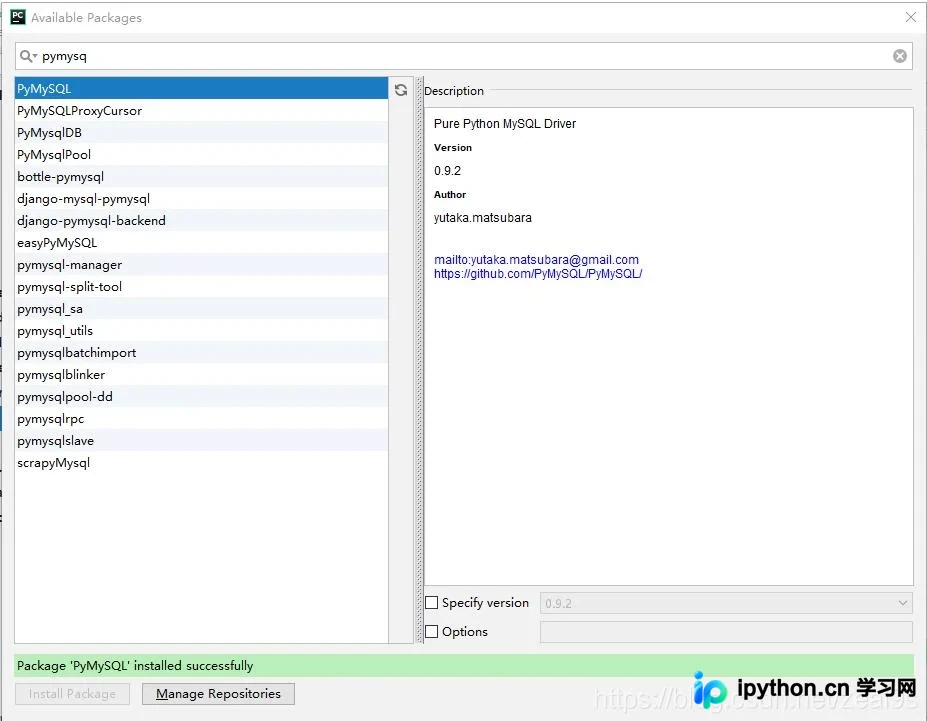
在右侧界面中找到并双击pip图标,系统将弹出安装包管理窗口。在搜索框中输入pymysql,从搜索结果中选择第一个官方库,点击Install Package(安装包)按钮进行安装。
安装过程中,若PyCharm底部状态栏显示绿色字体提示,通常表示模块已成功导入并配置完成。
常见报错No module named分析与排查
补充知识:在使用Python 3.6.X及以上版本时,导入pymysql模块可能会遇到No module named 'pymysql'的错误提示。
该问题产生的可能原因是在PyCharm中新建项目时,未正确选择或配置项目解释器,导致环境路径指向错误。
第一步,确保系统已成功安装MySQL数据库。对于使用Python 3.0及以上版本的用户,可执行命令pip3 install pymysql来安装相关依赖。
第二步,在代码中执行导入mysql的操作时,可能会收到报错信息:No module named 'pymysql'。
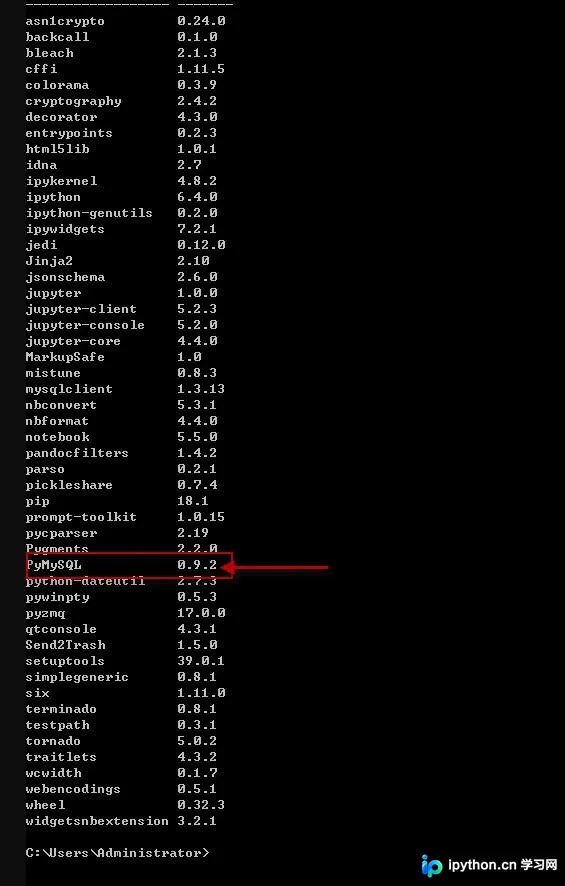
第三步,通过运行pip list命令检查已安装的库列表,确认列表中是否已成功显示PyMySQL,以验证安装是否成功。
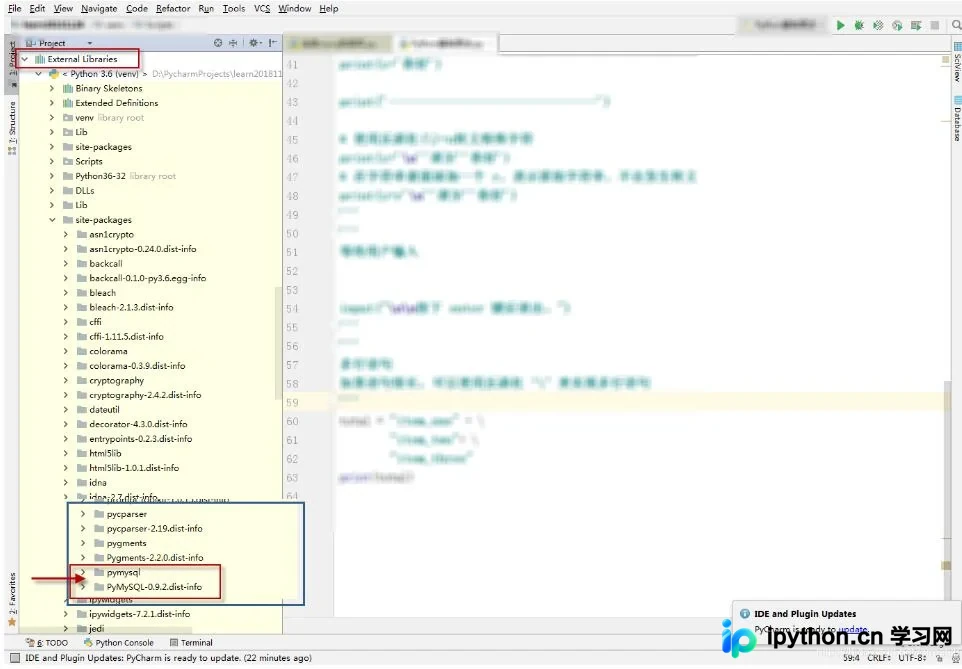
第四步,返回PyCharm界面检查External Libraries(外部库)下的site-packages目录,发现其中并不包含pymysql模块,这证实了环境配置存在问题。
项目解释器配置错误的解决方案
针对上述问题,具体的解决办法如下:
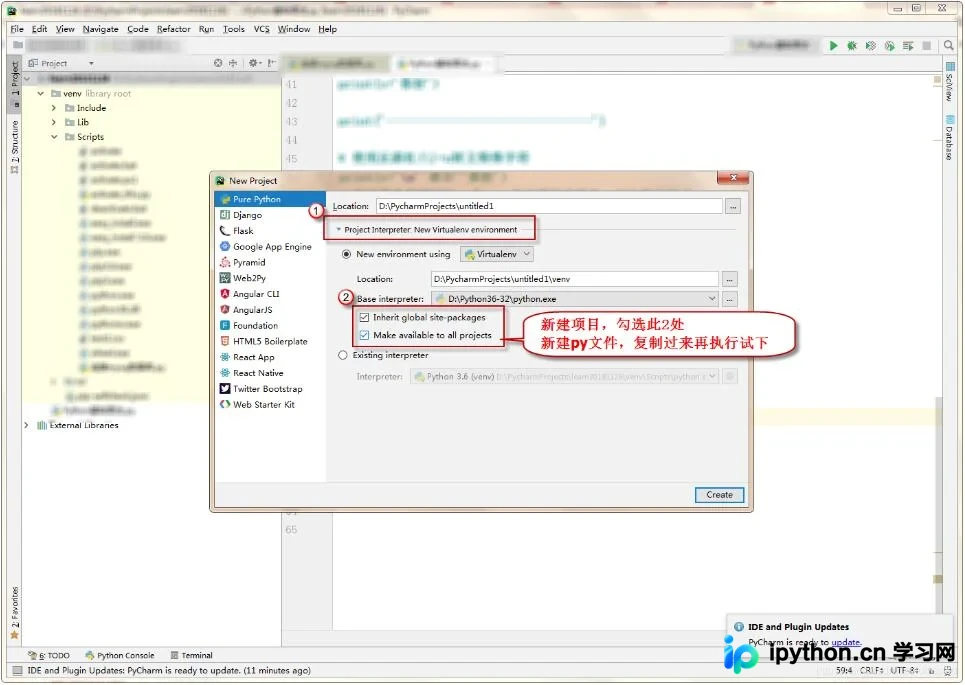
重新新建一个项目,在创建向导中务必勾选图示中标记为2的两个关键选项,以确保解释器配置正确。
新建一个Python文件,将测试代码复制进去并尝试执行,以验证模块是否可正常导入。
在PyCharm中创建新项目(charom new project)的操作流程。
以上关于在PyCharm中导入PyMySQL模块的教程及错误排查方法即为全部内容,希望能为读者提供有效的参考,欢迎持续关注本站获取更多技术支持。
本站声明
本文内容仅供参考,不代表本站观点。转载或引用请注明出处。如发现内容问题,请通过联系我们页面反馈。















