


PyCharm 内置 Git 版本管理全攻略:从配置到分支操作

本文详细介绍如何在 PyCharm 中利用内置 Git 功能进行高效版本管理。内容涵盖关联 git.exe、从 GitLab 克隆项目、提交代码、创建与管理分支、打 Tag 以及使用 Terminal 进行版本回退和命令操作。无需外部客户端,直接在 IDE 内完成代码同步与协作,提升开发效率。
PyCharm 内置 Git 功能概述
以往开发者通常依赖本地 Git 客户端,通过命令行指令将代码上传或下载至 GitLab。这种方式每次操作均需启动客户端并输入命令,灵活性较低。实际上,PyCharm 强大的内置 Git 功能允许开发者直接在 IDE 环境中完成代码的修改、提交与版本控制,无需切换至外部工具。
配置 Git 环境
一、关联 git.exe
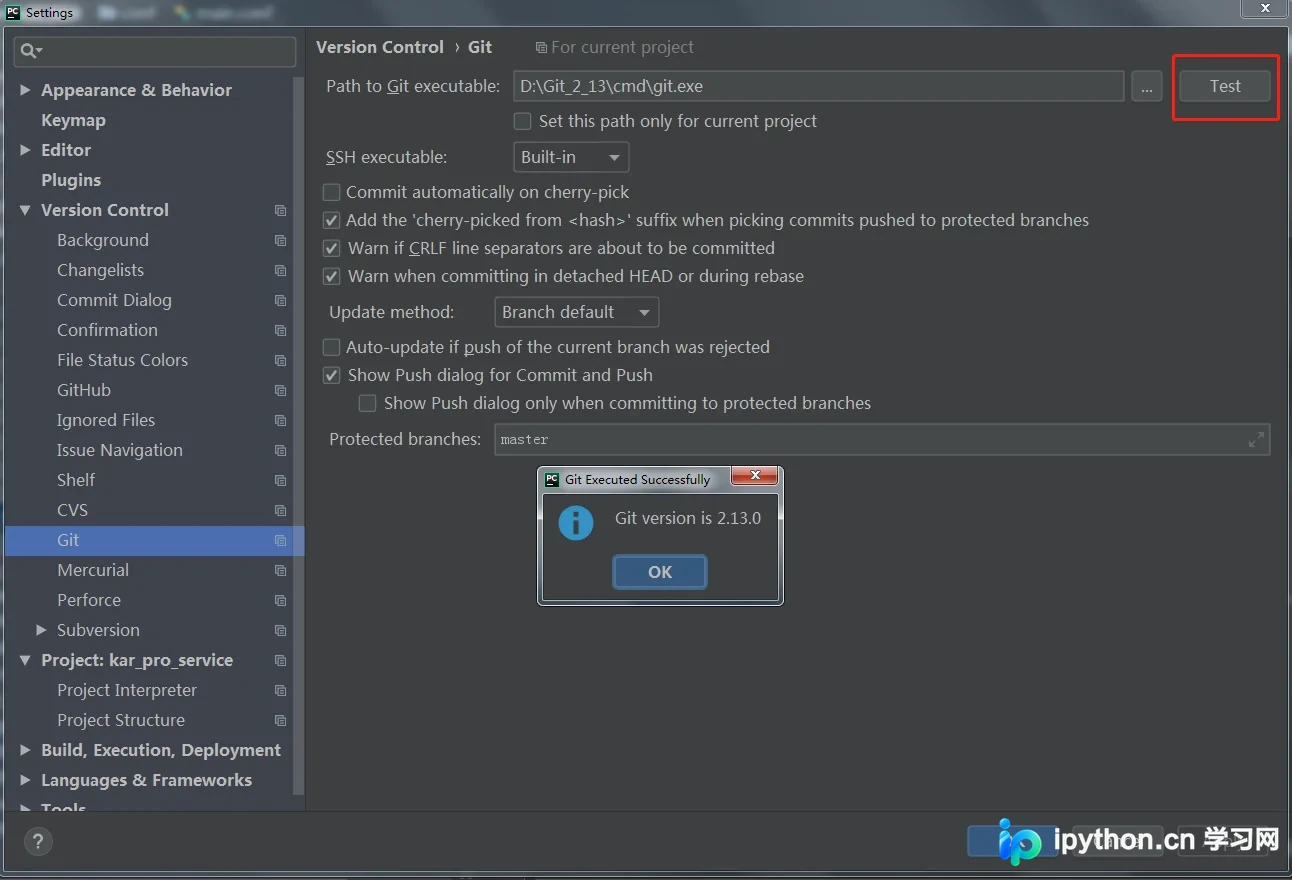
要在 PyCharm 中使用 Git 功能,首先需将编辑器与本地的 git.exe 程序进行关联。具体配置路径及界面如下图所示:
配置完成后,点击“Test”按钮,若弹出显示 Git 版本信息的提示框,则表明关联成功。
从 GitLab 克隆项目
二、从 GitLab 下载项目至本地
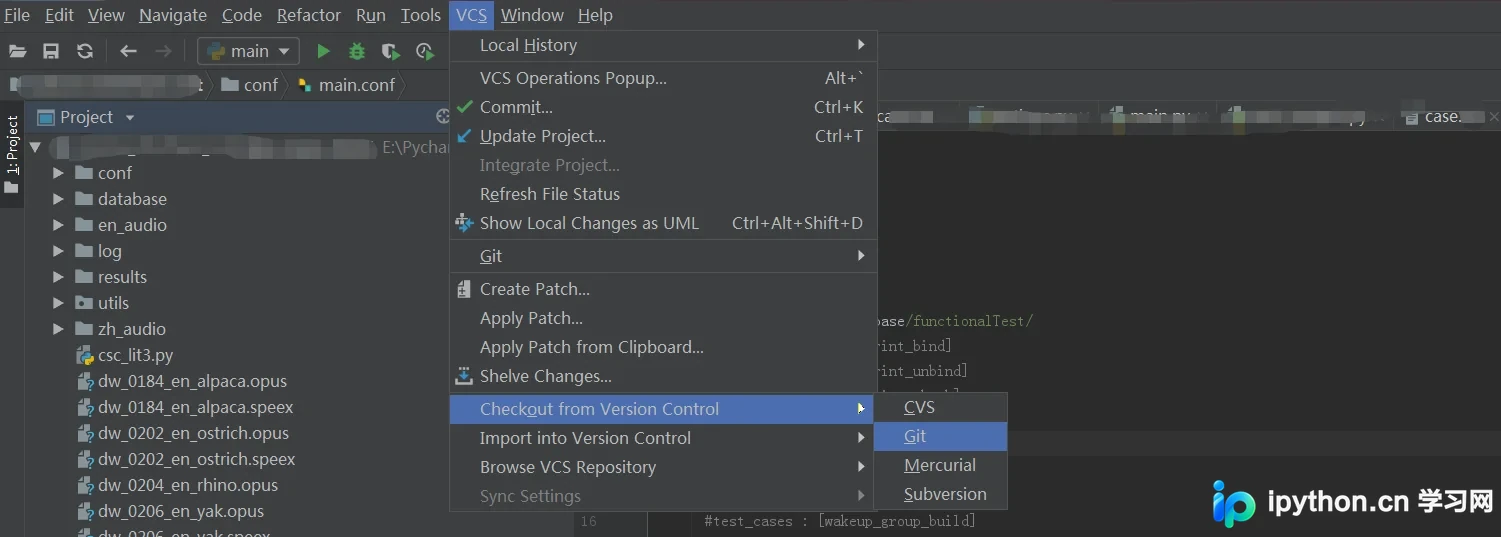
1、点击菜单栏中的 VCS(Version Control System),然后选择 Git 选项。
2、在弹出的对话框中输入 GitLab 的验证信息(如用户名、密码或 Token)。
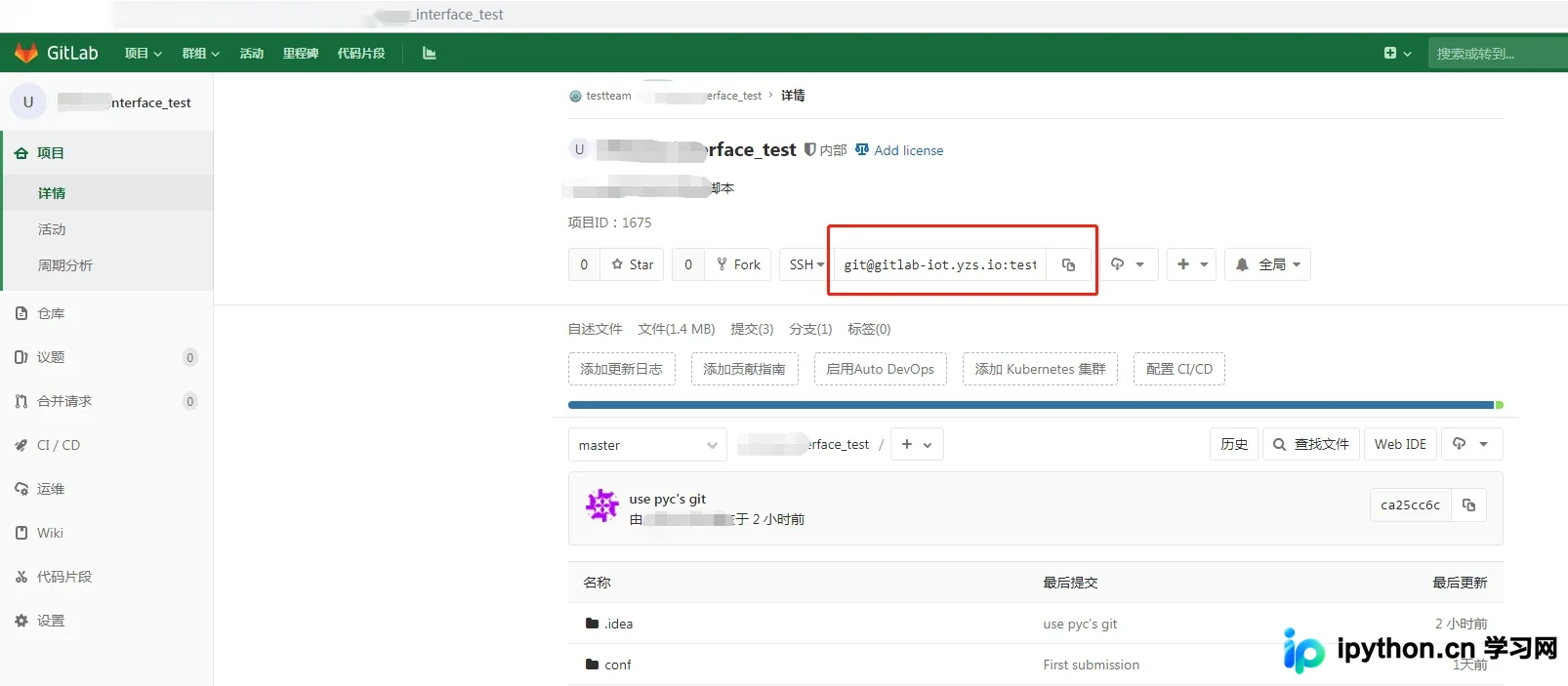
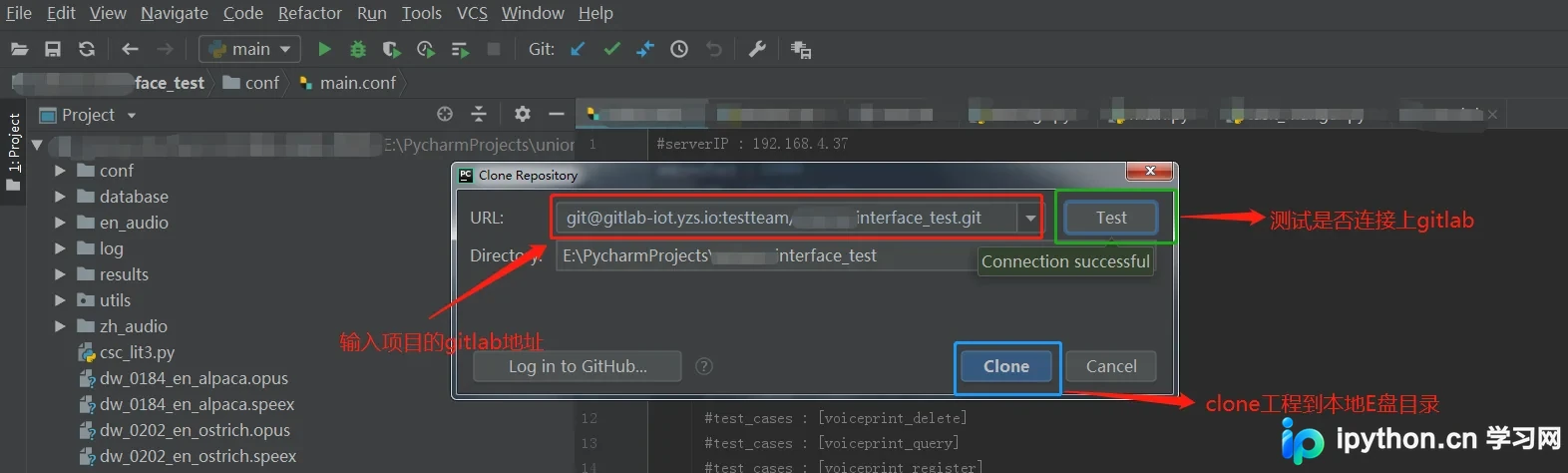
点击“Test”按钮,若提示“Connection successful”,则说明 PyCharm 已成功连接至 GitLab 服务器。
随后点击“Clone”按钮,系统会弹出提示框,告知项目已克隆至本地 E 盘的指定目录,并询问是否立即打开该工程。点击“Yes”确认即可。
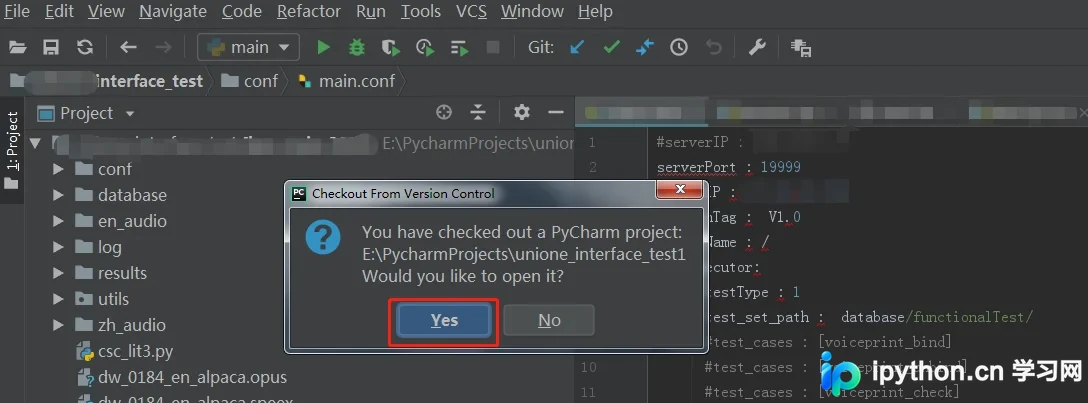
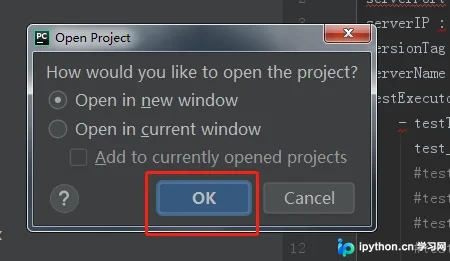
至此,已成功将 GitLab 上的工程下载至本地,并在 PyCharm 中打开该工程项目。
代码提交与上传
三、从本地上传代码至 GitLab
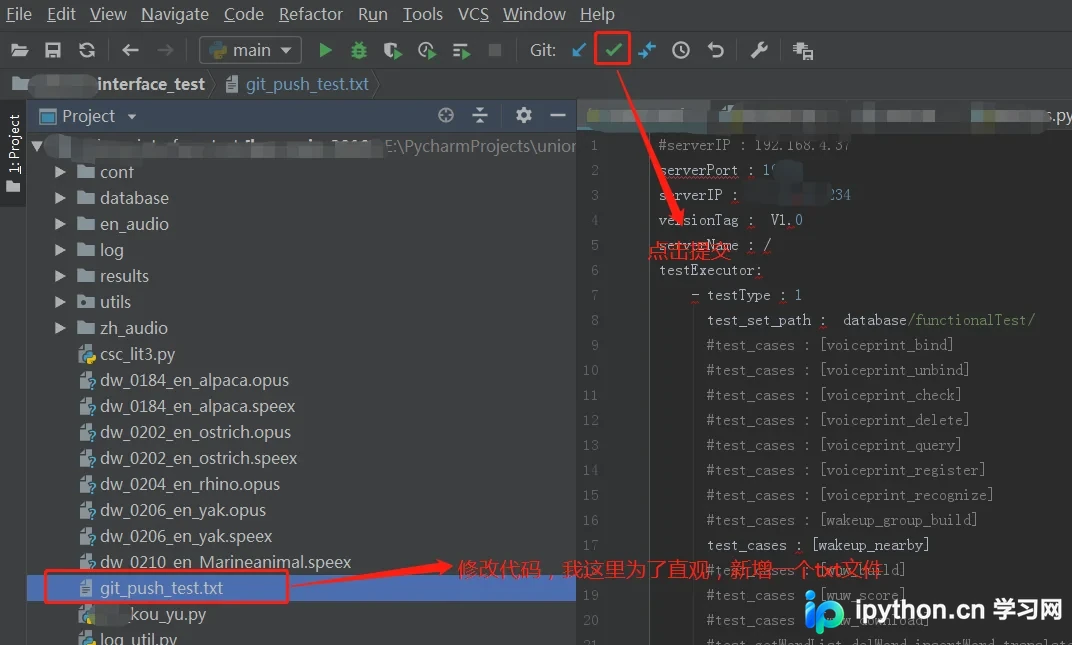
完成代码修改后,需执行 Commit 并提交至远程仓库。
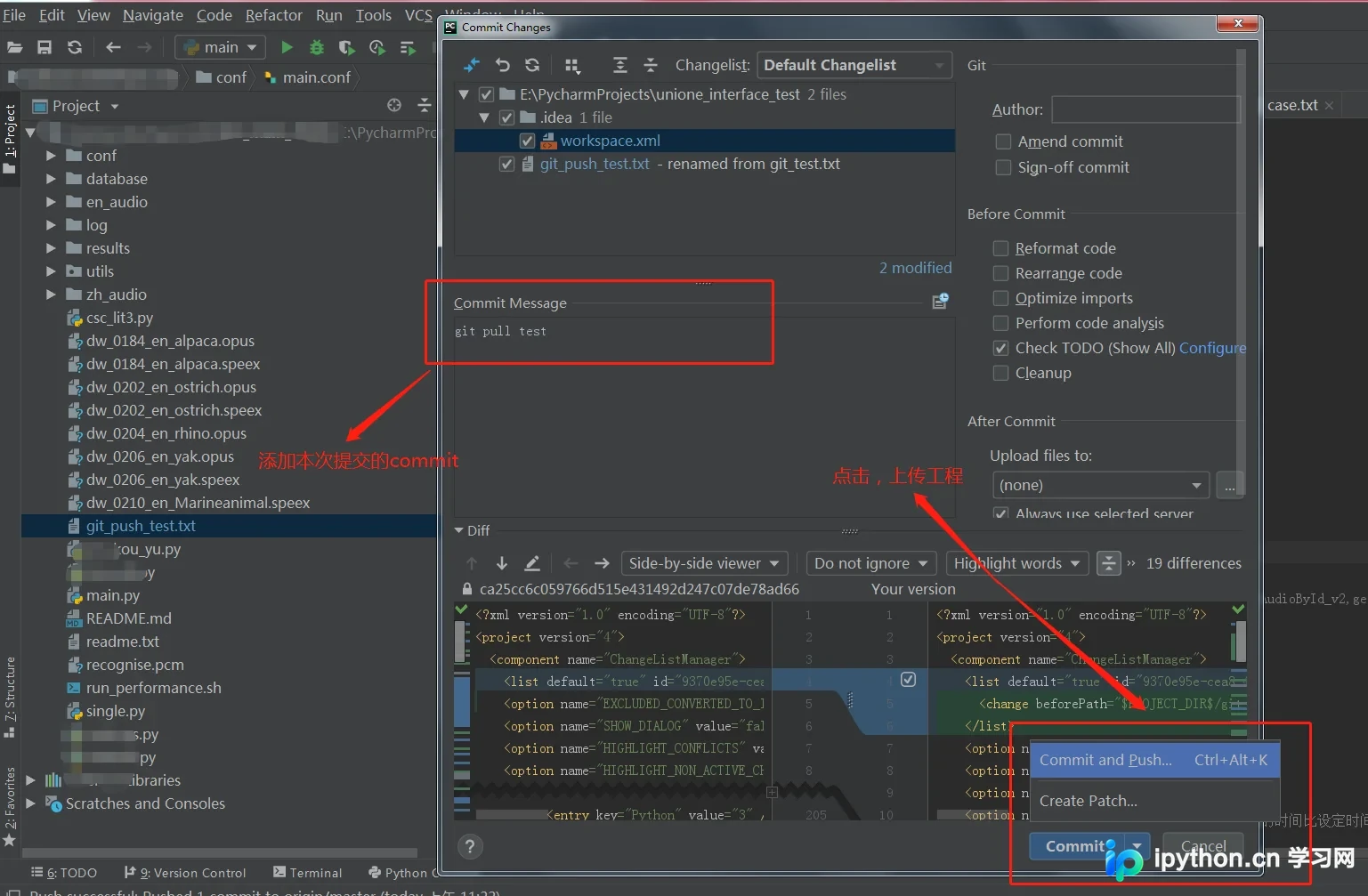
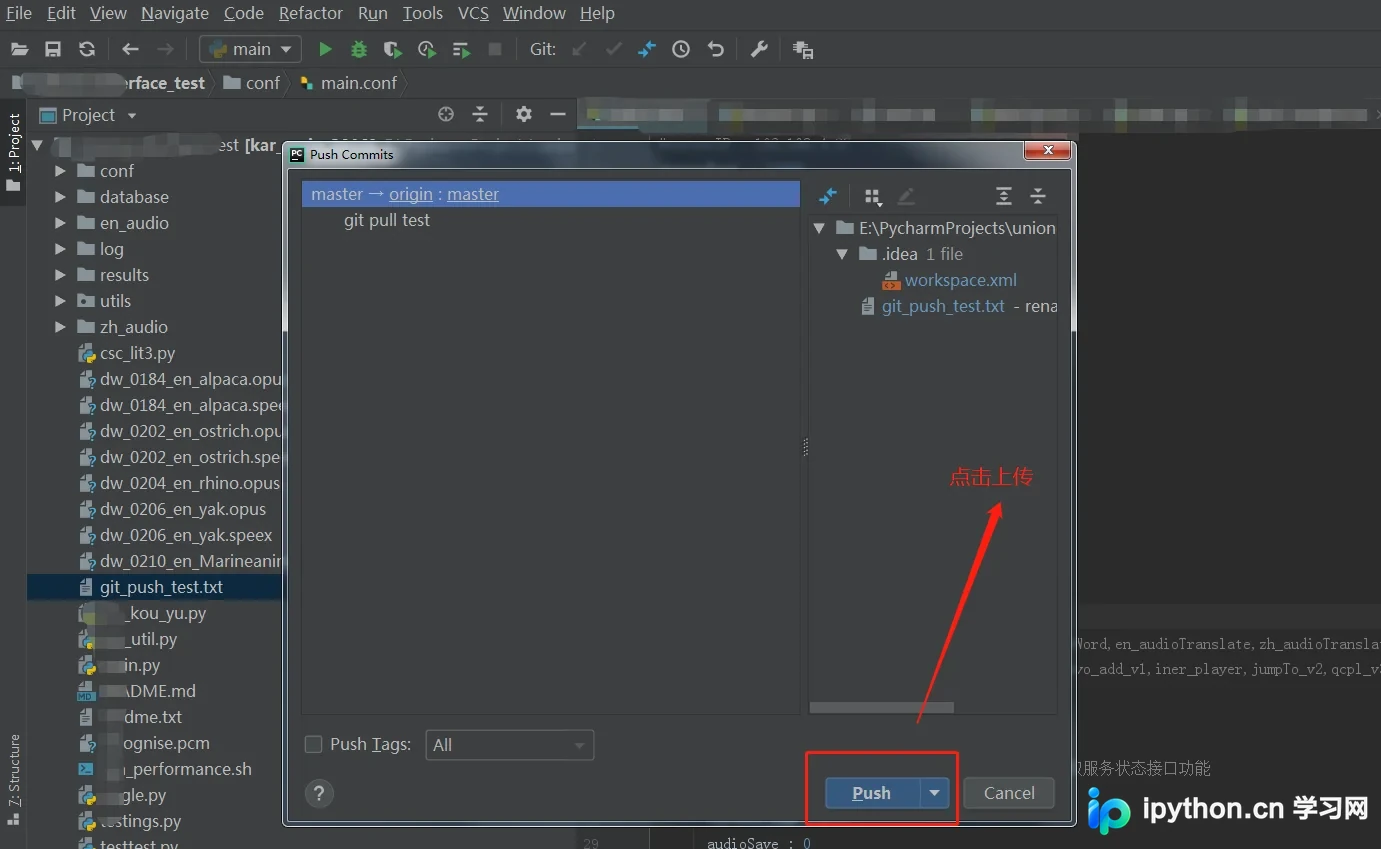
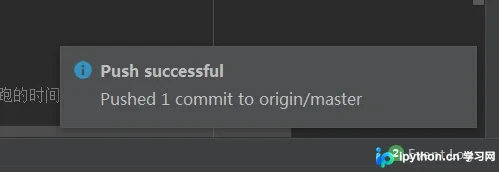
操作完成后,PyCharm 右下角会弹出提示,显示上传成功。
此时,可登录 GitLab 网页端进行检查,确认是否新增了刚才提交的“git_pull_test”文件。
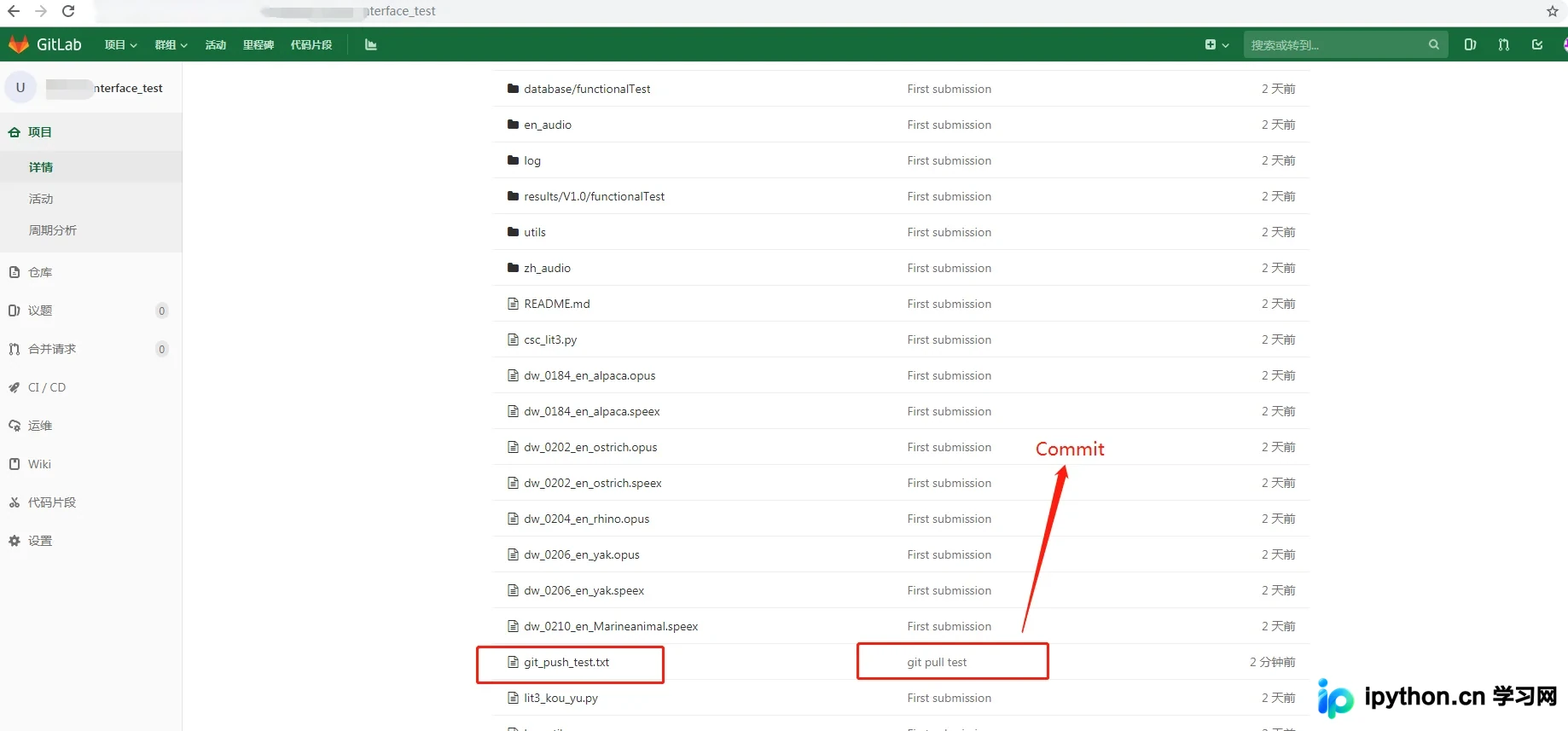
至此,完成了从本地环境向 GitLab 上传代码的全过程。
分支管理与 Tag 创建
四、在 PyCharm 中创建分支
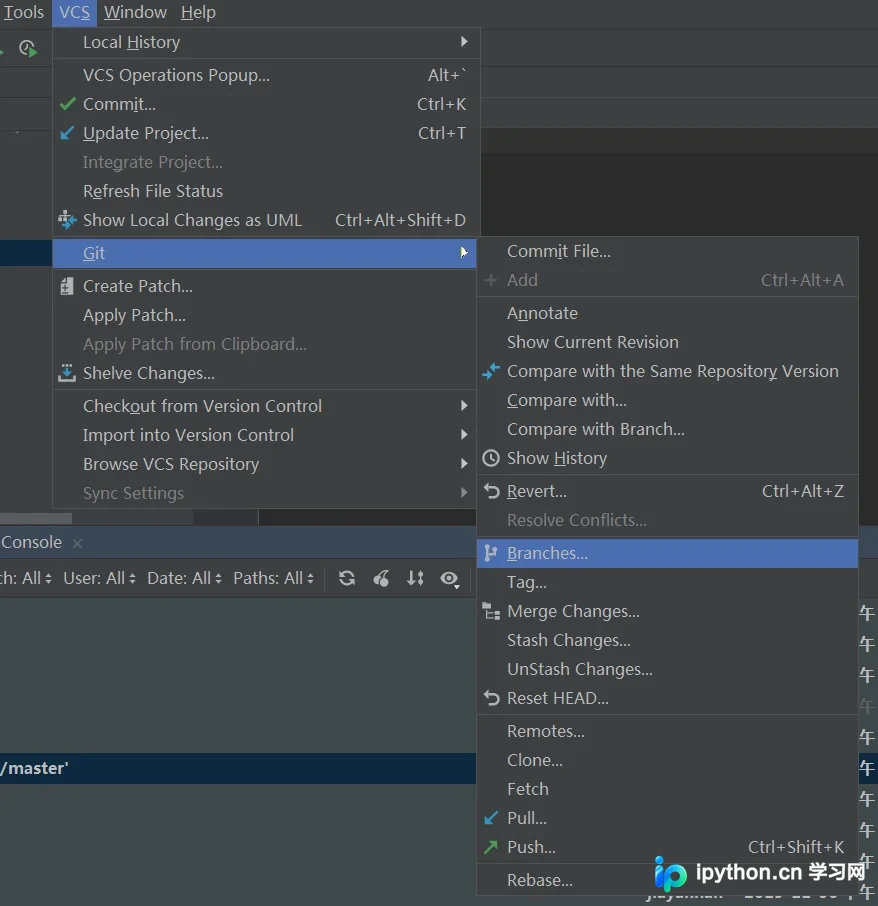
或者,也可以通过其他方式进入分支管理界面。
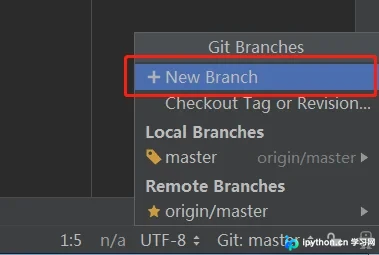
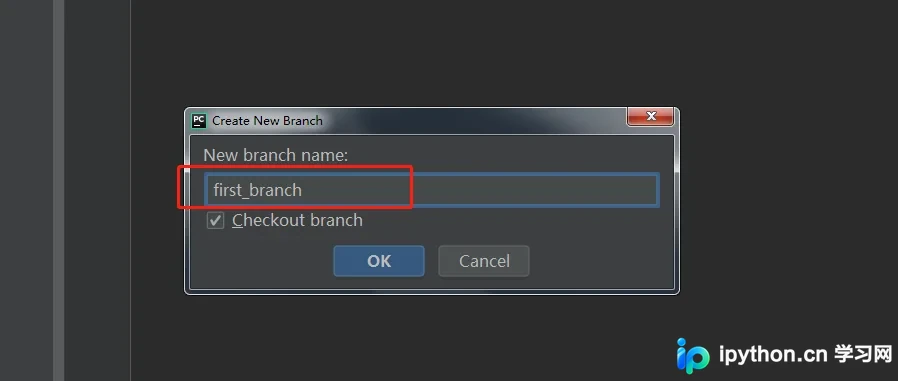
在对话框中输入新分支的名称。
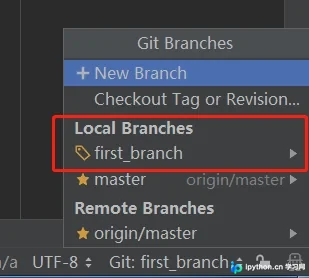
系统提示分支创建成功。

创建完成后,PyCharm 会自动切换至新建的分支环境。
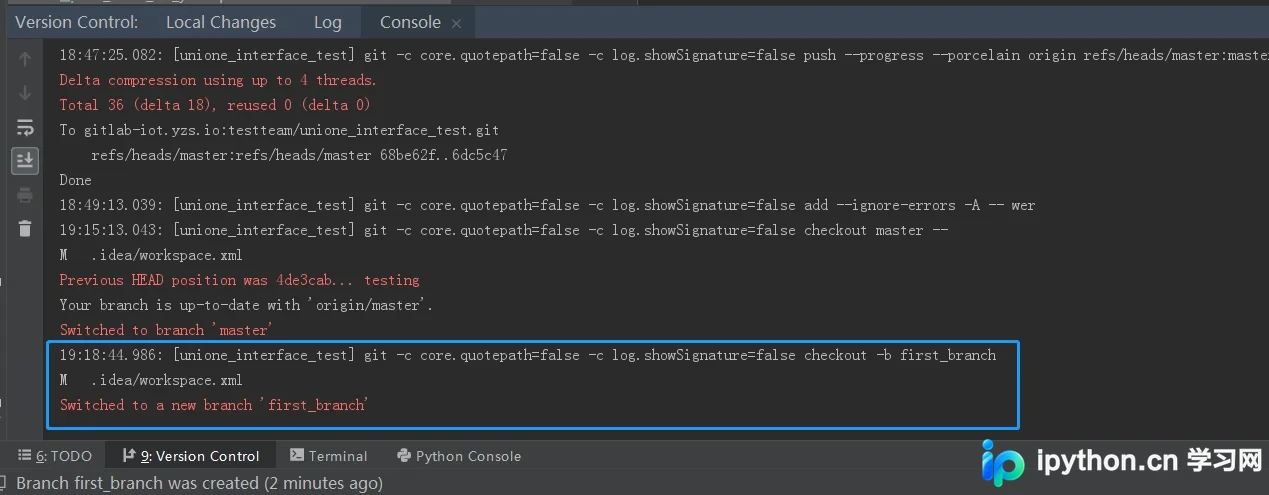
此时,底部的控制台窗口会输出详细的创建日志信息。
在新分支“first_branch”中修改文件,并执行提交操作。
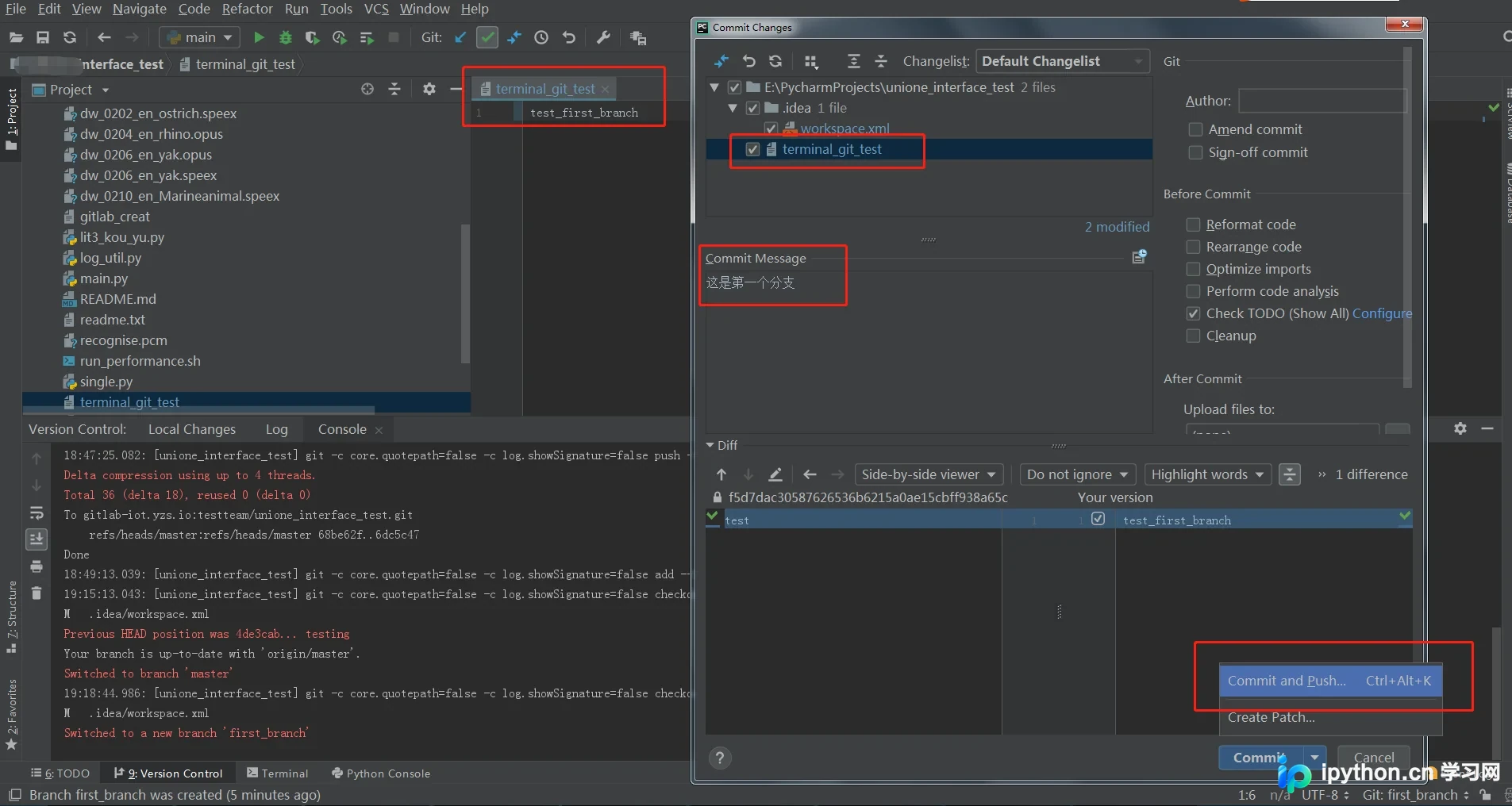
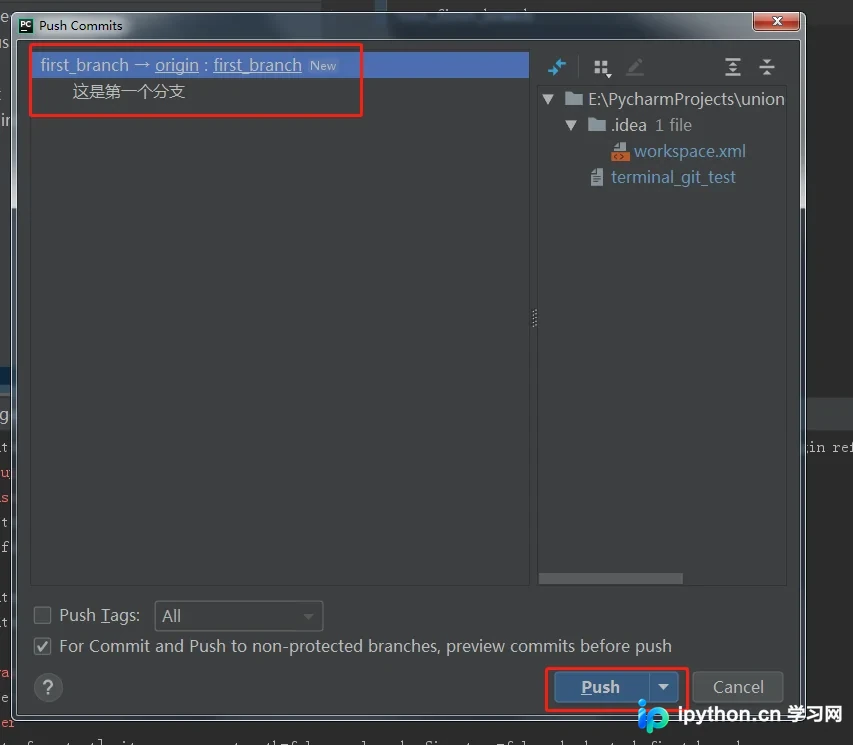
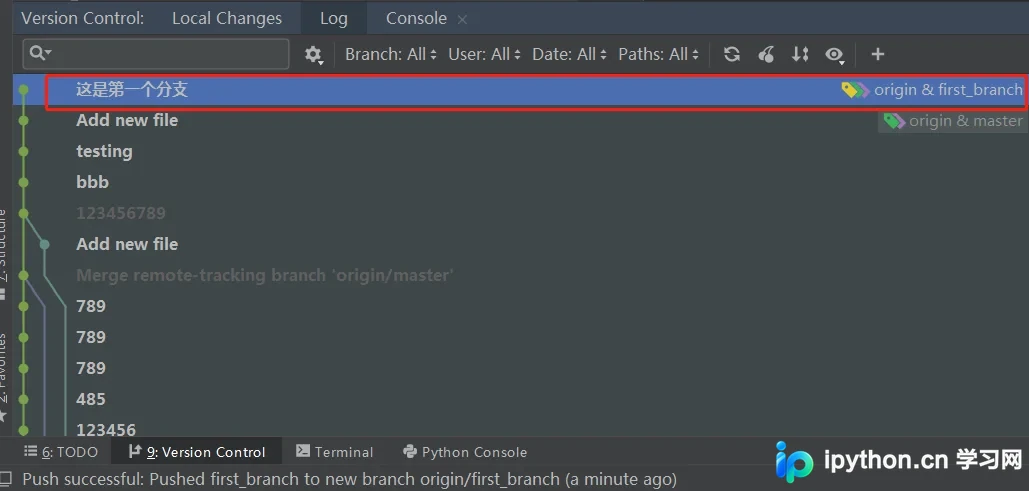
通过控制台输出可见,修改内容已成功提交至“first_branch”分支。
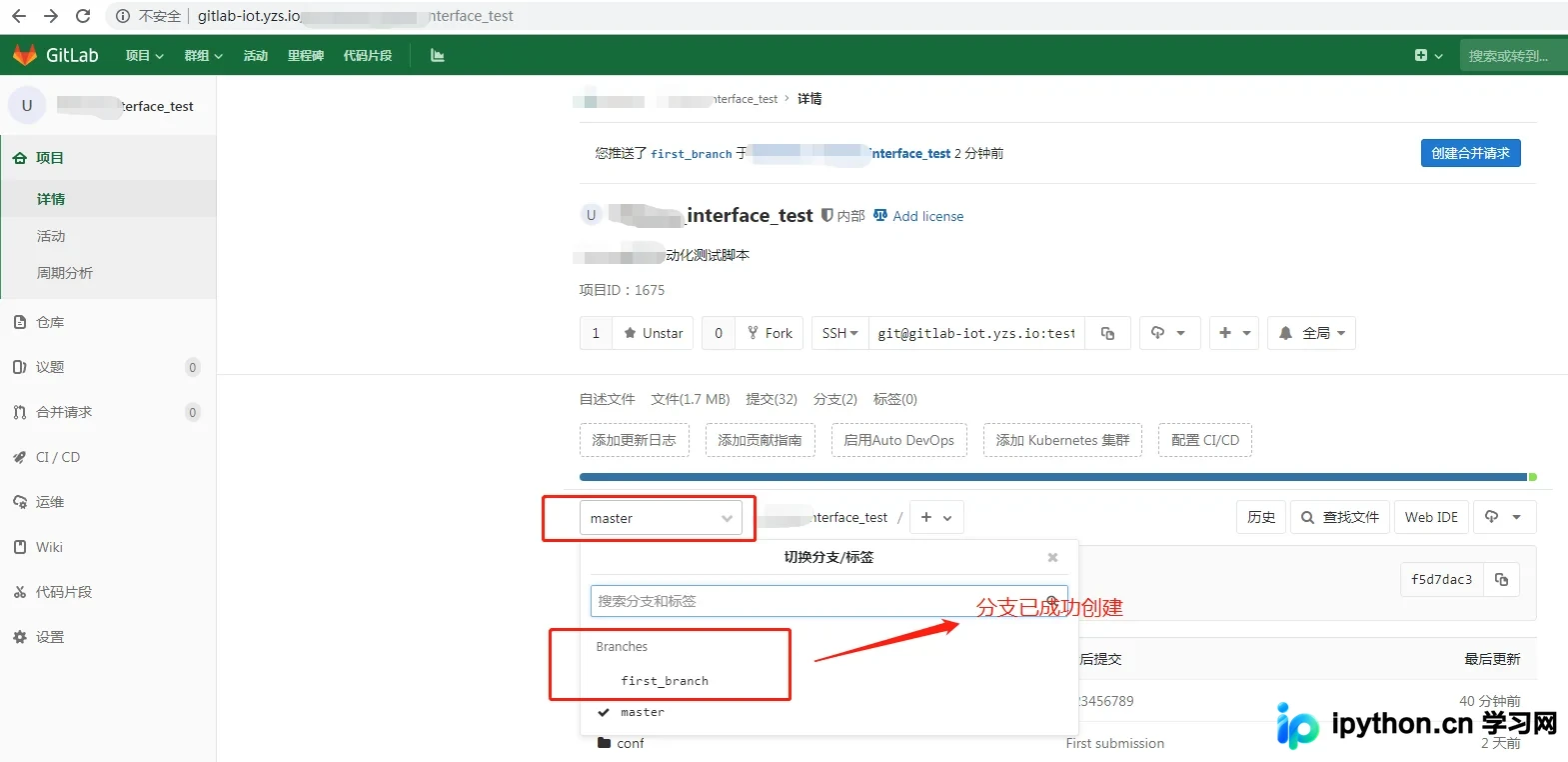
返回 GitLab 网页端查看,即可看到“first_branch”分支已显示在列表中。
五、给分支添加 Tag 标签
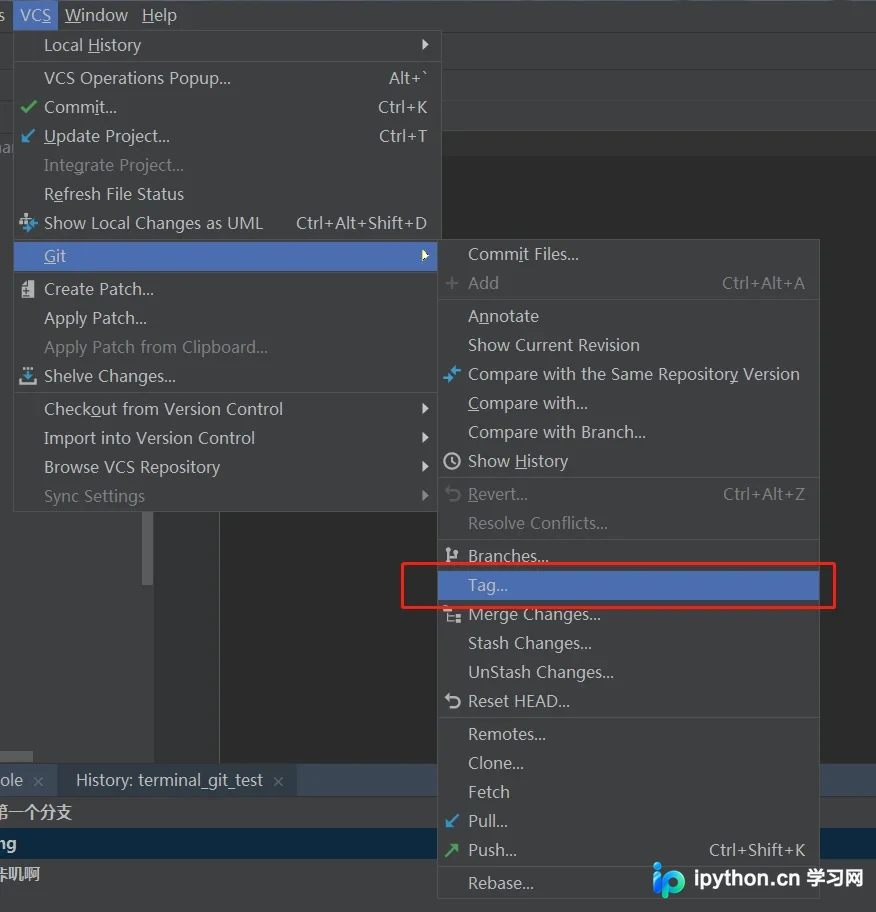
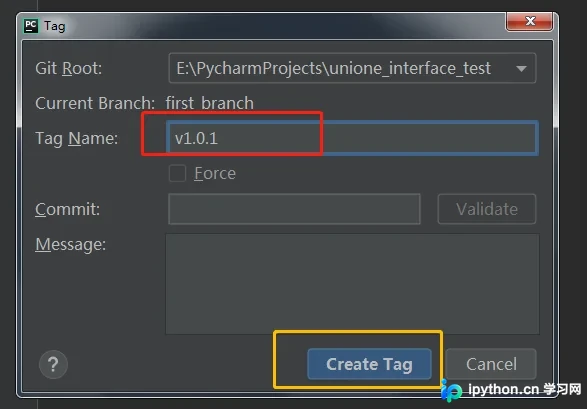
在弹出的对话框中,输入 Tag 名称并点击创建。
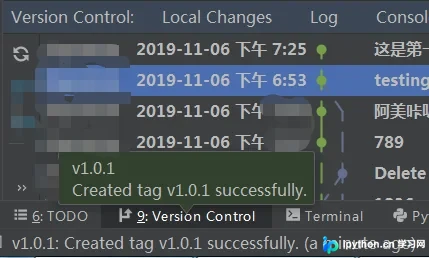
系统会显示创建成功的提示信息。
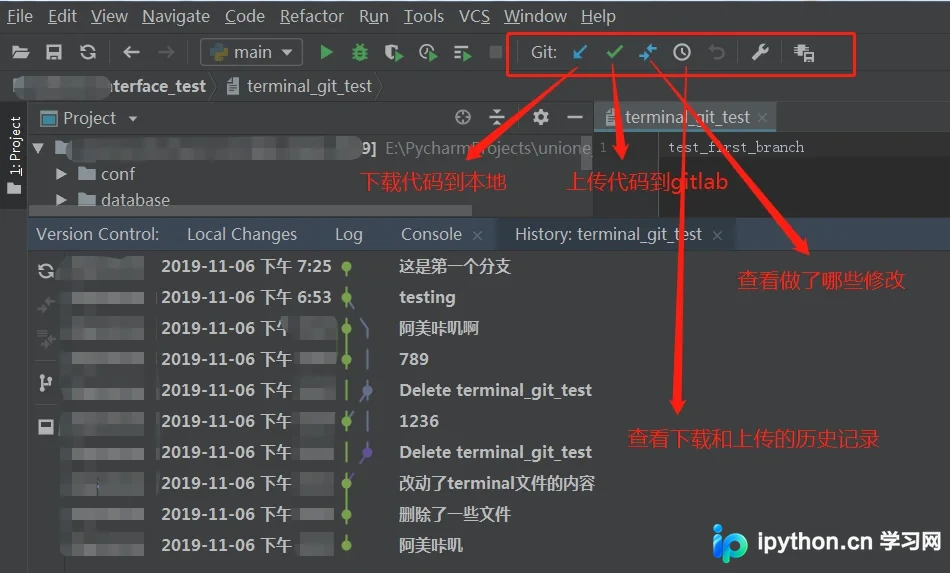
六、多人协作项目中的快捷下载与上传
版本回退与终端命令
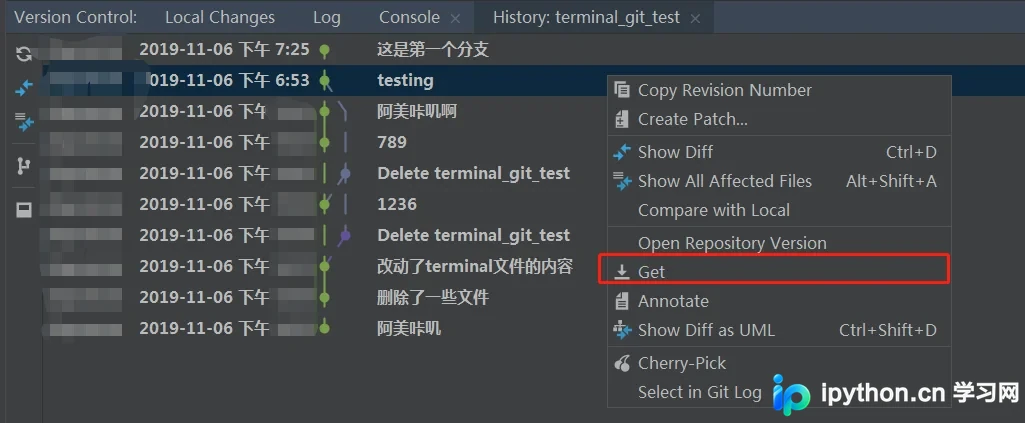
版本回退操作:
在提交历史中选择需要回退到的版本,右键点击“Get”(或 Reset/Revert,视具体版本而定,原文为Get,此处保留原意但语境需通顺,通常指检出或回退)进行回退操作。
七、在 Terminal 中使用 Bash 完成代码上传与下载
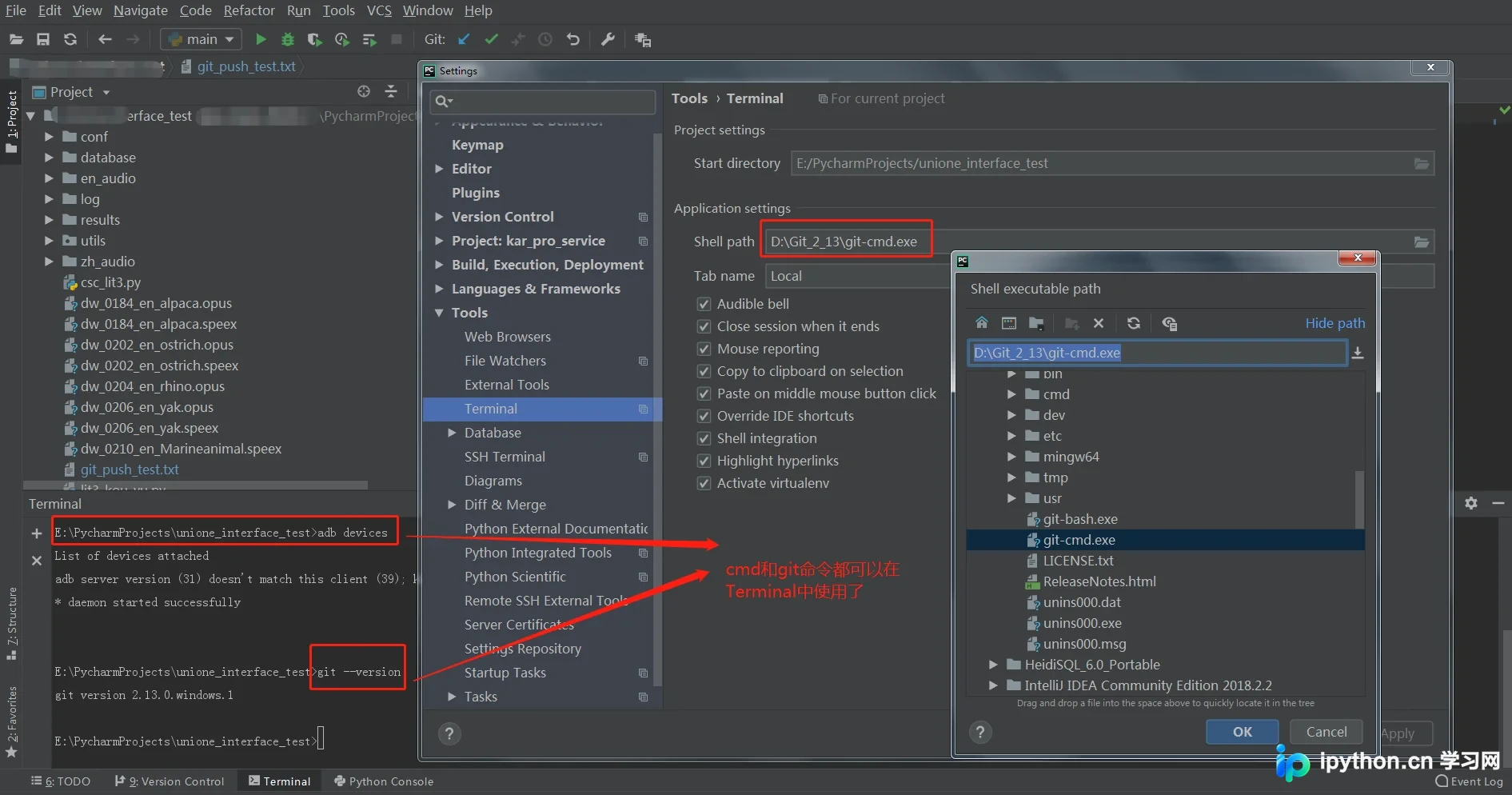
若需在 PyCharm 的 Terminal 中同时支持 Bash 和 Cmd,配置方法如下:
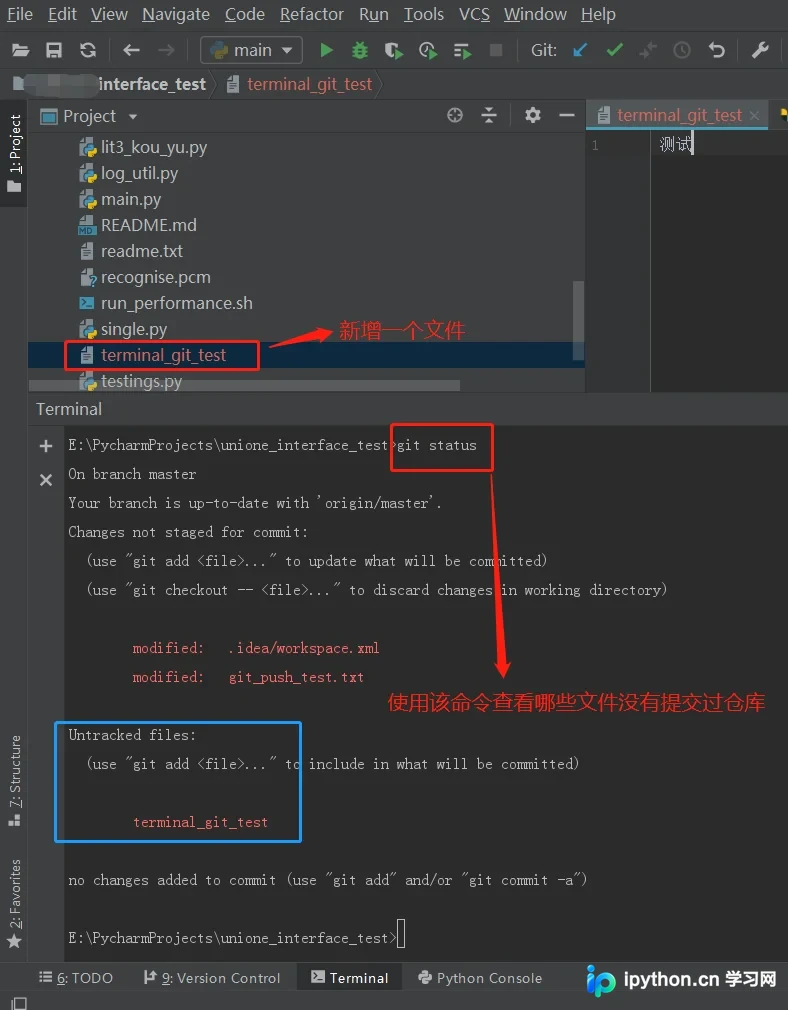
执行“git status”命令,可查看当前尚未提交至仓库的文件改动情况。
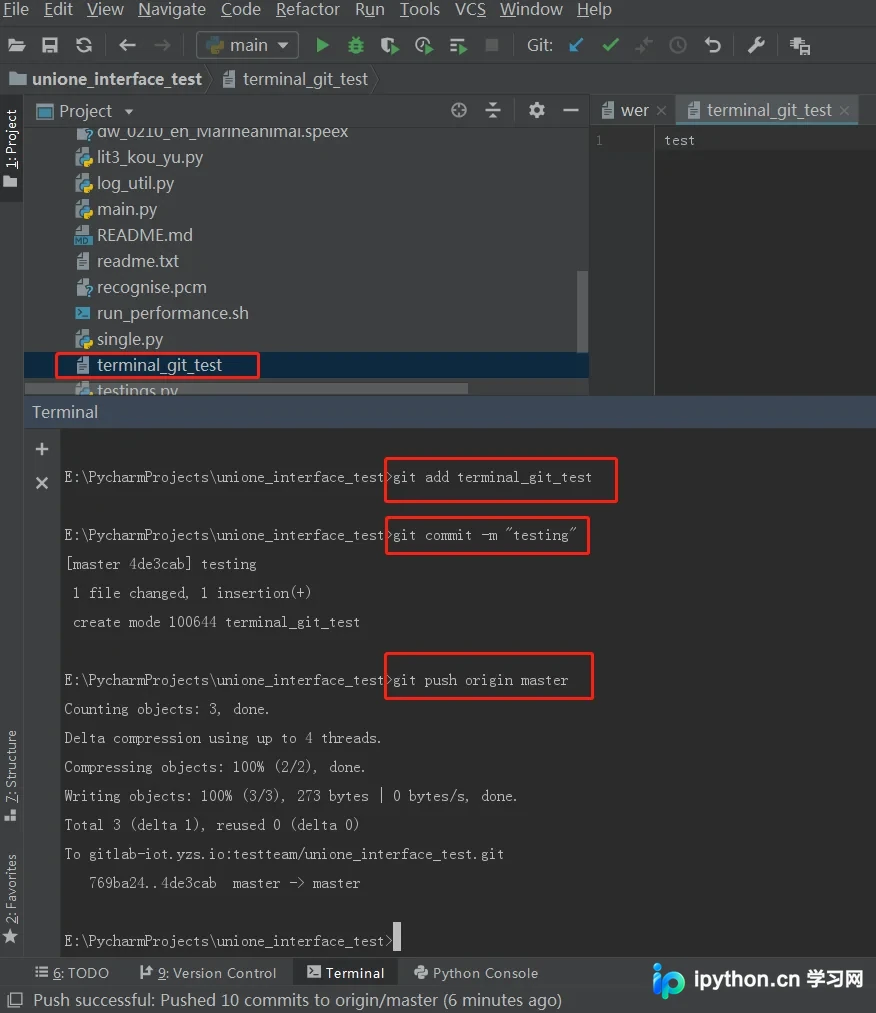
若需上传单个文件至 GitLab,避免使用“git add .”(该命令会上传整个工程的所有更改),而应指定具体文件路径。
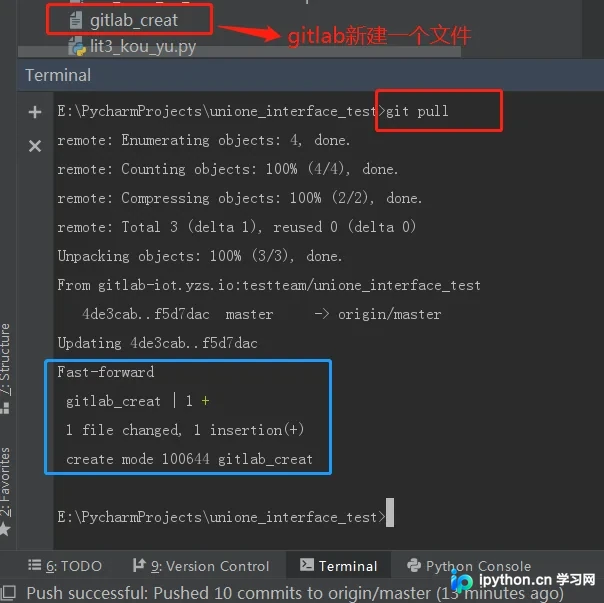
使用“git pull”命令可将远程仓库的最新代码拉取至本地。
到此,关于在 PyCharm 中使用内置 Git 实现版本管理的完整步骤已介绍完毕。如需了解更多 PyCharm 与 Git 版本管理的相关内容,建议查阅本站往期文章或继续浏览后续教程。感谢大家的支持!
本站声明
本文内容仅供参考,不代表本站观点。转载或引用请注明出处。如发现内容问题,请通过联系我们页面反馈。















