


PyCharm配置Python解释器完整指南:系统环境与虚拟环境设置

本文详细解析PyCharm中Python解释器的配置方法,涵盖System Interpreter与Virtualenv Environment两种模式。通过对比系统路径映射与虚拟环境隔离机制,指导用户如何安全地管理项目依赖,避免模块冲突,并演示如何复用现有虚拟环境以优化开发流程。
PyCharm解释器选择与查看
在PyCharm的设置界面中,首要步骤是选定当前项目所使用的Python解释器版本。
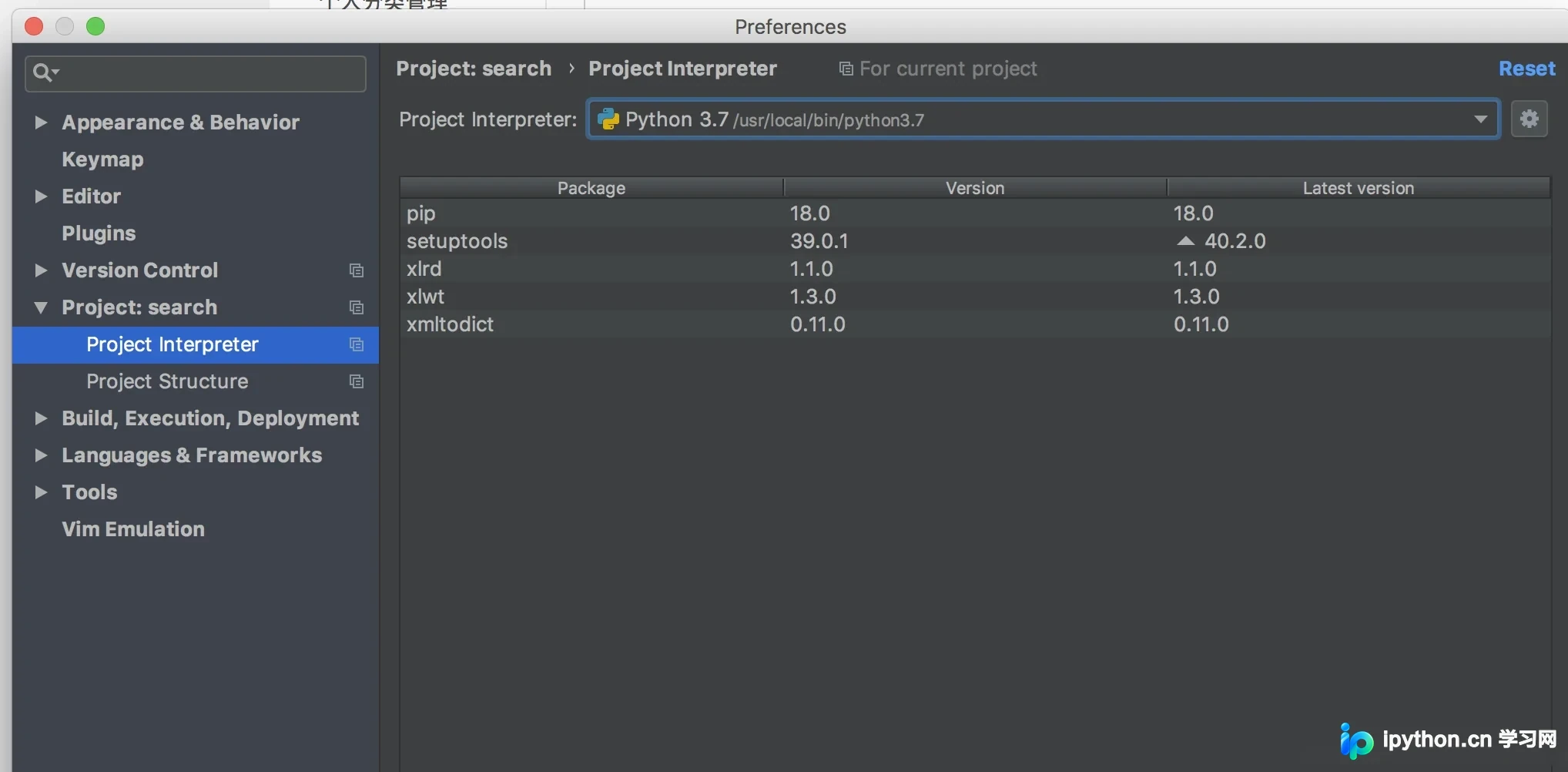
点击下拉菜单中的“Show All”选项,即可查看当前环境中已注册的所有可用解释器列表。
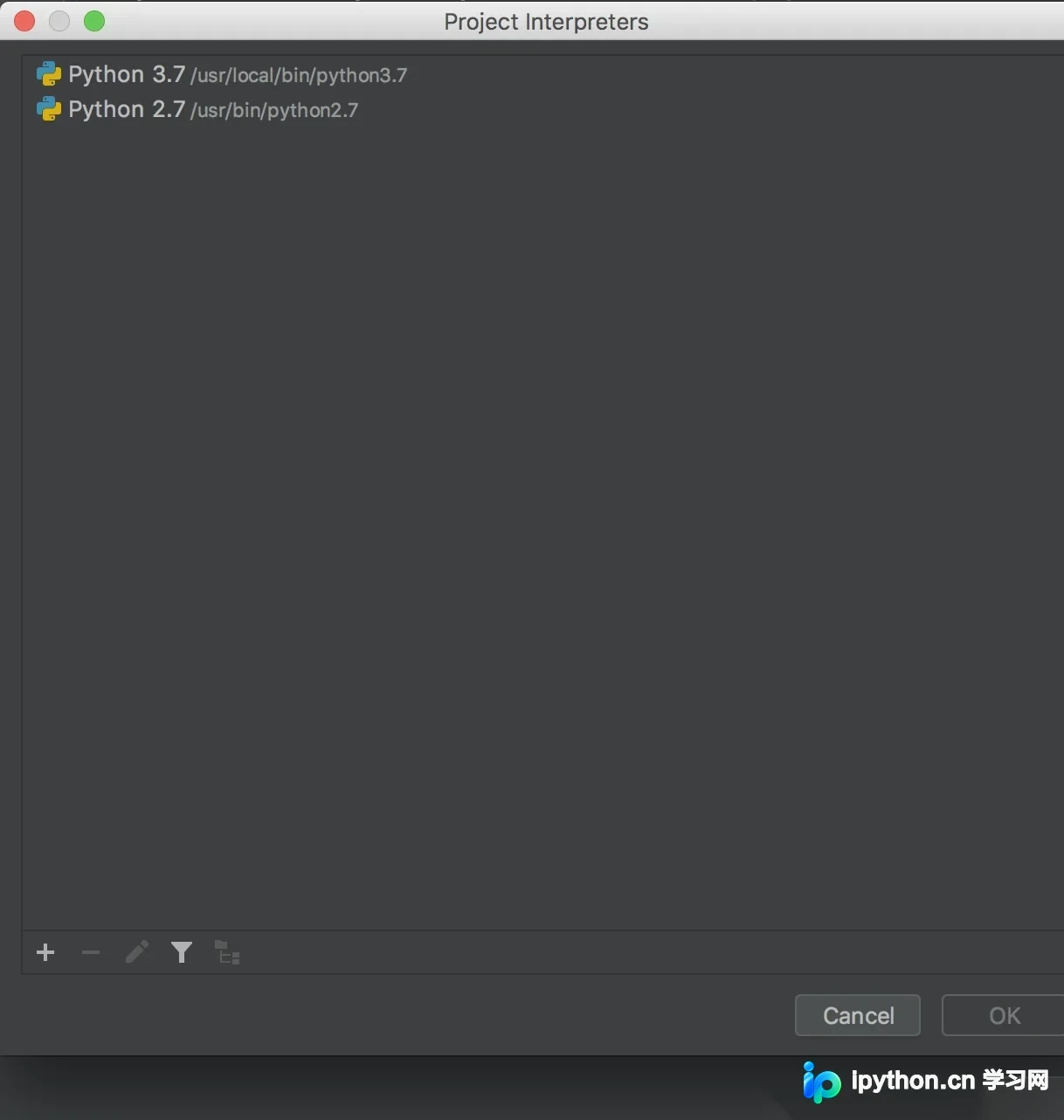
随后,点击界面右侧的“添加”按钮以启动新解释器的配置流程。
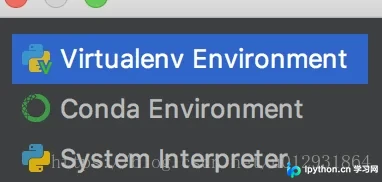
系统解释器(System Interpreter)配置与路径映射
在弹出的选项中,可以选择“System Interpreter”,即使用操作系统层面的Python环境。
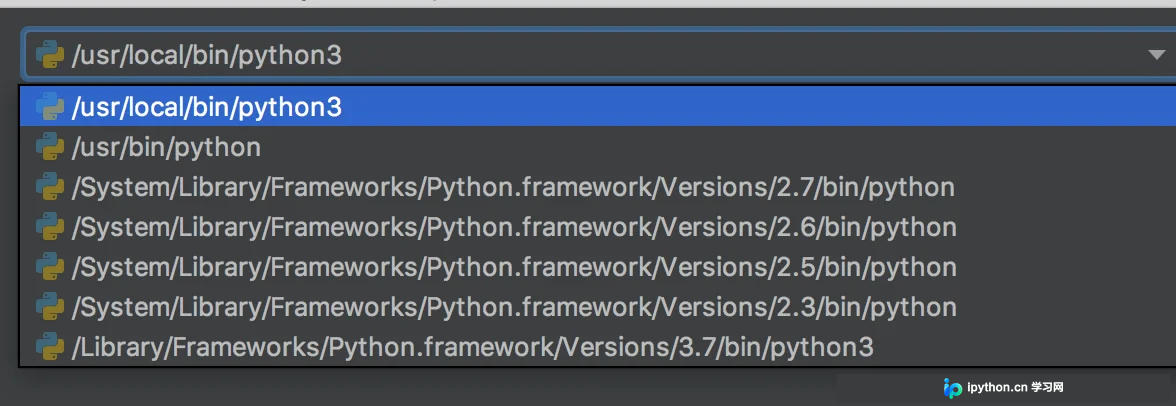
该列表会显示计算机上安装的所有Python版本。通常,位于/usr/bin/python的路径指向系统自带的解释器,而/usr/local/bin/python3则对应手动安装的版本。以笔者环境为例,手动安装的Python3位于列表最下方。值得注意的是,/usr目录下的路径往往是一种符号链接或映射关系,例如/usr/local/bin/python3可能实际指向/Library路径下的Python3。这种映射机制意味着,若在命令行中通过手动安装的Python3安装了xlrd模块,即使PyCharm中配置的是/usr路径下的解释器,也能正常识别并使用该模块。
虚拟环境(Virtualenv)的创建与复用
另一种选择是“Virtualenv Environment”,即虚拟环境。出于项目隔离与安全考虑,推荐为每个项目创建独立的虚拟环境。该模式以系统Python作为基础解释器(base interpreter),并将其复制到一个新的存储位置。这样做的好处是,在特定项目中安装模块或进行配置修改时,不会干扰系统全局的解释器环境,从而保证系统环境的稳定性。
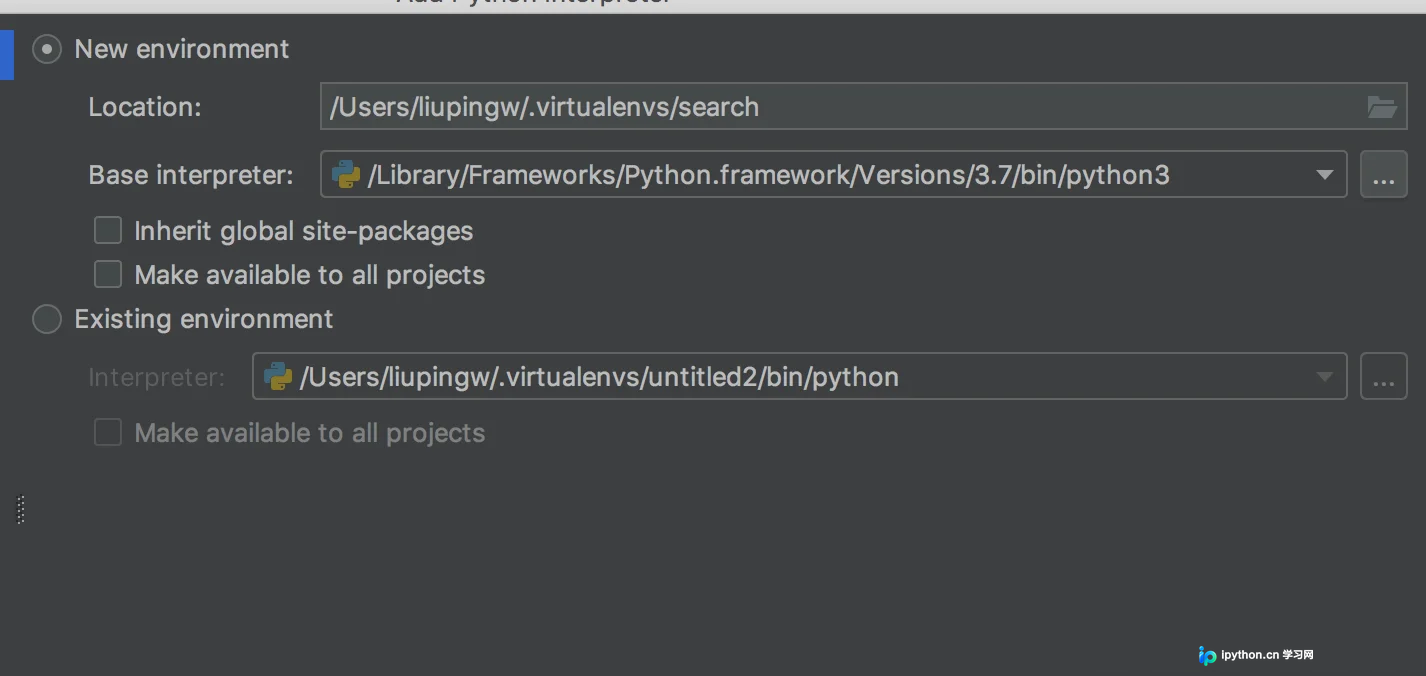
如界面所示,用户需指定虚拟环境的存储位置(Location),默认路径通常为当前项目目录,因为虚拟环境通常专用于服务当前项目。接着需选择“Base Interpreter”,即指定继承自哪个系统解释器。此外,还可以选择“Existing Environment”,即复用之前项目中已配置好的虚拟环境。如果新项目与旧项目配置相似,直接复用现有的虚拟环境可以节省配置时间。
至此,关于PyCharm配置Python解释器的核心步骤已介绍完毕。如需了解更多相关内容,建议搜索本站往期文章或继续浏览后续更新。感谢大家的支持!
本站声明
本文内容仅供参考,不代表本站观点。转载或引用请注明出处。如发现内容问题,请通过联系我们页面反馈。















