


PyCharm安装第三方包报错Non-zero exit code (2)的解决方案

本文解决PyCharm在Python虚拟环境中安装第三方包时出现的Non-zero exit code (2)错误。该问题通常由pip版本兼容性引起,特别是Python 3.6环境下pip 21.3.1版本。推荐通过Terminal终端使用python -m命令安装,或根本解决:将pip版本降级至20.2.4。
前言
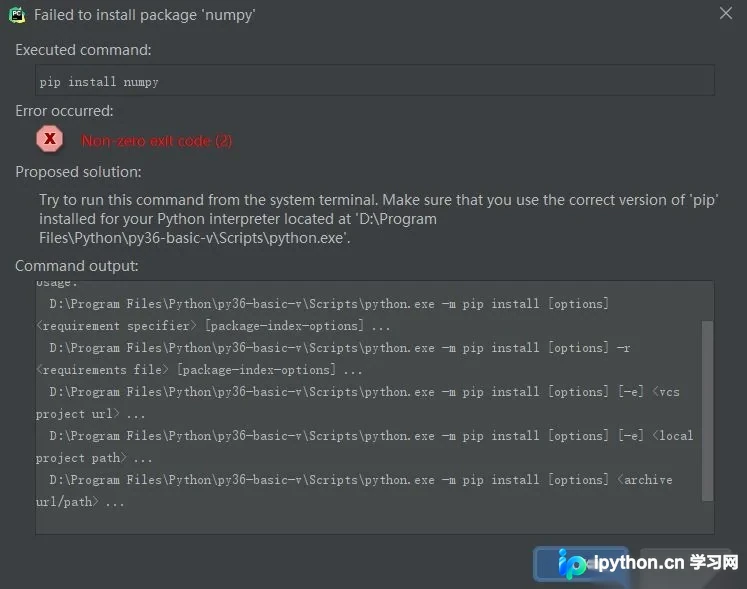
在PyCharm的Python Interpreter配置中安装第三方库时,常遇到Non-zero exit code (2)错误,具体表现见下图:
尝试升级pip时同样会触发该错误,如下图所示:
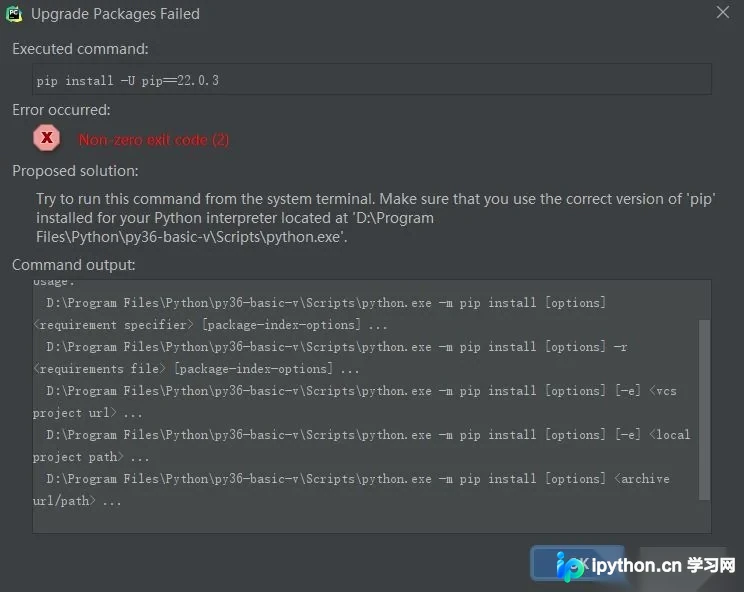
系统给出的具体提示信息如下:
Try to run this command from the system terminal. Make sure that you use the correct version of 'pip' installed for your Python interpreter located at 'D:\Program Files\Python\py36-basic-v\Scripts\python.exe'.
如上文所示,官方解释的可能原因是pip未正确安装在虚拟环境的指定目录中,并建议在系统终端中直接运行pip命令来安装第三方包。
官方提示具有一定的合理性,但并非适用于所有场景。可以检查虚拟环境目录中是否存在pip模块,若不存在,将pip模块安装到指定目录即可;若已存在,则说明不是pip模块路径的问题,此时需要探究其他原因。
经调查,该问题主要与pip的版本有关。例如,当Python版本为3.6且pip版本为21.3.1时,该版本的pip极易引发此问题。解决方案较为简单,只需将pip版本降级为20.2.4即可,具体操作方法见下方的方案2:降级pip版本。(不建议升级pip,因为新版本的pip均可能出现相同问题)
方案1(推荐):使用Terminal终端安装第三方包
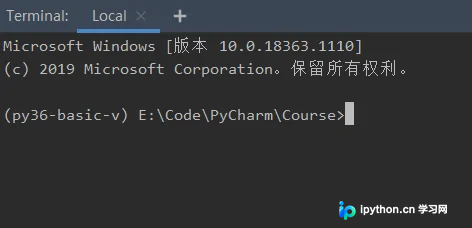
点击PyCharm底部工具栏的Terminal,界面如下图所示:
输入pip install命令来安装所需的第三方包,操作界面如图:
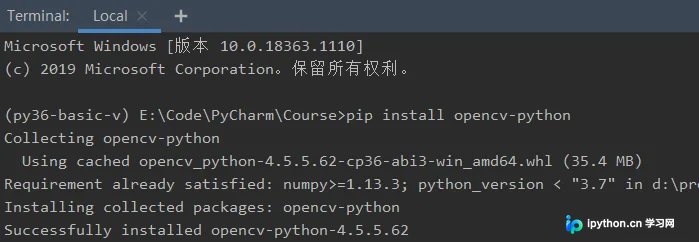
此方案仅能临时解决问题,并未触及根本原因,只是通过替代路径完成了第三方包的安装。若需彻底解决该问题,请参考下方的方案2。
方案2(根本解决):降级pip版本
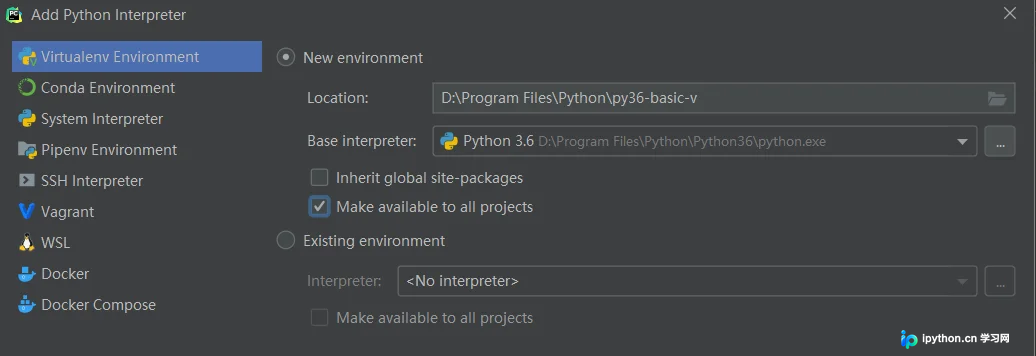
首先使用PyCharm打开一个项目。若尚未配置Python环境,需先创建虚拟环境,操作界面如下:
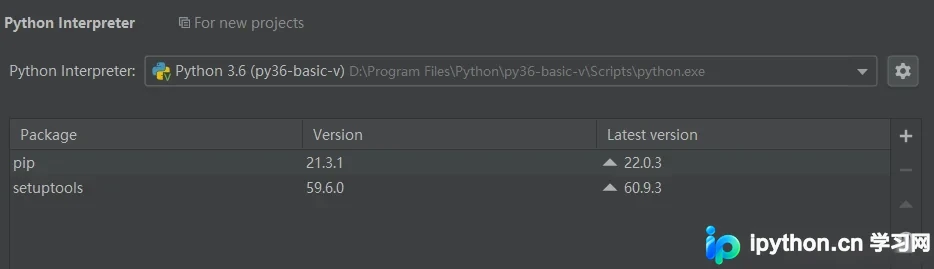
在File - Settings - Python Interpreter界面中可以看到,当前Python虚拟环境中的pip版本为21.3.1,如下图所示。我们需要将pip版本降级为20.2.4。
点击PyCharm底部工具栏的Terminal,界面如下图所示:
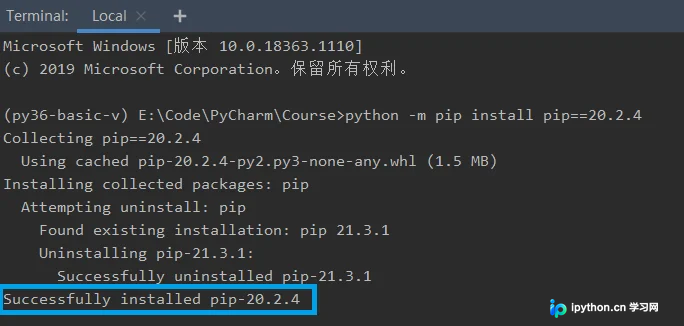
输入以下命令,注意必须包含python -m前缀,否则可能因权限不足导致失败:
python -m pip install pip==20.2.4输入命令后,若出现如下提示,则表明降级操作成功:
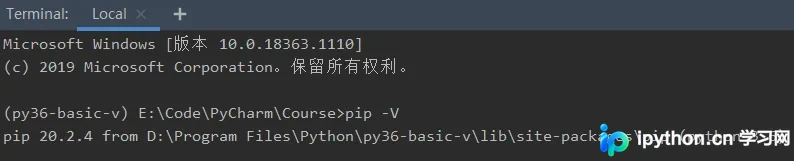
输入命令pip -V可查看当前pip版本,界面如下图所示:
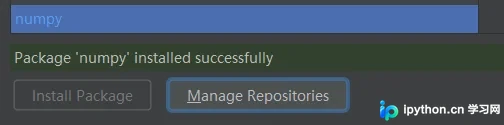
至此问题已成功解决,在Settings中安装第三方包现在可以正常完成,效果如下图所示:
总结
到此这篇关于PyCharm报错Non-zero exit code (2)的解决方案的文章就介绍到这了,更多相关PyCharm报错Non-zero exit code (2)内容请搜索本站以前的文章或继续浏览下面的相关文章希望大家以后多多支持本站!
本站声明
本文内容仅供参考,不代表本站观点。转载或引用请注明出处。如发现内容问题,请通过联系我们页面反馈。















