


PyCharm与Django快速搭建Python Web项目实战指南

本文详细介绍如何在PyCharm环境中从零开始搭建基于Django的Python Web项目。内容涵盖Django库的安装、新项目的创建、APP模块的生成、核心配置文件(settings.py、urls.py、views.py)的具体修改方法,以及通过命令行启动本地服务并验证“Hello Django”页面的完整操作流程。
环境准备与Django安装
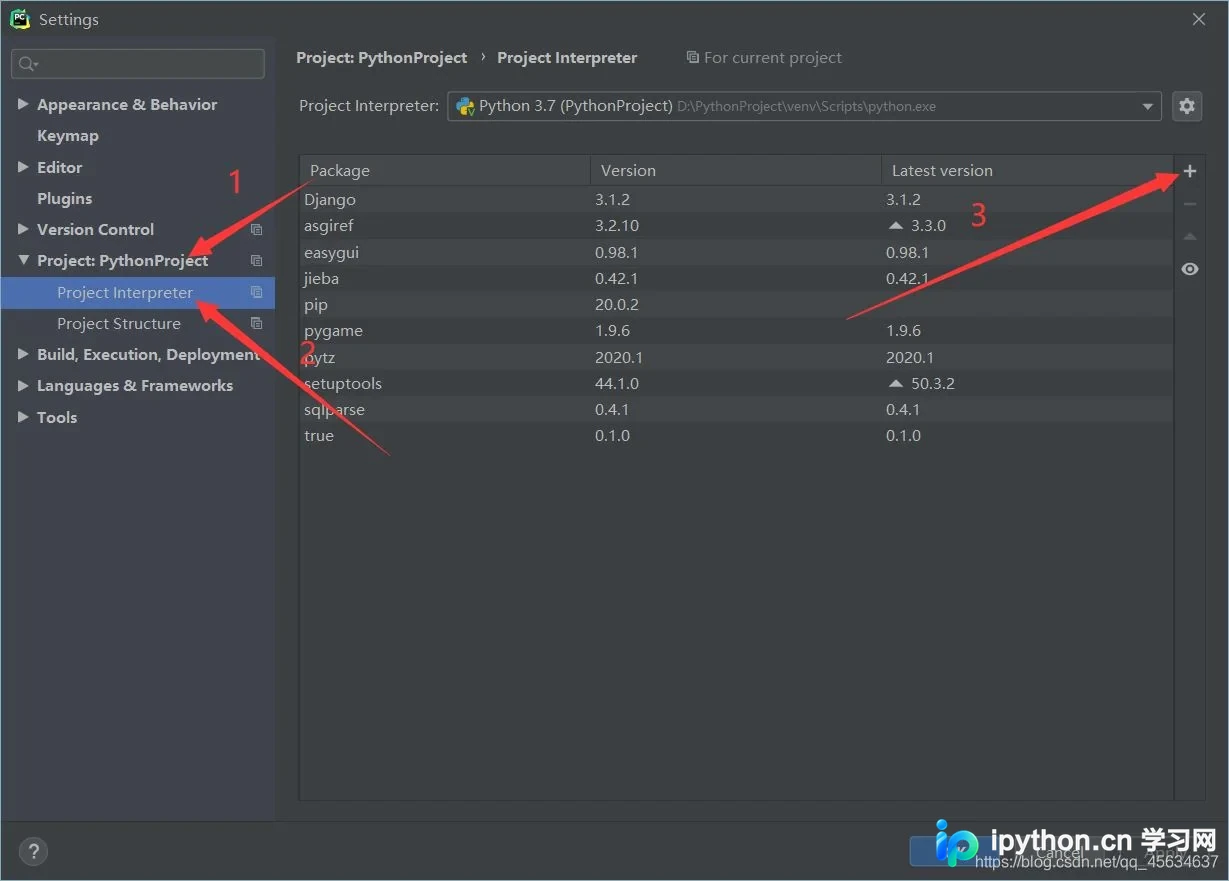
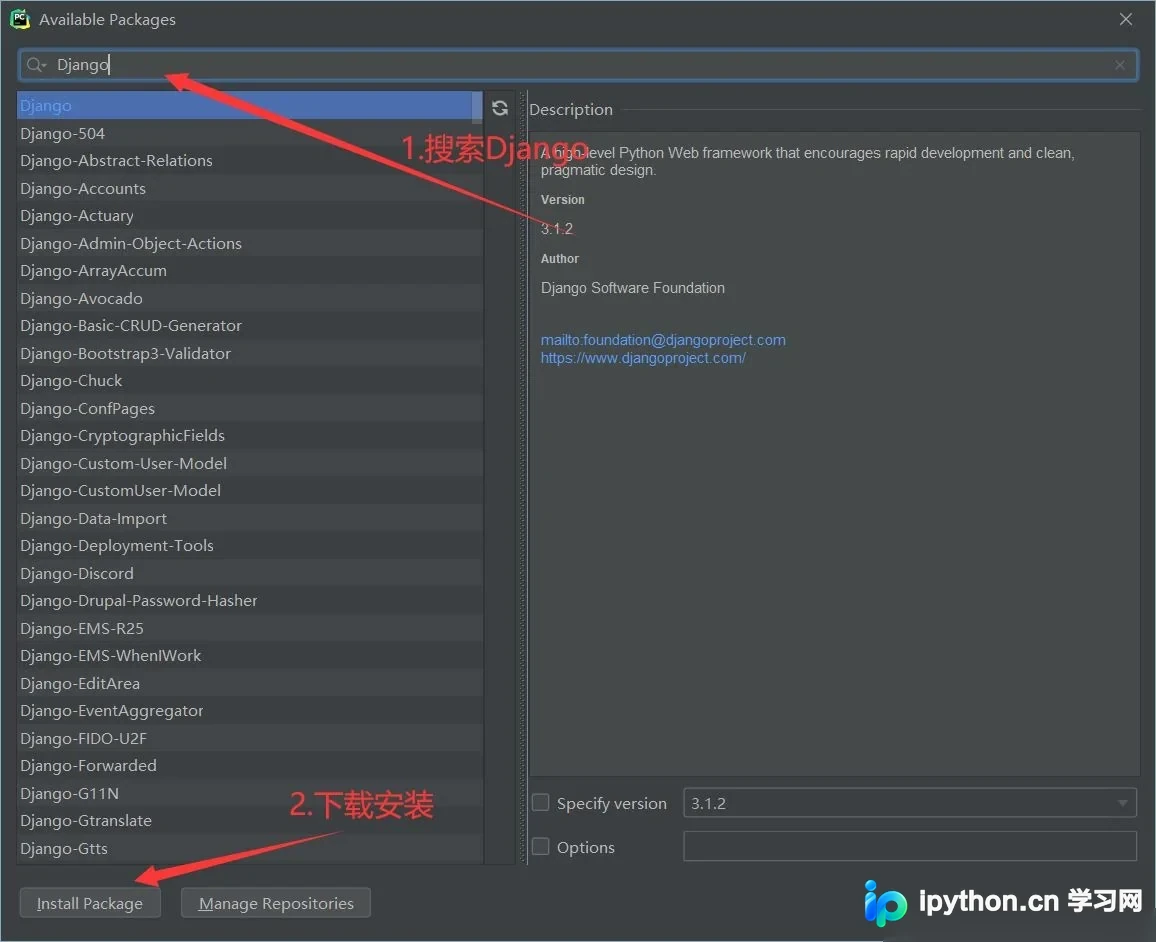
在PyCharm中集成Django环境
本教程假设您已完成Python 3.7.6版本的安装与基础配置。
首先,进入File菜单,选择Settings选项。
项目创建与结构解析
构建Django项目结构
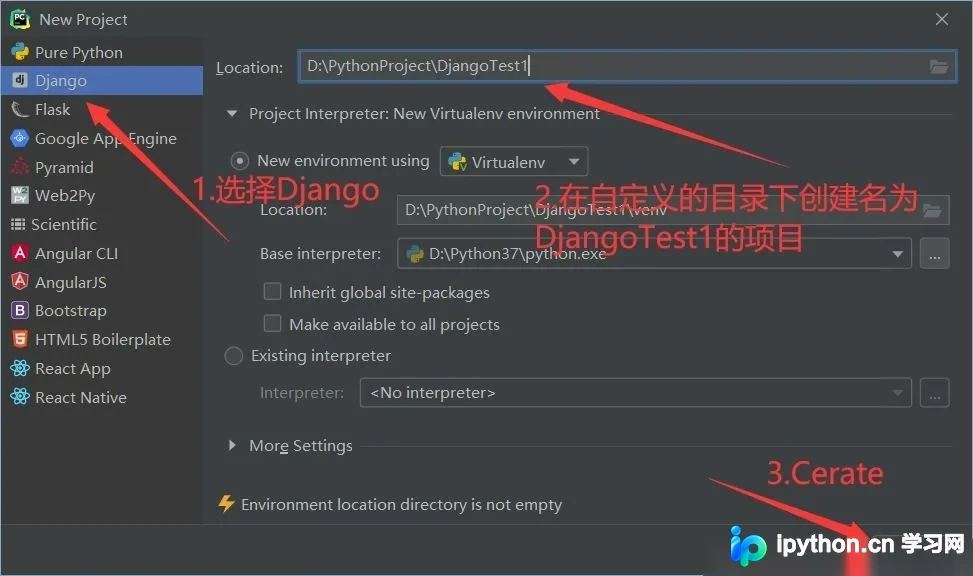
在File菜单中选择New Project以创建新项目。
项目在新窗口打开后,将自动生成一系列初始文件。
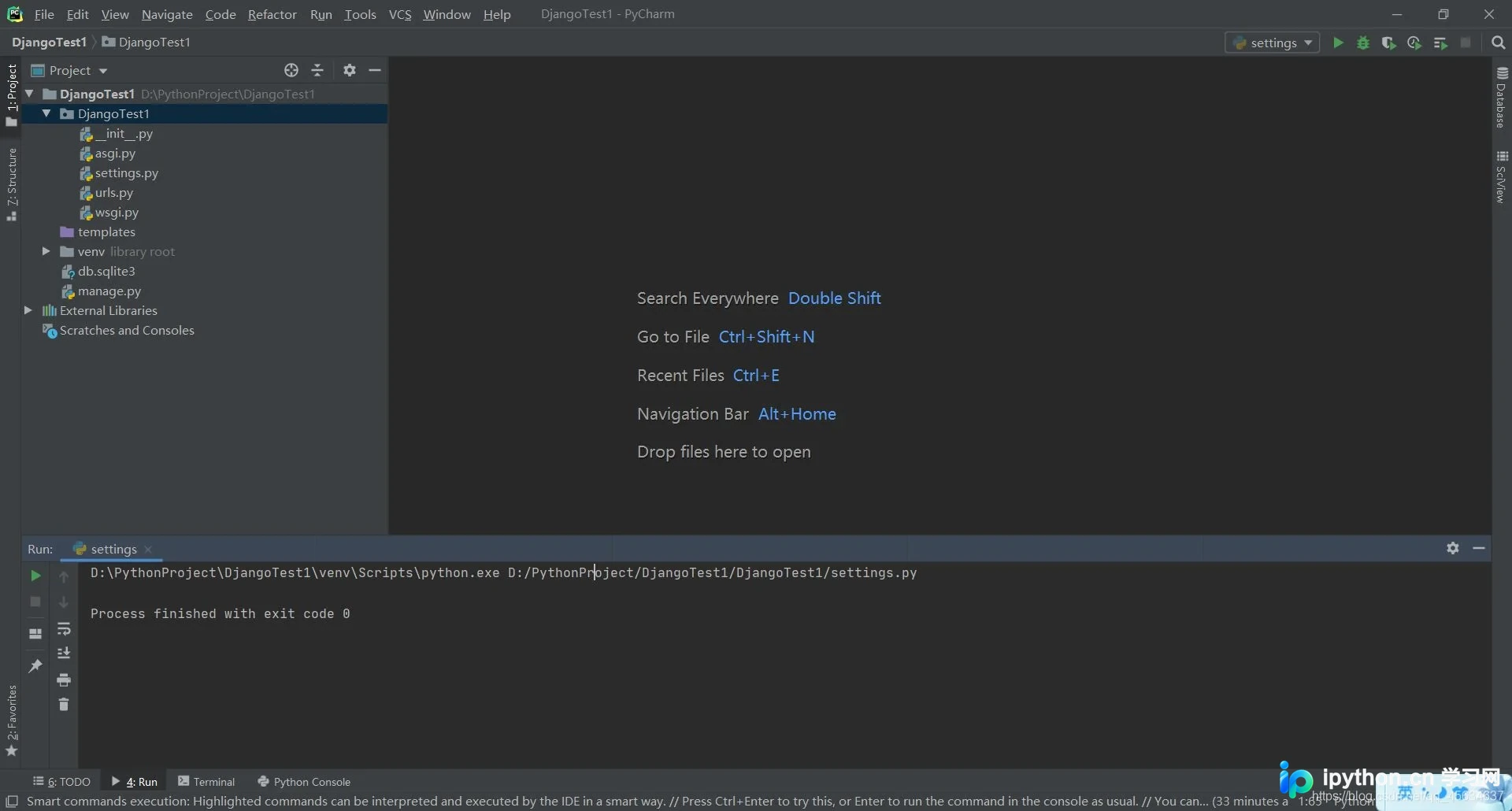
以下是对这些关键文件的简要说明: **__init__.py**:这是一个初始化的空文件,通常无需修改。 **settings.py**:这是核心配置文件,包含语言、时区、已安装的App声明等全局设置; **urls.py**:该文件定义了URL到视图函数的映射关系,确保访问页面时能正确路由到对应的功能逻辑; **wsgi.py**:涉及Web服务器网关接口(WSGI)的配置,初期开发阶段无需改动。 **manage.py**:作为Django项目的管理脚本,负责执行各种命令行工具,是项目控制的中心。
在项目目录中创建一个新的APP模块
利用PyCharm内置的Terminal控制台来执行创建命令。
APP模块创建与配置
python manage.py startapp DjangoWeb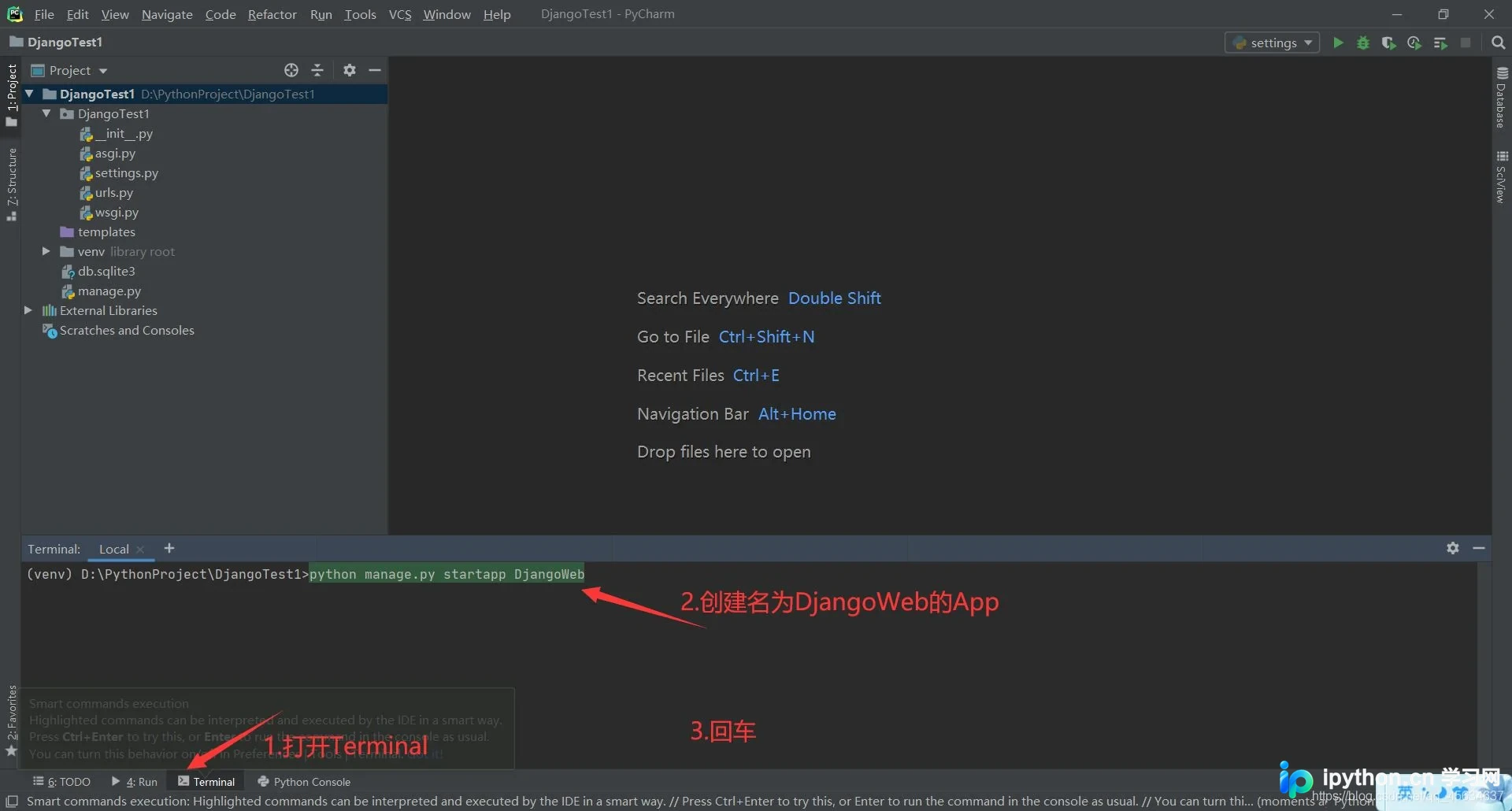
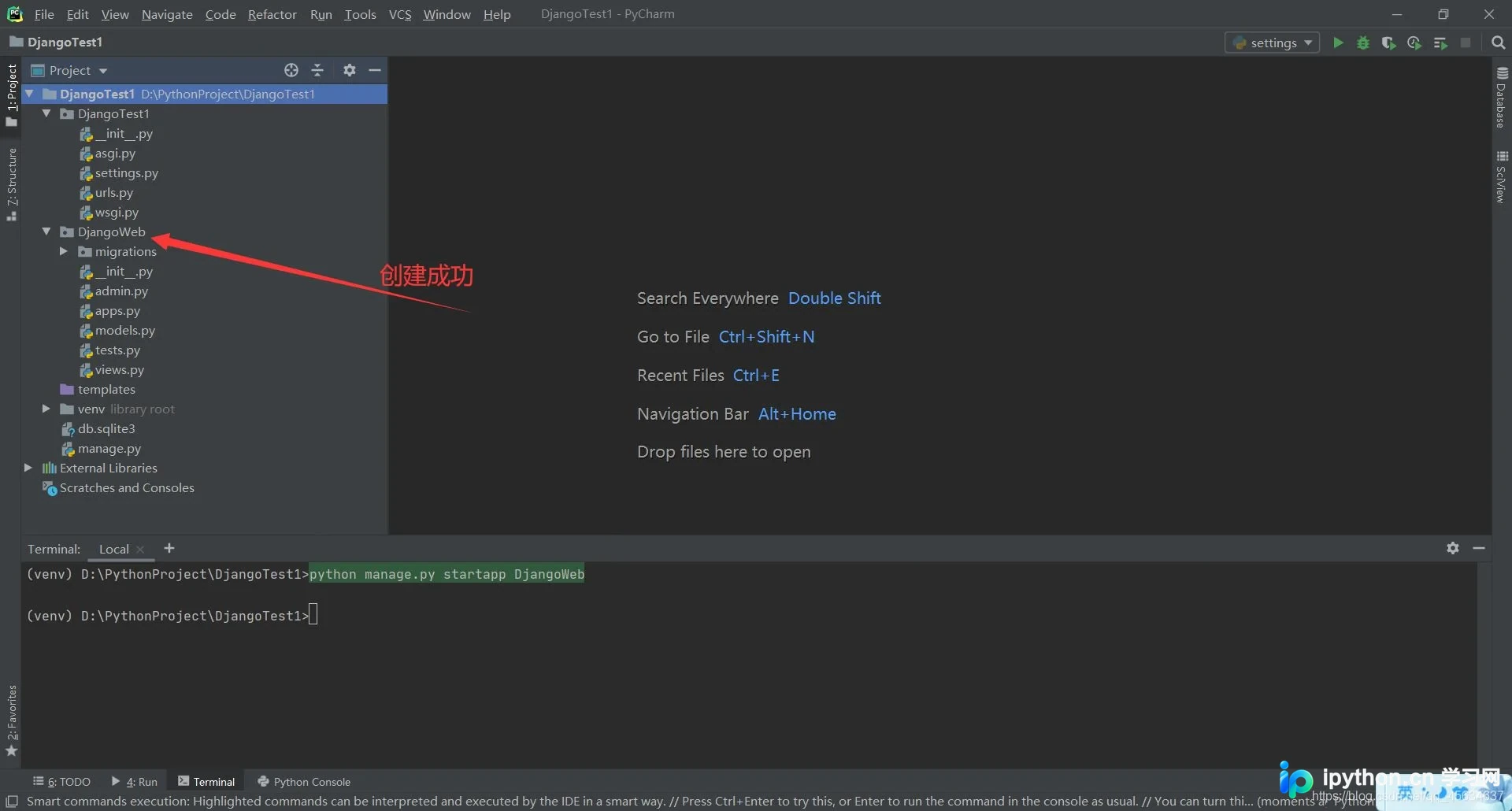
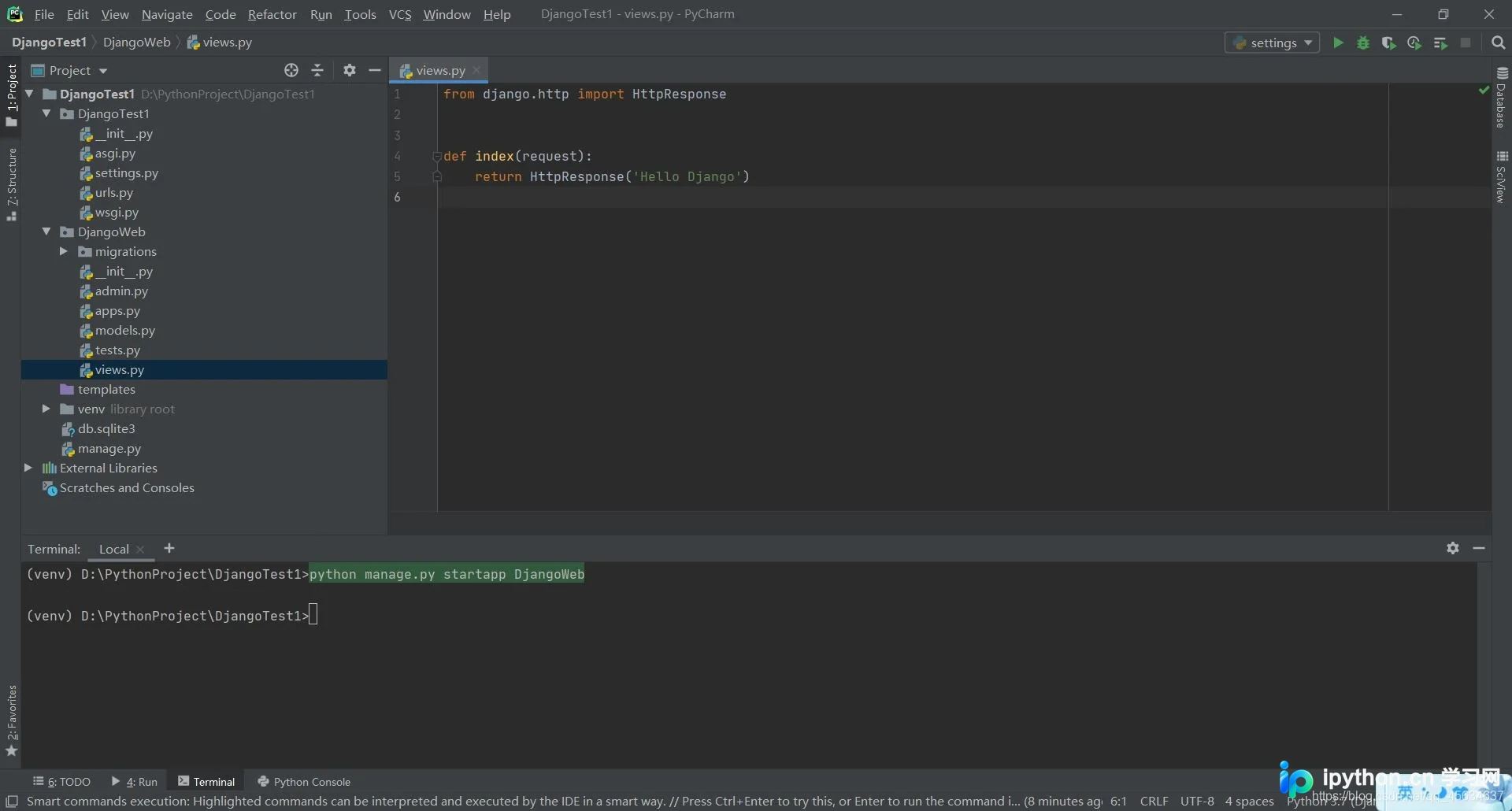
接下来配置相关代码文件。 (1)编辑DjangoWeb/views.py views.py负责处理视图逻辑,我们需要在此实现“Hello Django”的显示功能。请在文件中添加如下代码:
from django.http import HttpResponse
def index(request):
  return HttpResponse('Hello Django')
(2)编辑DjangoTest1/settings.py
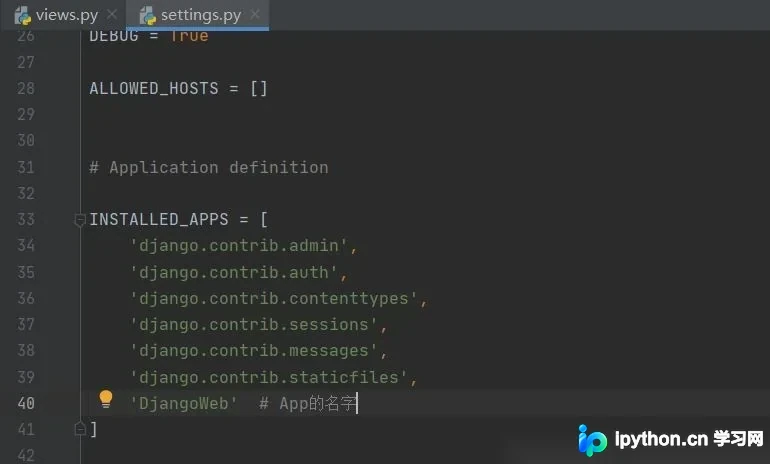
在settings.py文件中定位到INSTALLED_APPS变量,并在列表末尾追加以下内容:'DjangoWeb', # App的名字
(3)配置DjangoTest1/urls.py 打开urls.py文件,并添加以下路由代码:
from django.contrib import admin
from django.urls import path
from DjangoWeb import views

urlpatterns = [
  path('admin/', admin.site.urls),
  path('index/', views.index)
]
服务启动与访问验证
(4)启动Web服务 在PyCharm的Terminal控制台窗口中,执行以下命令:
python manage.py runserver
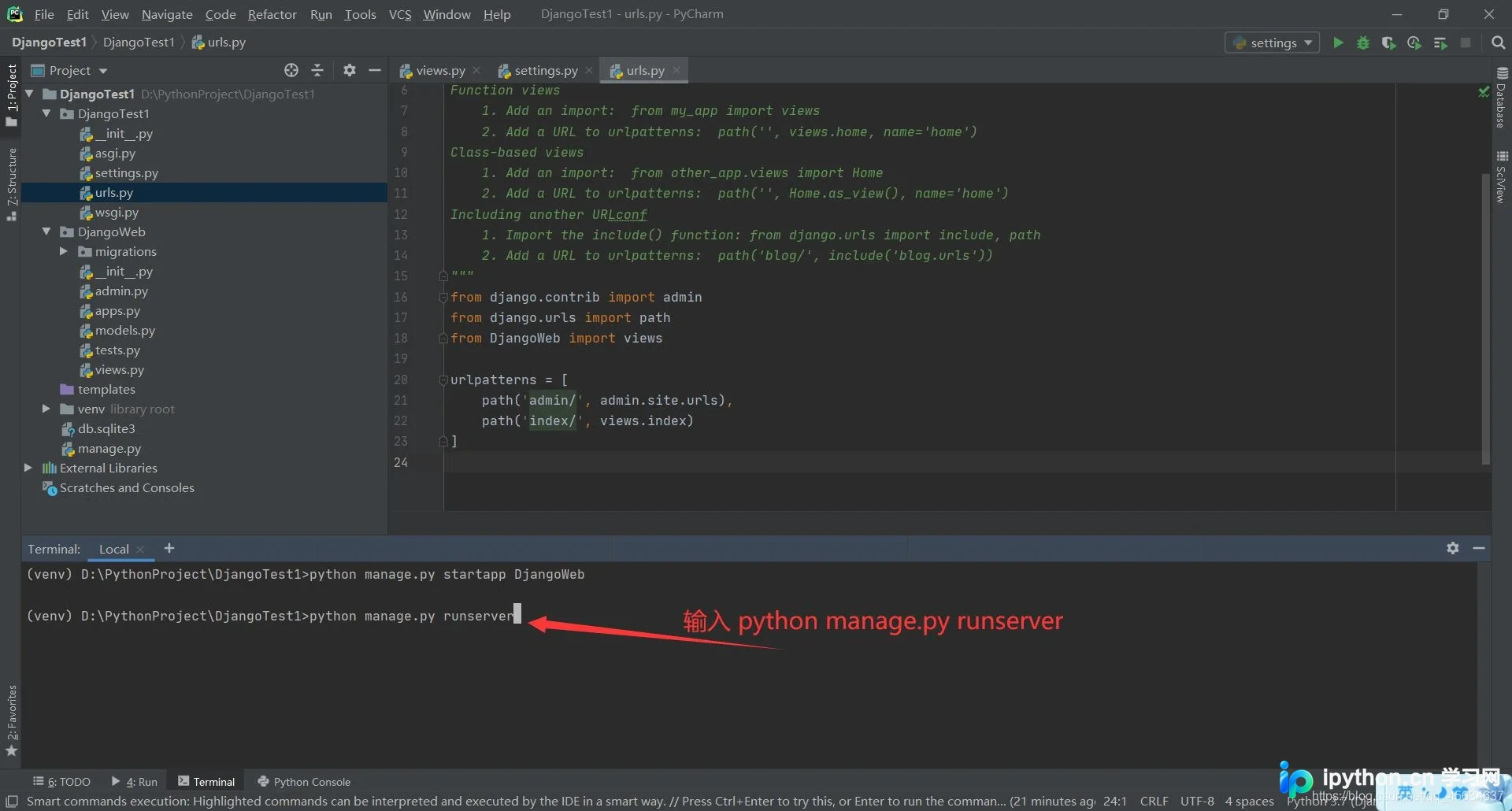
执行回车后,控制台将输出服务启动信息。

点击控制台显示的http://127.0.0.1:8000/链接,或将其复制粘贴至浏览器地址栏访问,即可看到页面效果。
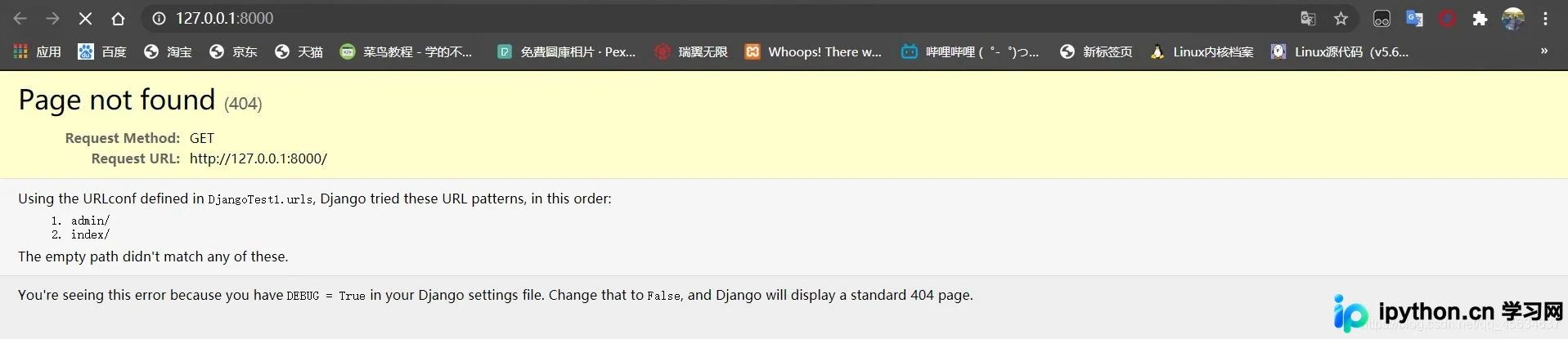
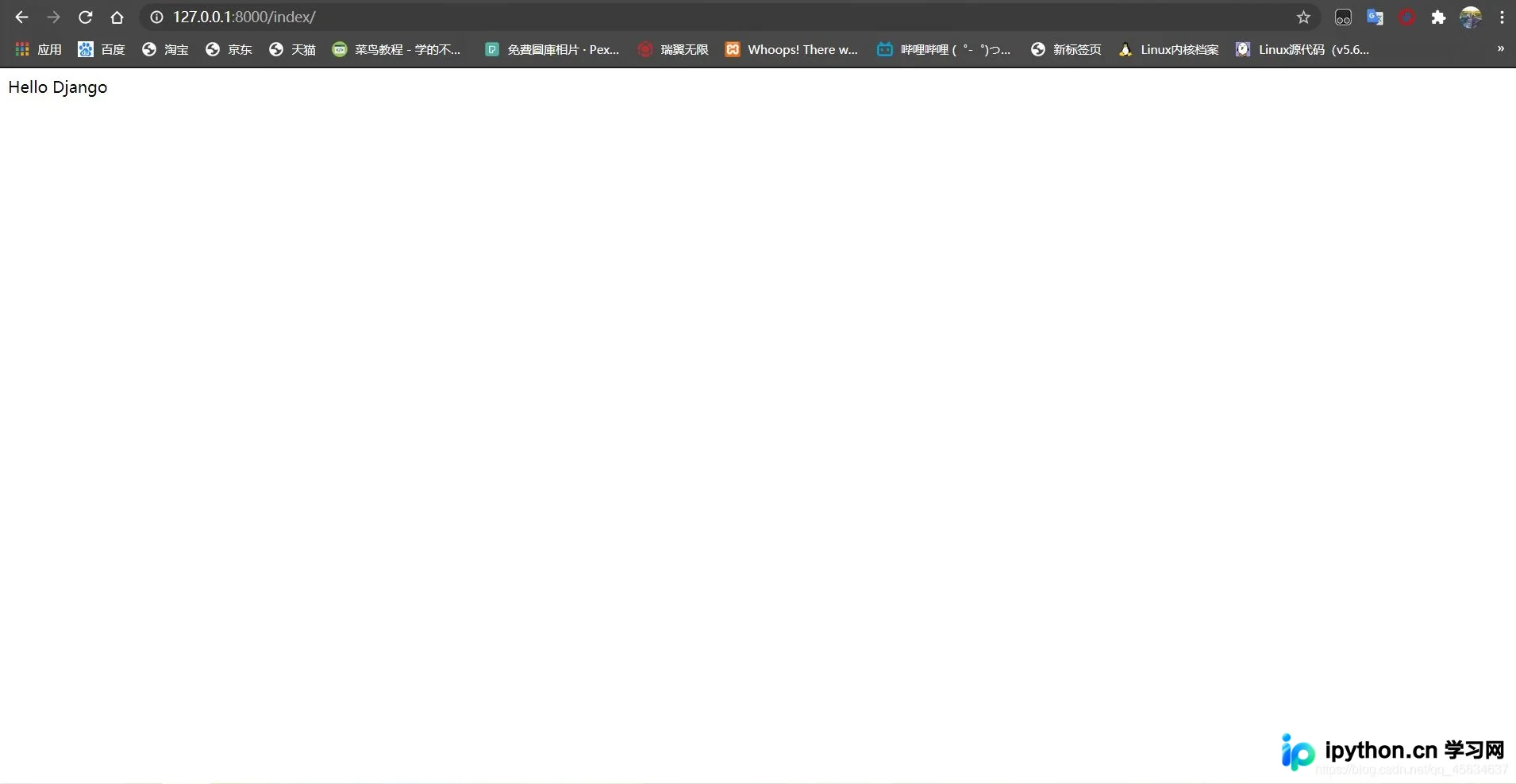
若访问路径添加index http://127.0.0.1:8000/index,即访问特定路由,页面将显示对应内容。
Django框架概述
总结与扩展
Python生态中存在多种Web框架,Django作为重量级框架的代表,因其成熟稳定而被众多成功网站和APP采用。 Django是一个由Python编写的开源Web应用框架,遵循MVT(Model-View-Template)软件设计模式,即模型、视图和模板三层架构。
至此,关于利用PyCharm结合Django搭建简易Python Web项目的步骤介绍完毕。如需了解更多PyCharm与Django配合开发的内容,建议查阅本站往期文章或继续浏览后续相关教程,感谢支持。
本站声明
本文内容仅供参考,不代表本站观点。转载或引用请注明出处。如发现内容问题,请通过联系我们页面反馈。















