


PyCharm 代码格式化与编辑快捷键高效使用指南

本文详细介绍 PyCharm 中自动调整代码格式的快捷键操作,解决代码空格缺失及对齐混乱问题。涵盖选中相同字符、批量缩进等高效编辑技巧,并汇总了代码补全、版本控制及导航等常用快捷键,帮助开发者提升编码效率与代码规范性。
代码自动填充了空格
代码自动填充空格与对齐
问题
在使用 PyCharm 代码编辑器时,经常因为疏忽而未输入空格,导致代码格式不规范,进而影响代码的可读性。
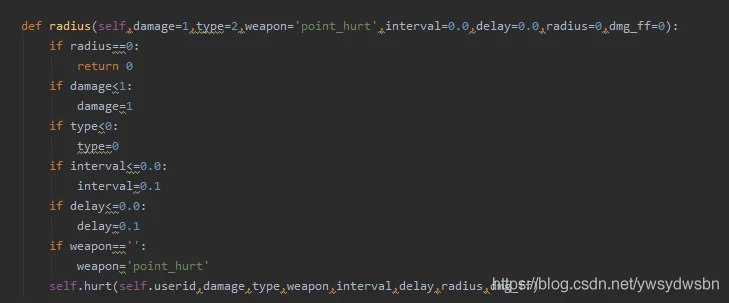
解决方法
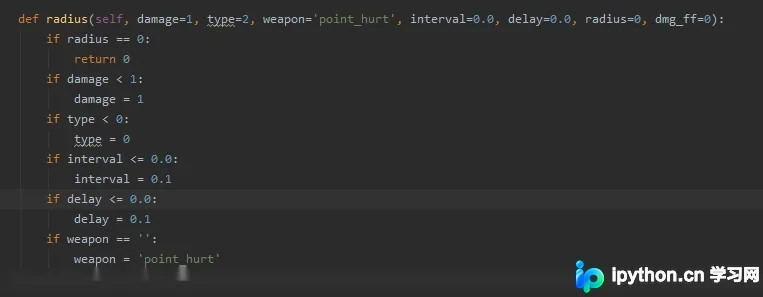
PyCharm 提供了自动调整代码格式的快捷键,默认设置为 Alt+Ctrl+L。按下该快捷键后,系统会自动为代码填充必要的空格,使其符合规范。
自动对齐代码
问题
有时从外部复制的代码未按照标准格式对齐,导致代码结构混乱,不符合规范且降低可读性。
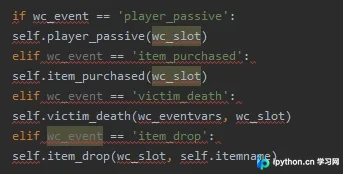
解决方法
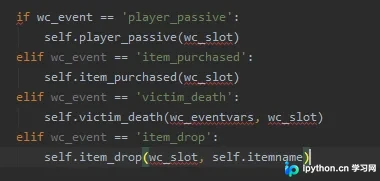
PyCharm 具备自动调整代码格式的快捷键,默认值为 Alt+Ctrl+L。只需将光标置于需要调整的代码行,或选中特定区域,然后按下该快捷键,代码即可自动对齐。
字符选中与批量缩进技巧
选中全部相同字符
快捷键组合:Ctrl + Shift + Alt + J
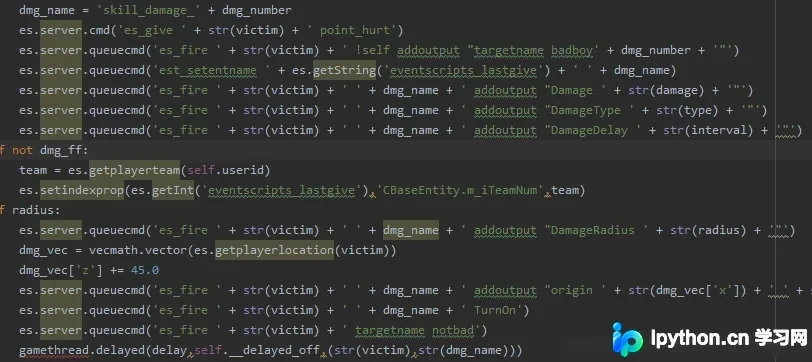
选中下一个相同字符
快捷键组合: Alt + J
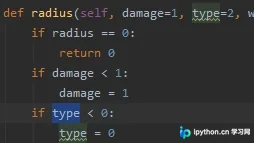
批量缩进
选择代码区域后,使用 TAB 进行缩进,使用 shit+TAB 取消缩进。
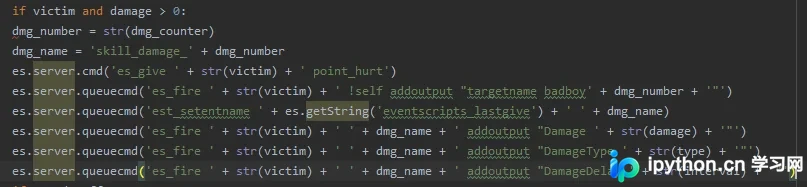
选中代码后按下 Tab 键:
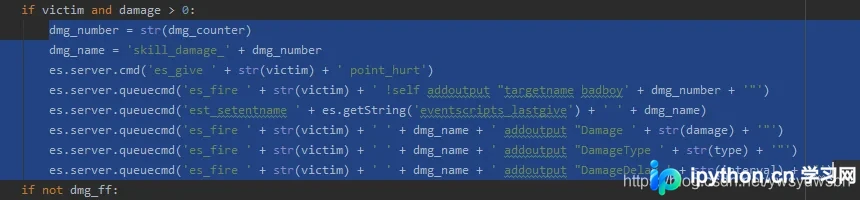
PyCharm 常用快捷键汇总
其他
上述功能最为常用,但 PyCharm 内置了大量其他快捷键,以下进行汇总:
在
PyCharm /opt/pycharm-3.4.1/help目录下可以找到ReferenceCard.pdf英文版说明文档。
在此列出一些较为常用的代码调整快捷方式。
| 自动调整代码 | 说明 |
|---|---|
| Alt+Enter | 自动添加包 |
| shift+O | 自动建议代码补全 |
| Ctrl+t SVN | 更新 |
| Ctrl+k SVN | 提交 |
| Ctrl + / | 注释(取消注释)选择的行 |
| Ctrl+Shift+F | 高级查找 |
| Ctrl+Enter | 补全 |
| Shift + Enter | 开始新行 |
| TAB Shift+TAB | 缩进/取消缩进所选择的行 |
| Ctrl + Alt + I | 自动缩进行 |
| Ctrl + Y | 删除当前插入符所在的行 |
| Ctrl + D | 复制当前行、或者选择的块 |
| Ctrl + Shift + J | 合并行 |
| Ctrl + Shift + V | 从最近的缓存区里粘贴 |
| Ctrl + Delete | 删除到字符结尾 |
| Ctrl + Backspace | 删除到字符的开始 |
| Ctrl + NumPad+/- | 展开或者收缩代码块 |
| Ctrl + Shift + NumPad+ | 展开所有的代码块 |
| Ctrl + Shift + NumPad- | 收缩所有的代码块 |
| Ctrl + N | 跳转到类 |
| Ctrl + Shift + N | 跳转到符号 |
| Alt + Right/Left | 跳转到下一个、前一个编辑的选项卡 |
| F12 | 回到先前的工具窗口 |
| Esc | 从工具窗口回到编辑窗口 |
| Shift + Esc | 隐藏运行的、最近运行的窗口 |
| Ctrl + Shift + F4 | 关闭主动运行的选项卡 |
| Ctrl + G | 查看当前行号、字符号 |
| Ctrl + E | 当前文件弹出 |
| Ctrl+Alt+Left/Right | 后退、前进 |
| Ctrl+Shift+Backspace | 导航到最近编辑区域 |
| Alt + F1 | 查找当前文件或标识 |
| Ctrl+B / Ctrl+Click | 跳转到声明 |
| Ctrl + Alt + B | 跳转到实现 |
| Ctrl + Shift + I | 查看快速定义 |
| Ctrl + Shift + B | 跳转到类型声明 |
| Ctrl + U | 跳转到父方法、父类 |
| Alt + Up/Down | 跳转到上一个、下一个方法 |
| Ctrl + ]/[ | 跳转到代码块结束、开始 |
| Ctrl + F12 | 弹出文件结构 |
| Ctrl + H | 类型层次结构 |
| Ctrl + Shift + H | 方法层次结构 |
| Ctrl + Alt + H | 调用层次结构 |
| F2 / Shift + F2 | 下一条、前一条高亮的错误 |
| F4 / Ctrl + Enter | 编辑资源、查看资源 |
| Alt + Home | 显示导航条F11书签开关 |
| Ctrl + Shift + F11 | 书签助记开关 |
| Ctrl + #[0-9] | 跳转到标识的书签 |
| Shift + F11 | 显示书签 |
总结
至此,关于 PyCharm 自动调整代码格式及使用技巧的介绍已完成。如需了解更多 PyCharm 自动调整代码格式的相关内容,请搜索本站历史文章或继续浏览下方相关文章。希望大家今后多多支持本站!
本站声明
本文内容仅供参考,不代表本站观点。转载或引用请注明出处。如发现内容问题,请通过联系我们页面反馈。















