


MySQL 5.7安装后怎么查找初始密码并修改root口令

假设刚在一台 Linux 服务器上安装好 MySQL 5.7,执行 mysql -uroot -p 时却不知道应该输入什么密码。这种情况常见于使用 MySQL 官方 RPM/YUM 软件包安装的环境:MySQL 第一次初始化数据目录时会为 root@localhost 生成一个临时密码,并把它写入错误日志。通常只要找到这条日志,用临时密码登录,再执行 ALTER USER 设置新密码即可。
不过,不同安装包的初始化方式并不完全相同。因此真正需要确认的是两个问题:当前 MySQL 是否生成了临时密码,以及错误日志实际保存在哪里。下面按照这个顺序操作。
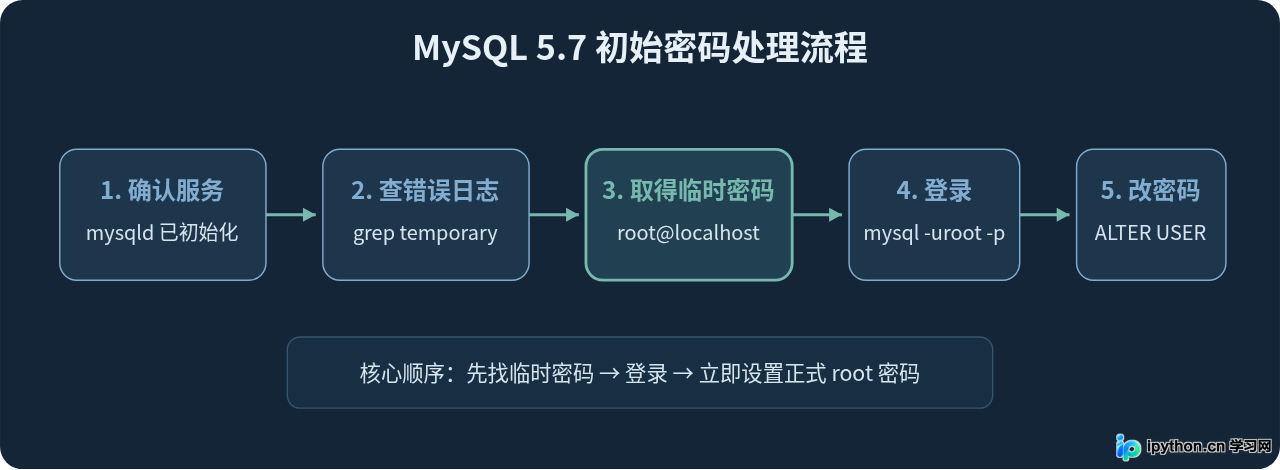
一、先确认 MySQL 5.7 是否已经正常启动
如果使用 CentOS、RHEL 或其他基于 RPM 的系统安装 MySQL 5.7,可以先查看服务状态:
systemctl status mysqld正常情况下可以看到类似下面的状态。以下内容只是示例输出:
● mysqld.service - MySQL Server
   Loaded: loaded (...)
   Active: active (running)
如果服务尚未启动,可以执行:
systemctl start mysqldMySQL 官方 RPM 软件包在首次启动时通常会自动初始化数据目录。在使用安全初始化方式时,MySQL 会为 root@localhost 创建随机临时密码,并在错误日志中留下包含 temporary password 的记录。
/var/log/mysqld.log 找到初始密码”并不适用于所有安装方式。这个路径尤其常见于 MySQL 官方 RPM/YUM 软件包;APT、二进制包、源码安装以及手工初始化的配置可能不同。
二、从 mysqld.log 中查找 MySQL 5.7 初始密码
如果是使用 MySQL 官方 YUM/RPM 软件包安装,可以先直接查询常见错误日志:
grep 'temporary password' /var/log/mysqld.log也可以忽略大小写搜索:
grep -i 'temporary password' /var/log/mysqld.log可能看到类似下面的内容:
2026-09-17T12:30:41.123456Z 1 [Note] A temporary password is generated for root@localhost: Xx7!exampleP9示例输出,仅用于说明日志格式,实际临时密码以服务器日志中的内容为准。
冒号后面的:
Xx7!exampleP9就是当前初始化生成的临时 root 密码。复制时不要把时间、冒号或者后面的空格一起复制进去。
只想直接提取密码怎么办
手工查看通常更稳妥。如果需要快速查看最后一次生成密码的日志,可以使用:
grep -i 'temporary password' /var/log/mysqld.log | tail -1之所以加上 tail -1,是因为一台服务器如果曾经重新初始化过 MySQL,日志中可能留下多条旧的临时密码记录。一般应关注与当前数据目录初始化时间对应的最新记录,而不是随便取第一条。
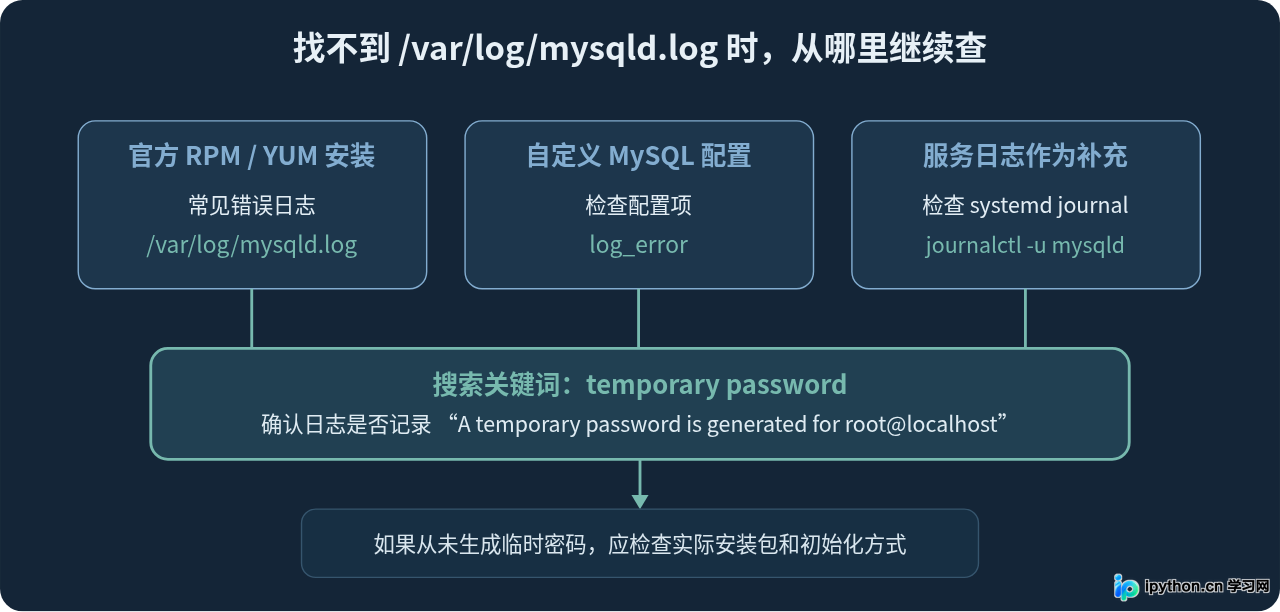
三、如果 /var/log/mysqld.log 不存在,怎么确定错误日志路径
直接执行 grep 时,如果出现:
grep: /var/log/mysqld.log: No such file or directory不要立刻判断 MySQL “没有生成密码”。更常见的情况是错误日志根本不在这个位置。
1. 检查 MySQL 配置中的 log_error
可以在常见配置文件中搜索 log_error:
grep -Rni '^[[:space:]]*log_error' /etc/my.cnf /etc/mysql 2>/dev/null例如,如果配置中存在:
log_error=/data/mysql/mysql-error.log那么应该搜索这个文件:
grep -i 'temporary password' /data/mysql/mysql-error.log2. 从正在运行的 MySQL 进程和配置文件继续判断
如果还没有登录数据库,可以先检查启动参数:
ps -ef | grep '[m]ysqld'重点观察是否存在类似:
--defaults-file=/etc/my.cnf
--log-error=/data/mysql/mysql-error.log
如果启动参数直接指定了 --log-error,就以该路径为准。
3. 检查 systemd 服务日志
部分环境的启动信息还可以通过 systemd 日志查看:
journalctl -u mysqld --no-pager | grep -i 'temporary password'如果服务名称叫 mysql 而不是 mysqld,则相应改为:
journalctl -u mysql --no-pager | grep -i 'temporary password'4. 安装方式不同,可能根本没有这种“日志里的临时密码”
需要特别区分以下情况:
| 安装或初始化方式 | 初始 root 认证可能的表现 |
|---|---|
| MySQL 官方 RPM/YUM 包首次初始化 | 常见情况是生成随机临时密码,并记录到错误日志。 |
手工执行 mysqld --initialize |
会安全初始化,并生成随机 root 临时密码;密码信息会写入初始化过程使用的错误输出或错误日志。 |
手工执行 mysqld --initialize-insecure |
不会生成随机初始密码,root 初始认证状态不同,之后应尽快为 root 设置密码。 |
| 某些 Debian/Ubuntu 软件包安装方式 | 账户初始化方式可能由发行版软件包处理,不能机械套用 /var/log/mysqld.log。 |
所以,如果整个系统中都找不到 temporary password,应该先确认“这个 MySQL 是怎么安装和初始化的”,而不是继续反复搜索同一个日志路径。
四、使用临时密码登录 MySQL 5.7
找到临时密码后,在 Linux Shell 中执行:
mysql -uroot -p出现:
Enter password:此时输入刚才从日志中找到的密码并按回车。终端输入密码时通常不会显示星号,也不会显示字符,这是正常现象。
例如日志显示的临时密码是:
Xx7!exampleP9也仍然建议执行:
mysql -uroot -p然后交互式输入密码,而不是把密码直接写到命令行中。
mysql -uroot -pXx7!exampleP9。把密码直接放在命令参数中可能被 Shell 历史记录或其他进程查看机制暴露。
登录成功后,可能看到类似:
Welcome to the MySQL monitor.
Commands end with ; or \g.
Server version: 5.7.x MySQL Community Server (GPL)

mysql>
以上仅为示例。具体的 5.7 小版本及构建信息以实际服务器为准。
五、登录后立即修改 root 密码
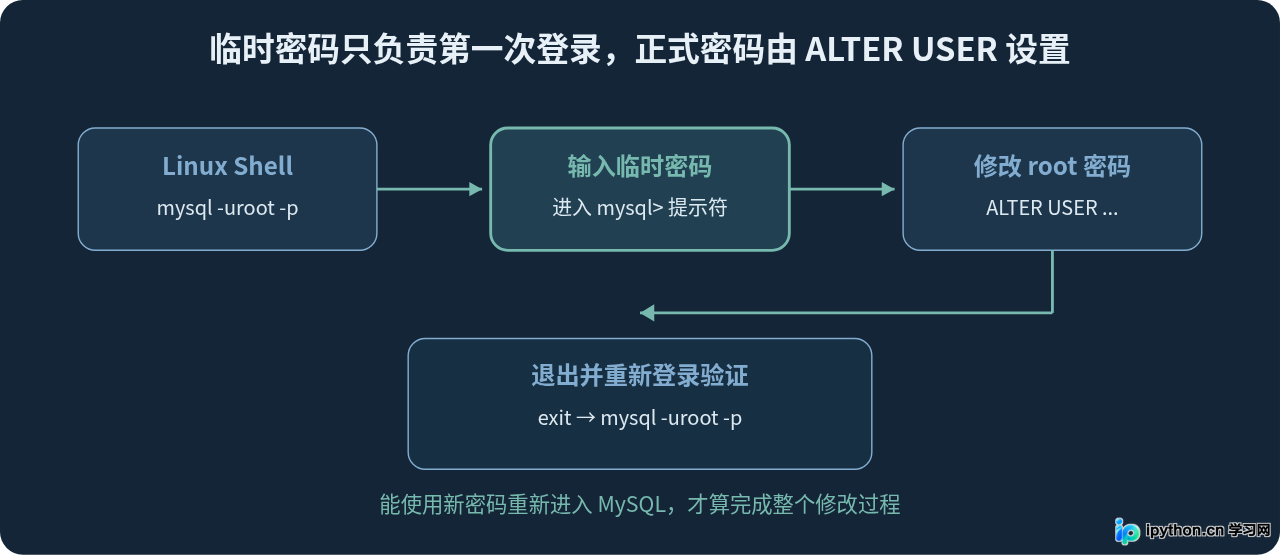
临时密码的作用只是完成首次登录,不适合作为长期口令。进入 MySQL 后,直接执行:
ALTER USER 'root'@'localhost' IDENTIFIED BY 'DbRoot#2026_Strong';其中:
DbRoot#2026_Strong只是示例密码,实际使用时应替换成自己的强密码,不要直接照搬。
成功后通常会返回类似:
Query OK, 0 rows affected示例输出。
MySQL 5.7 中使用 ALTER USER 修改账户密码后,不需要为了让这个密码生效而额外执行 FLUSH PRIVILEGES。
六、为什么刚登录就提示必须修改密码
MySQL 5.7 自动生成的初始化密码通常属于临时凭据。第一次登录后,如果直接执行普通查询,有可能看到:
ERROR 1820 (HY000): You must reset your password using ALTER USER statement before executing this statement.这并不表示刚才的密码输入错误,而是在提醒当前 root 密码必须先更新。
这时不要先执行数据库查询,直接修改密码:
ALTER USER 'root'@'localhost' IDENTIFIED BY 'DbRoot#2026_Strong';成功以后再执行其他 SQL。
七、修改密码时出现 ERROR 1819 怎么处理
如果执行 ALTER USER 后看到类似:
ERROR 1819 (HY000): Your password does not satisfy the current policy requirements表示当前 MySQL 环境启用了密码策略,而提供的新密码没有达到策略要求。常见原因包括密码过短、字符类型不足,或者密码包含容易被策略拒绝的内容。
最直接的处理方法不是关闭密码策略,而是换一个更强的密码。例如:
ALTER USER 'root'@'localhost'
IDENTIFIED BY 'Mysql57#Root_2026X';
如果已经完成首次密码修改并具备查询权限,可以查看当前环境的相关密码策略变量:
SHOW VARIABLES LIKE 'validate_password%';示例中可能看到长度、策略等级等变量,但具体变量是否存在以及实际值取决于服务器是否安装、启用了相应的密码验证组件或插件。
八、修改后退出并验证新密码
密码修改成功后,退出 MySQL:
exit然后重新登录:
mysql -uroot -p这一次输入刚刚设置的新密码。
如果可以重新进入:
mysql>说明新口令已经生效。
还可以查看当前登录账户:
SELECT USER(), CURRENT_USER();这一步的作用是确认当前会话实际使用了哪个 MySQL 账户和授权身份。
九、常见问题:明明复制了临时密码,为什么仍然登录失败
1. 复制到了旧的临时密码
如果服务器曾经删除数据目录后重新初始化,错误日志中可能出现多条:
A temporary password is generated for root@localhost:可以查看所有记录:
grep -in 'temporary password' /var/log/mysqld.log再结合日志时间判断哪一次对应当前数据目录的初始化。
2. 密码中的特殊字符被看错
临时随机密码可能包含大小写字母、数字和符号。像数字 0 与字母 O、数字 1 与字母 l 都容易看错。
建议直接从终端复制密码,不要人工重新输入整串字符。
3. 实际连接的不是本机 MySQL
下面的命令:
mysql -uroot -p默认连接本机 MySQL。如果之前使用的是:
mysql -h 192.168.1.20 -uroot -p那么连接的是远程服务器。此时本机日志中的临时密码当然不一定适用于远程 MySQL。
4. MySQL 已经被其他人修改过 root 密码
日志中记录的是初始化时生成的密码。它不会在管理员以后修改密码时自动更新成“当前密码”。如果临时密码曾经被使用并替换,那么旧日志里的字符串就已经失效。
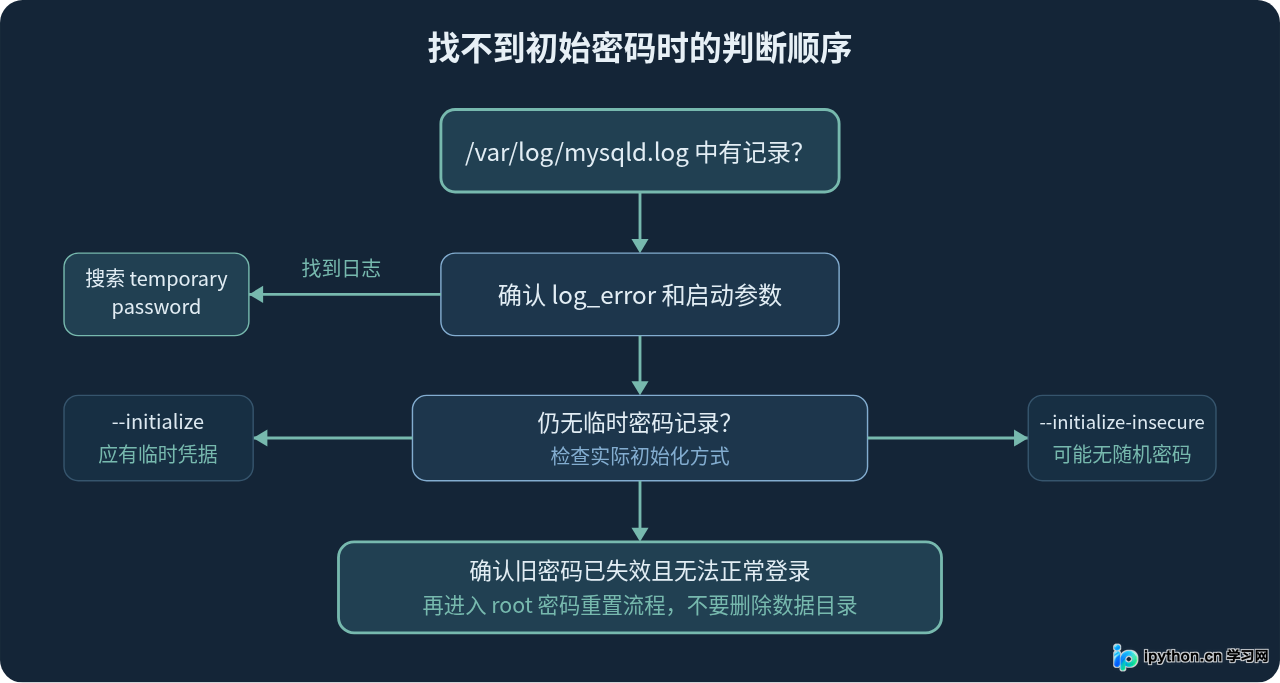
十、完全找不到初始密码时,不要先删除数据目录
有些人遇到 root 无法登录,会直接删除 MySQL 数据目录重新初始化。这种处理方式风险很高,因为数据目录中不仅有账户信息,还有实际数据库文件。
正确顺序应该是:
- 确认 MySQL 的安装来源和版本。
- 确认真正使用的数据目录。
- 搜索实际错误日志,而不是只检查
/var/log/mysqld.log。 - 确认是否使用了
--initialize或--initialize-insecure。 - 确认 root 密码是否已经被修改。
- 确实无法恢复登录时,再进行 root 密码重置。
十一、确实忘记 root 密码时的本机重置思路
这一部分只适用于临时密码已经失效、现有 root 密码也无法取得的情况。如果已经能用临时密码登录,就没有必要采用下面的方法。
在 Linux 本机维护窗口中,可以使用跳过授权表的方式临时启动 MySQL。操作前应确保服务器只有可信管理员能够登录,并且使用 --skip-networking 禁止远程连接。
先停止正常的 MySQL 服务:
systemctl stop mysqld确认系统存在 mysqld_safe:
command -v mysqld_safe如果当前 MySQL 5.7 安装中提供该工具,可以在本机维护环境中启动:
mysqld_safe --skip-grant-tables --skip-networking &然后无需密码连接本地服务器:
mysql -uroot进入 MySQL 后,先重新加载授权表:
FLUSH PRIVILEGES;再设置新密码:
ALTER USER 'root'@'localhost'
IDENTIFIED BY 'Mysql57#Root_2026X';
退出以后,结束临时启动的 MySQL 进程,并重新使用正常服务方式启动。实际结束方式取决于服务器的启动环境,操作前应确认进程:
ps -ef | grep '[m]ysqld'随后恢复正常服务:
systemctl start mysqld最后验证:
mysql -uroot -p--skip-grant-tables 会临时关闭正常的权限验证,因此只能在受控的本机维护环境中短时间使用。配合 --skip-networking 可以避免该临时实例接受 TCP 网络连接。不同 Linux 发行版、MySQL 安装路径及 systemd 配置可能需要采用不同的维护启动方式,不要在不了解当前服务器进程结构的情况下直接结束数据库进程。
十二、完整操作示例
如果服务器是通过 MySQL 官方 RPM/YUM 包安装的 MySQL 5.7,并且属于常见的自动初始化情况,那么整个过程通常可以概括为下面几步。
第 1 步:查看服务状态。
systemctl status mysqld第 2 步:查找最新的临时密码记录。
grep -i 'temporary password' /var/log/mysqld.log | tail -1假设示例结果为:
2026-09-17T12:30:41.123456Z 1 [Note] A temporary password is generated for root@localhost: Xx7!exampleP9第 3 步:登录。
mysql -uroot -p在 Enter password: 后输入日志中的临时密码。
第 4 步:修改密码。
ALTER USER 'root'@'localhost'
IDENTIFIED BY 'Mysql57#Root_2026X';
第 5 步:退出。
exit第 6 步:使用新密码重新登录验证。
mysql -uroot -p能够使用新密码重新进入 MySQL 后,这次 root 初始密码处理就完成了。
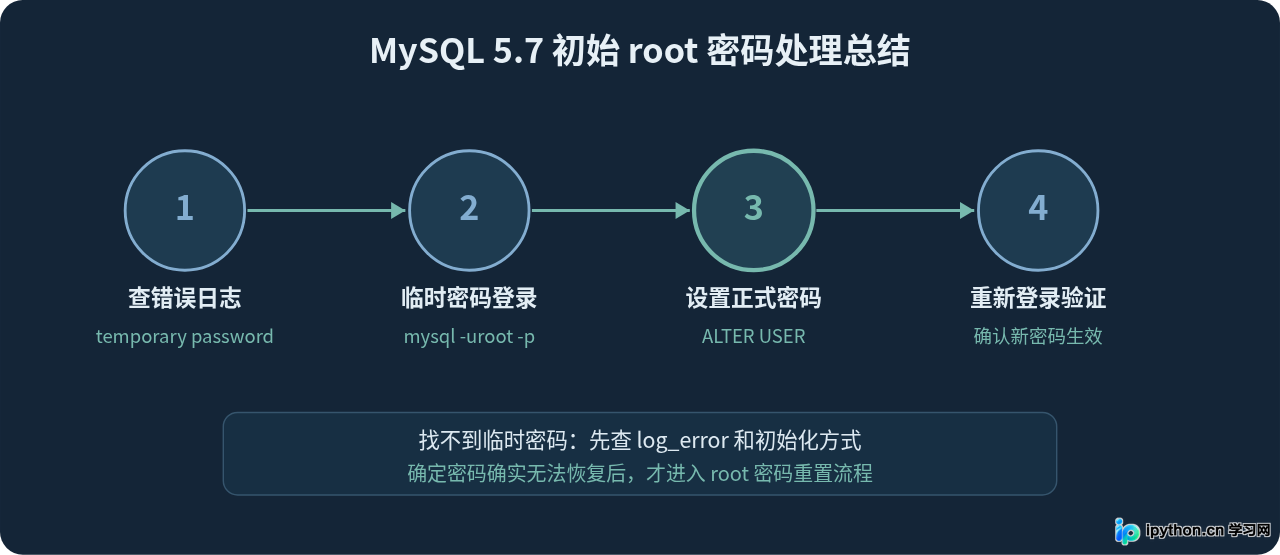
总结
MySQL 5.7 安装后不知道 root 密码时,最常见的处理方式并不是重新安装数据库,而是查看初始化错误日志。对于使用 MySQL 官方 RPM/YUM 软件包安装的服务器,通常可以先执行:
grep -i 'temporary password' /var/log/mysqld.log找到 root@localhost 的临时密码后,通过:
mysql -uroot -p登录,再执行:
ALTER USER 'root'@'localhost'
IDENTIFIED BY '你的新强密码';
最后退出并用新密码重新登录验证。
如果 /var/log/mysqld.log 不存在,重点不是继续猜密码,而是确认 MySQL 实际的 log_error 路径和初始化方式。只有在确认临时密码已经不存在、旧密码也确实无法取得时,才需要进入 root 密码重置流程。这样既能解决登录问题,也可以避免因为误删数据目录而造成不必要的数据损失。
本站声明
本文内容仅供参考,不代表本站观点。转载或引用请注明出处。如发现内容问题,请通过联系我们页面反馈。















