


PyCharm集成LeetCode插件完整指南:从安装到提交

发布时间:2026-10-14 |
3人浏览过
本文详细介绍在PyCharm中安装和使用LeetCode插件的完整流程。内容涵盖插件安装、IDE重启、账号登录配置、题库浏览、本地编码调试以及代码提交测试等关键步骤,帮助开发者在熟悉的IDE环境中高效进行算法练习与在线评测。
PyCharm LeetCode插件安装与初始化
首先,在PyCharm中安装LeetCode插件。进入插件市场搜索并安装该插件,这是使用在线题库功能的前提步骤。
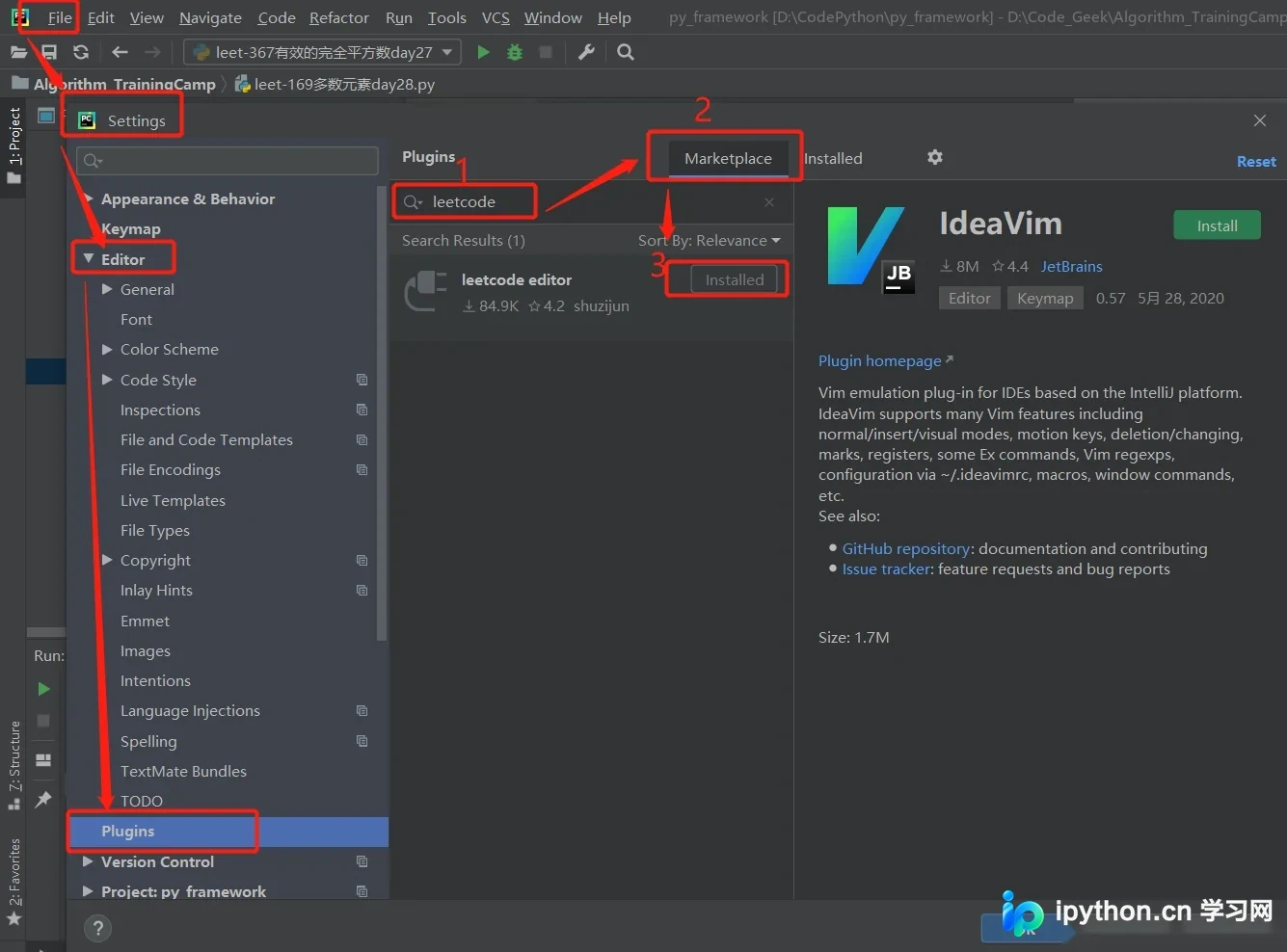
安装完成后,点击确认按钮(OK)。系统会提示需要重启IDE以应用更改,此时选择重启PyCharm即可使插件生效。
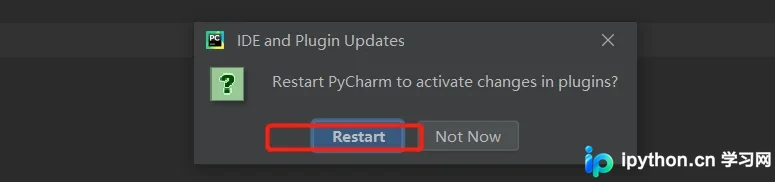
账号配置与题库加载
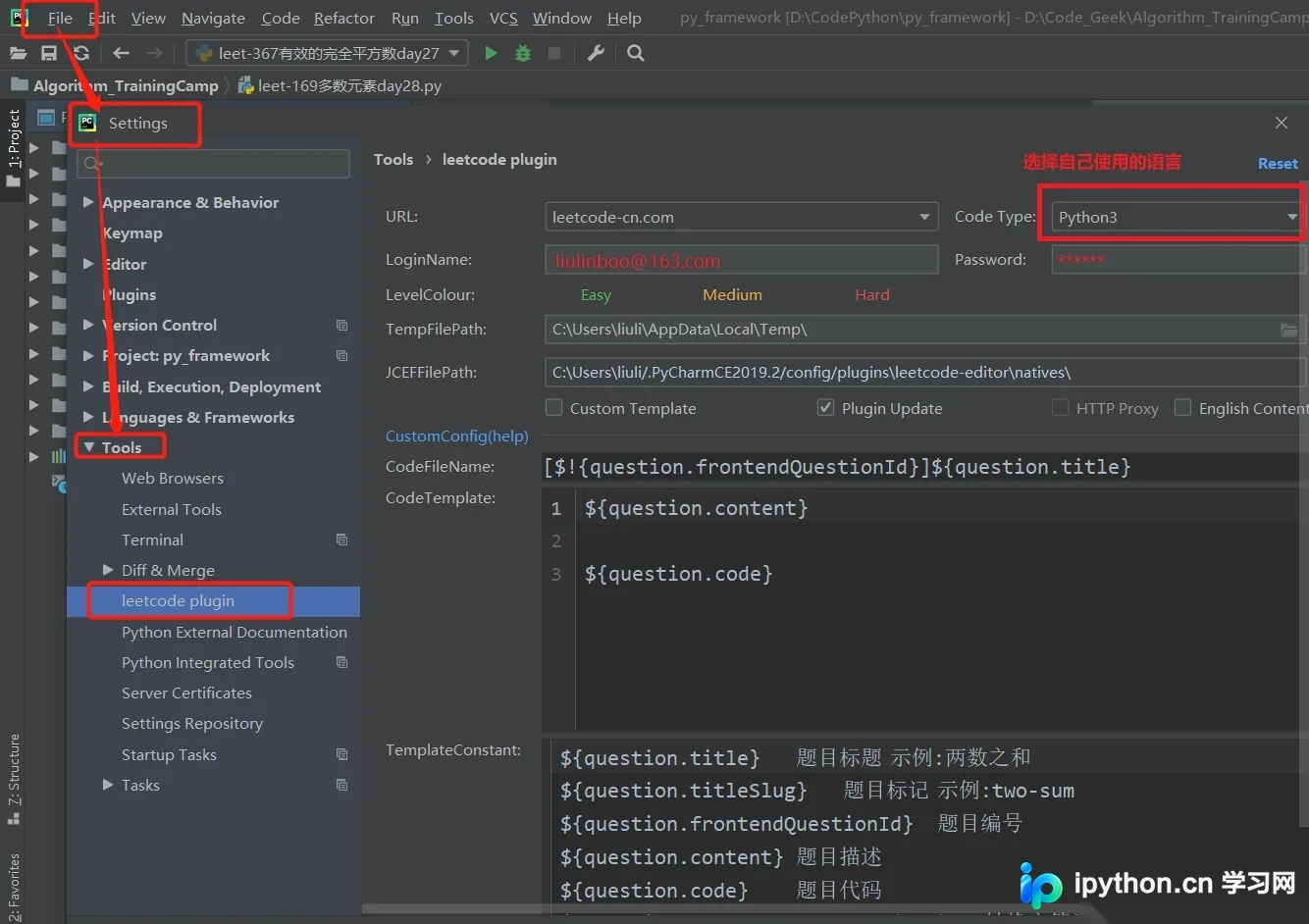
重启后,进入LeetCode插件设置界面。在此处需要配置你的LeetCode用户名和密码,以便插件能够同步你的账号信息和题目数据。
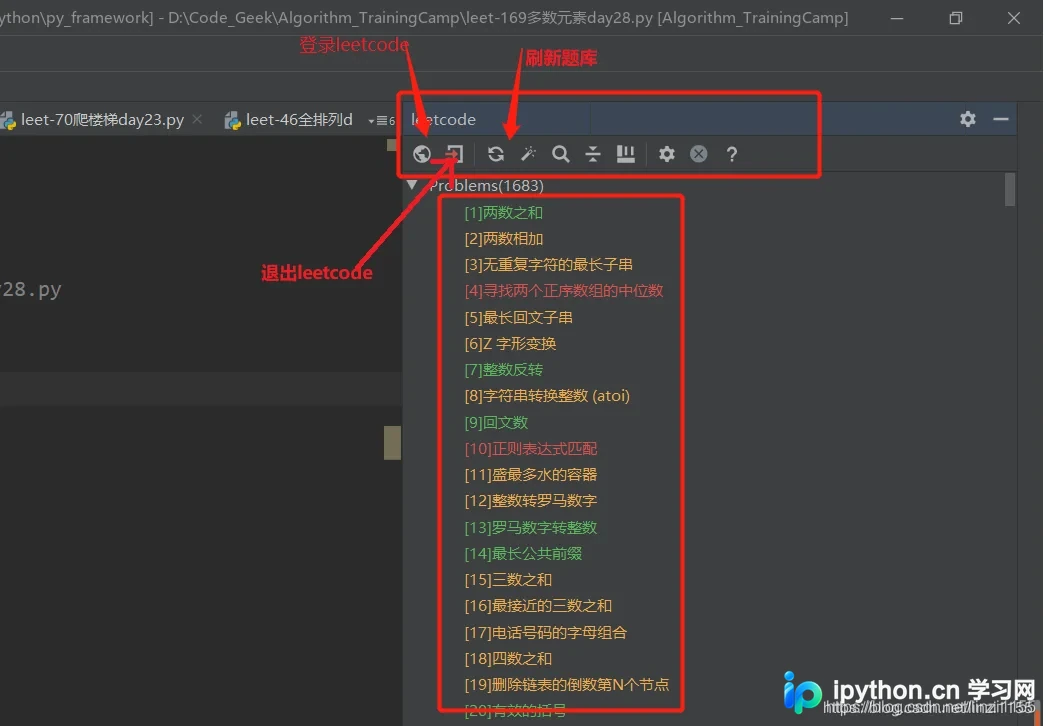
配置完成后,点击PyCharm界面右下角的LeetCode图标。这将打开插件的主面板,准备加载题库数据。
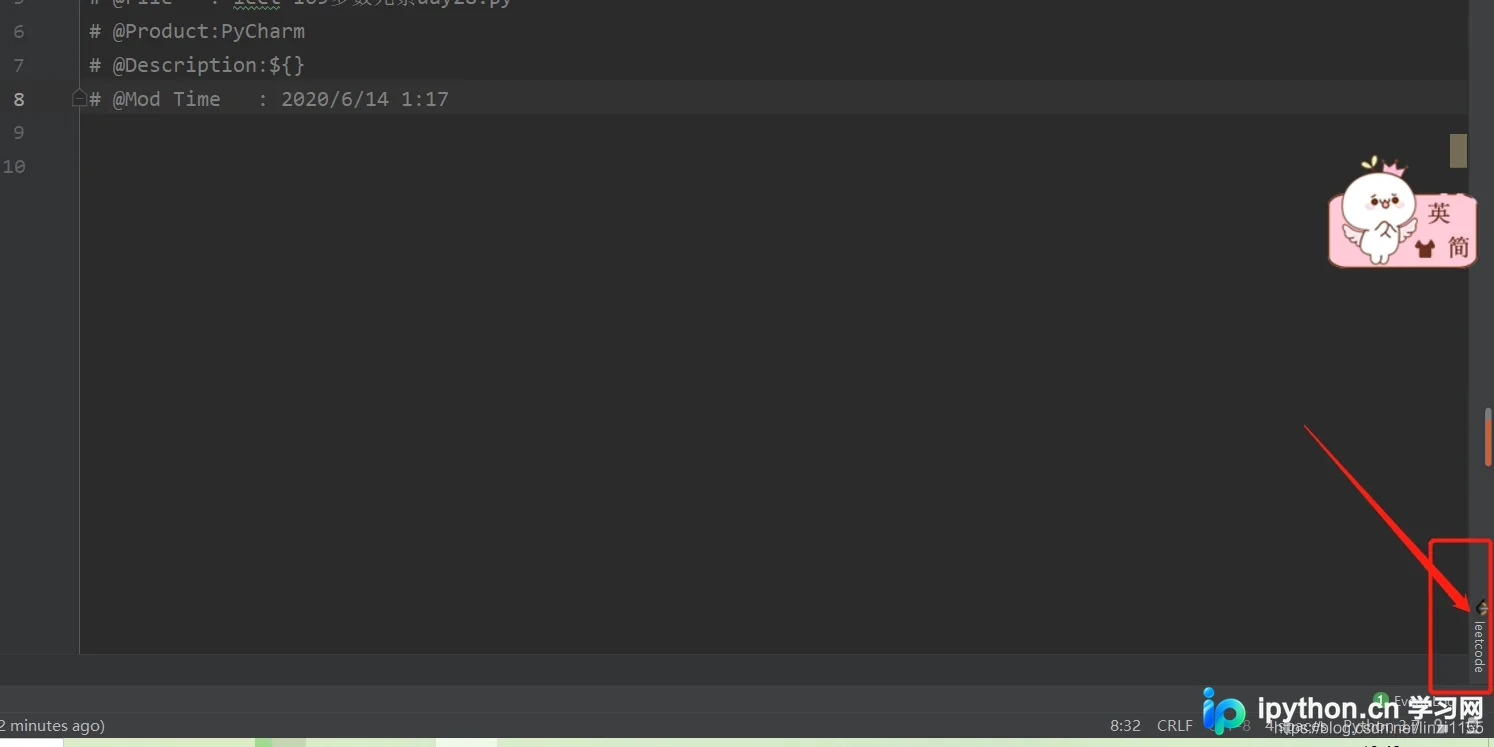
题目编辑与在线评测流程
此时,LeetCode题库列表将显示在侧边栏中。你可以双击任意一道题目,插件会自动跳转至开发编辑界面,开始编写代码。
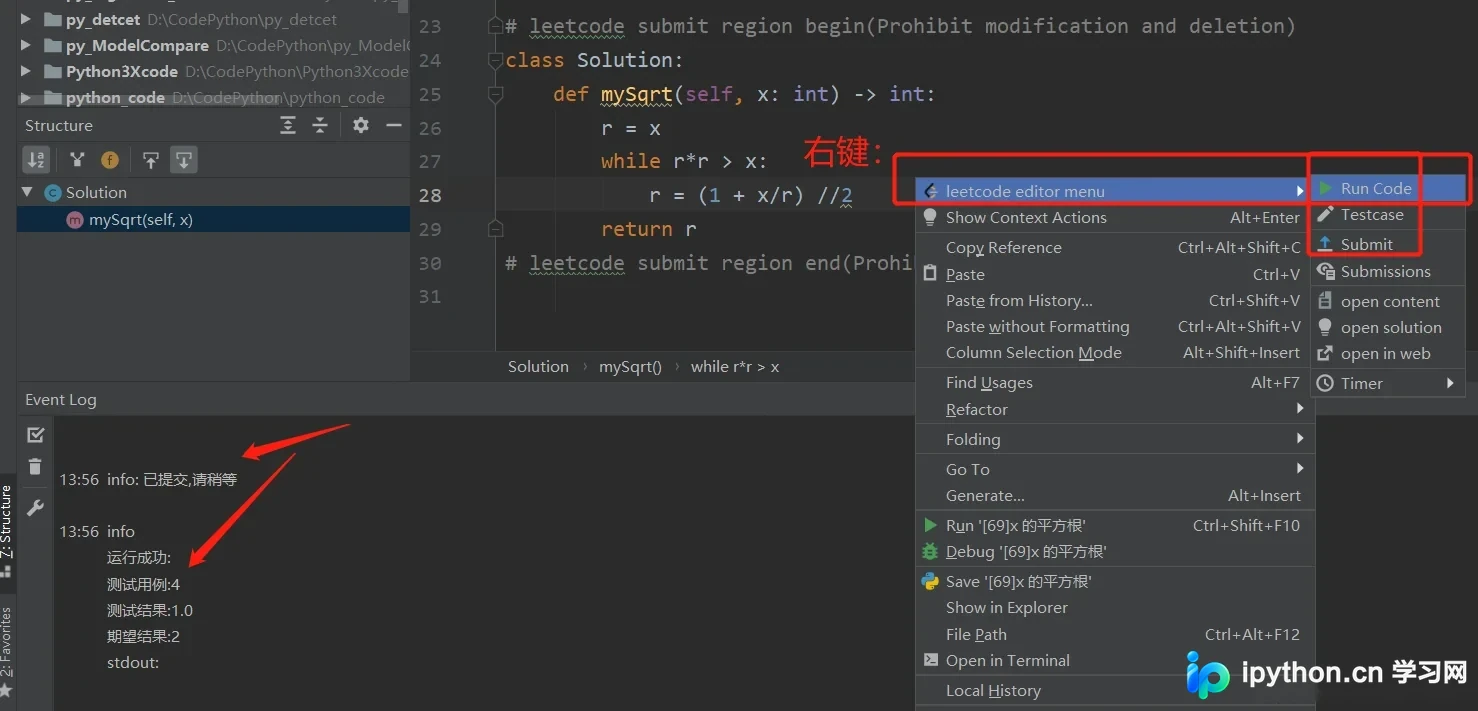
在编辑界面完成代码编写后,你可以选择运行、测试或提交操作。通过这些功能,你可以查看代码的执行情况、测试用例结果以及在线判题系统的反馈。
至此,PyCharm中LeetCode插件的安装与基本使用方法已介绍完毕。如需了解更多相关技巧,可参考本站其他文章或继续浏览后续内容。感谢支持,希望本文能帮助你更高效地进行算法训练。
本站声明
本文内容仅供参考,不代表本站观点。转载或引用请注明出处。如发现内容问题,请通过联系我们页面反馈。















