


Cursor下载与安装指南:从VS Code迁移配置及首次启动设置

刚装好 Cursor,发现界面虽然眼熟,但以前在 VS Code 里调教顺手的插件、配色和快捷键全没了,还得重新一个个找?或者对着满屏的英文设置项,不知道哪个开关决定了 AI 的响应速度?
其实 Cursor 基于 VS Code 构建,最核心的优势就是“无缝继承”。你不需要从零开始搭建开发环境,只要找对入口,几分钟就能把旧习惯完整搬过来。这篇指南就带你走完下载、迁移和初始化的全过程,避开那些容易踩坑的设置。
获取官方安装包
第一步当然是拿到正确的软件。请务必访问 Cursor 官方网站(cursor.com)进行下载。市面上有些第三方软件站提供的版本可能滞后,甚至夹带私货,而 AI 编码工具对版本的敏感性很高,新特性往往依赖最新的客户端支持。
进入官网后,页面通常会自动识别你的操作系统(Windows、macOS 或 Linux)。点击下载按钮后,你会得到一个标准的安装程序。对于 macOS 用户,拖拽到 Applications 文件夹即可;Windows 用户运行 exe 文件,保持默认路径安装最稳妥,避免因为权限问题导致后续插件写入失败。
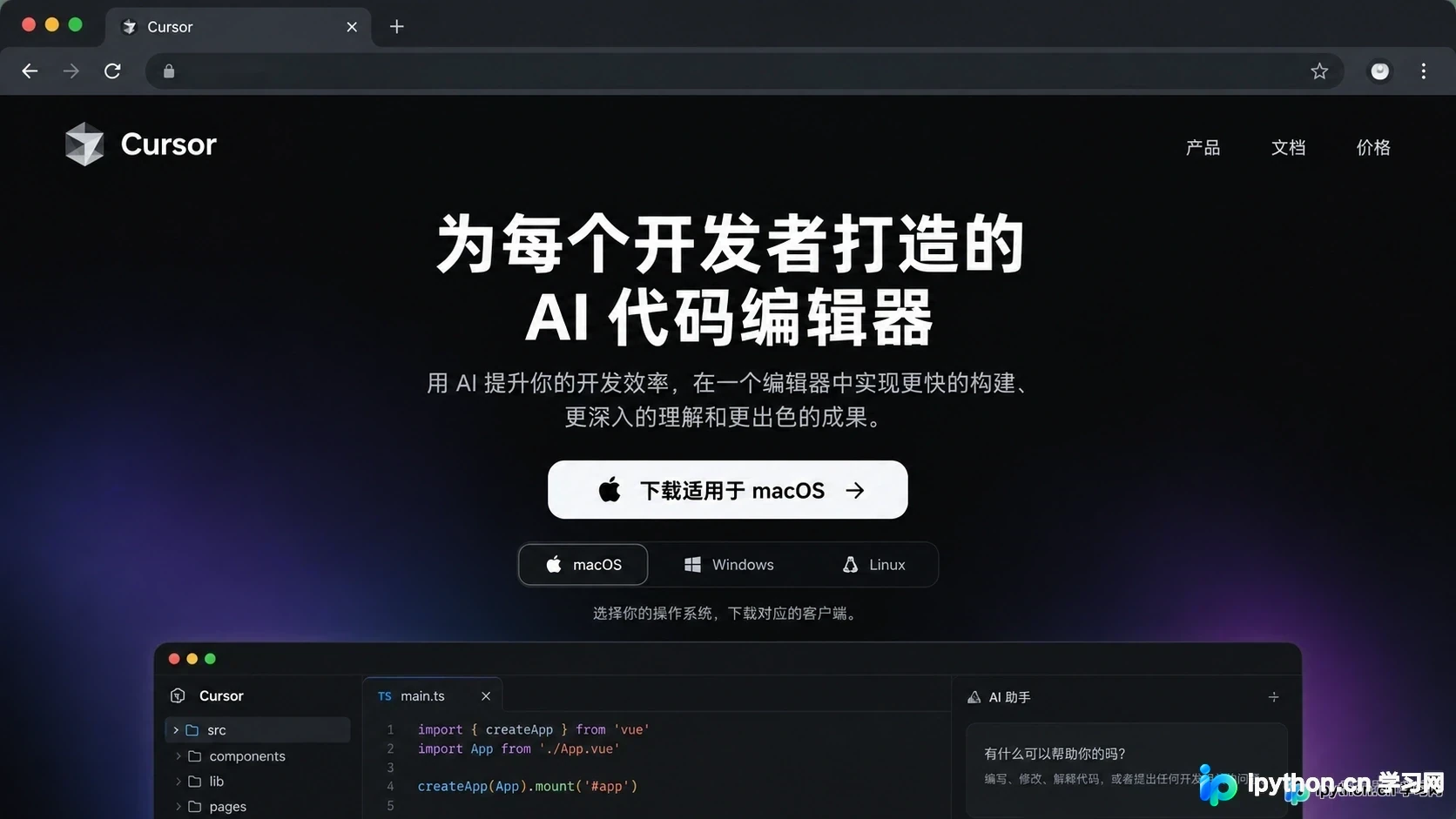
Cursor 官网自动识别系统并提供下载按钮
安装过程非常快,因为它本质上是一个经过深度定制的 VS Code 分支。安装完成后,直接启动应用。如果是第一次打开,你可能会看到一个简洁的欢迎界面,这时候先别急着新建项目,我们有一件更重要的事要做。
一键迁移 VS Code 配置
这是 Cursor 最贴心的功能,也是老用户切换成本最低的原因。在首次启动的欢迎界面,或者进入软件后点击左下角的齿轮图标进入设置,你会找到一个名为 “Import from VS Code” 的选项。
点击它,Cursor 会扫描你本地已安装的 VS Code 实例。接下来是一个勾选列表,通常包括:
- Extensions(扩展插件):把你常用的语言包、代码格式化、Git 工具等全部搬过来。
- Settings(用户设置):包括字体大小、行高、自动保存等偏好。
- Keybindings(快捷键绑定):如果你习惯了特定的按键组合,这一步能救命。
- Themes(主题配色):保持视觉习惯一致,减少陌生感。
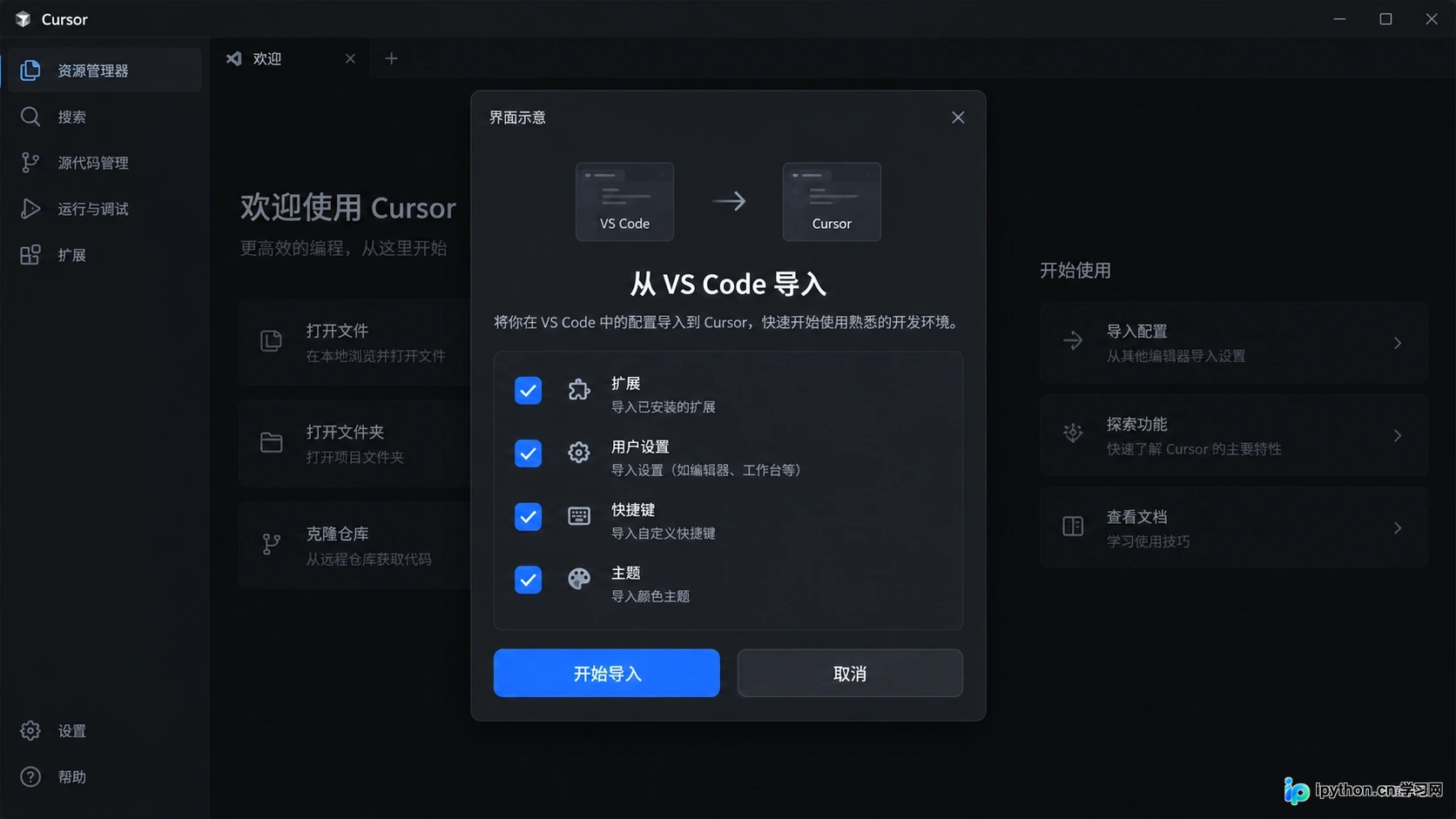
一键导入 VS Code 的插件、设置和主题
建议全选,除非你有某些专门用于 VS Code 调试且不确定是否兼容 Cursor 的特殊插件。确认导入后,软件可能会提示重启以应用更改。重启回来,你会发现界面和你之前的 VS Code 几乎一模一样,连左侧活动栏的图标顺序都可能没变。
需要注意的是,虽然插件被迁移了,但部分依赖特定 VS Code API 的插件可能需要重新授权或更新。如果发现有插件显示黄色警告,尝试在扩展商店里点击“更新”或“重新加载”即可。
首次启动的关键设置
配置迁移完成后,Cursor 的核心——AI 能力还需要简单初始化。点击右下角或侧边栏的 Cursor 图标,进入 AI 设置面板。
首先是模型选择。Cursor 允许你选择不同的后端模型(如 Claude 3.5 Sonnet 或 GPT-4o)。对于大多数日常编码任务,默认的推荐模型已经足够强大。如果你关注隐私或公司有合规要求,可以在这里检查是否启用了“隐私模式”,该模式下代码片段不会被用于模型训练。
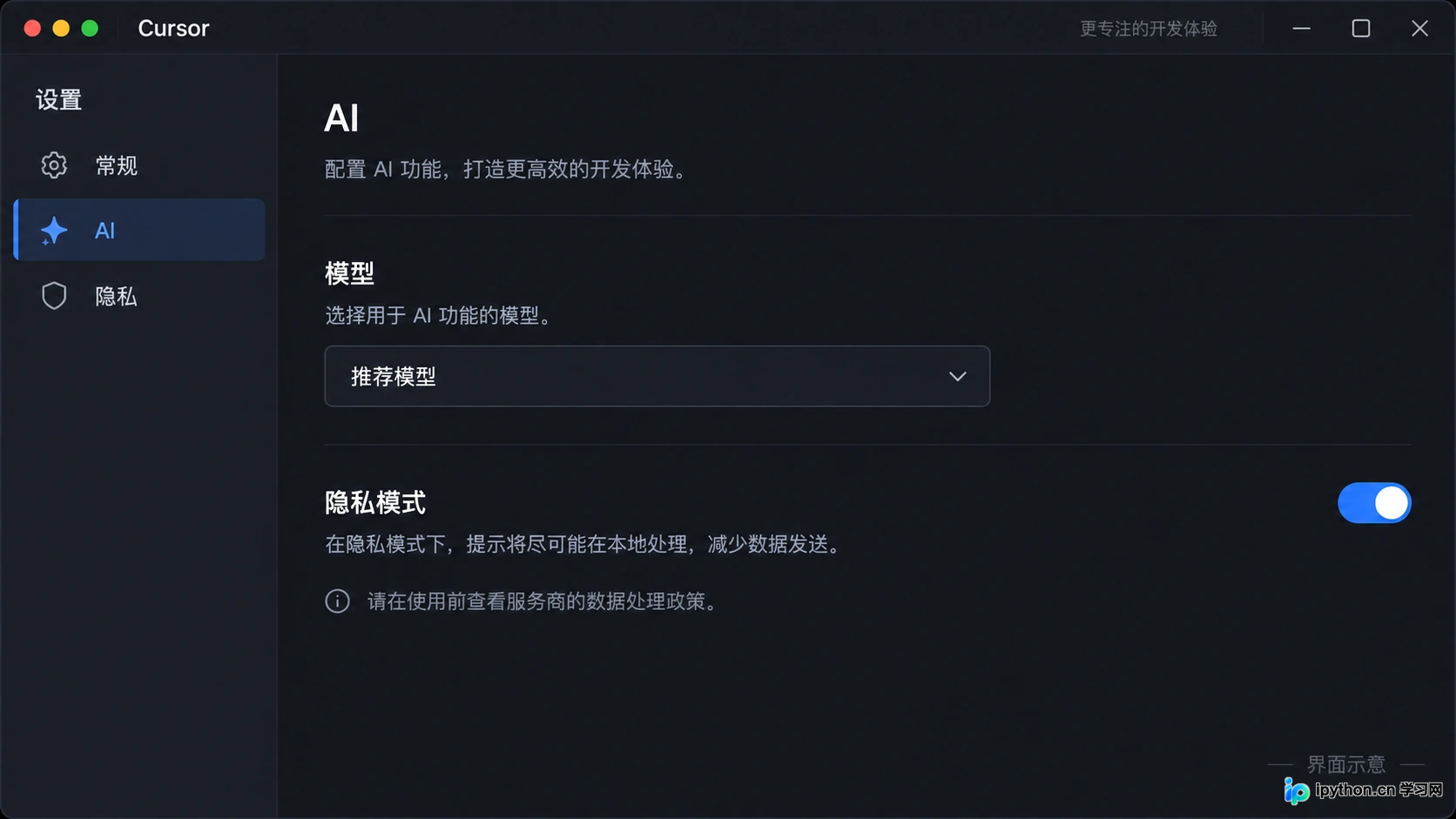
选择 AI 模型并配置隐私模式
其次是索引设置(Indexing)。为了让 AI 理解你的整个项目结构,而不仅仅是当前打开的文件,Cursor 需要建立代码索引。在设置中找到 “Codebase Indexing”,确保它处于开启状态。对于大型项目,初次索引可能需要几分钟到十几分钟,期间风扇可能会转得快一点,这是正常现象。索引完成后,你使用 Cmd+K 或 Cmd+L 提问时,AI 就能准确引用项目中其他文件的函数定义了。
最后,建议检查一下 “General” 设置里的 “Auto Apply” 选项。这个功能允许 AI 直接修改代码文件,而不是只给出建议让你手动复制粘贴。开启后,工作效率会有质的飞跃,但初期建议在小型文件上试用,熟悉它的修改逻辑后再全面放开。
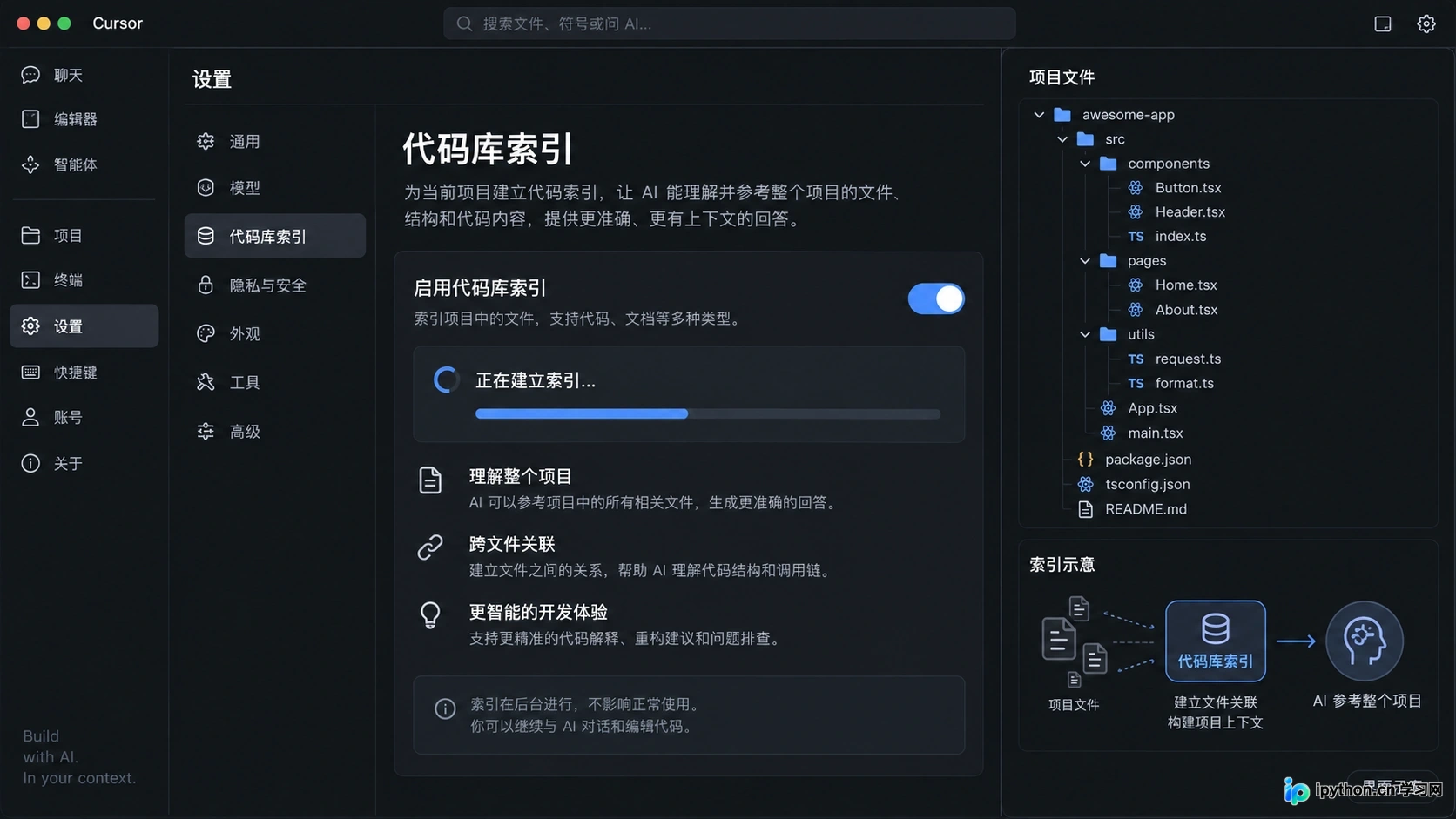
开启 Codebase Indexing 以增强上下文理解
做完这几步,你的 Cursor 就已经从一个陌生的新软件,变成了一个懂你习惯、且具备强大 AI 辅助能力的开发利器。接下来,试着打开一个现有项目,按下 Cmd+K 让 AI 帮你重构一段代码,体验一下这种流畅感吧。
本站声明
本文内容仅供参考,不代表本站观点。转载或引用请注明出处。如发现内容问题,请通过联系我们页面反馈。















