


Python实现图片转字符画:源码与命令行使用指南

发布时间:2026-10-14 |
3人浏览过
本文提供Python实现图片转字符画的完整源码及详细注释。通过PIL库处理图像,利用argparse模块解析命令行参数,支持自定义宽高及输出文件。教程涵盖从源码解析到Windows命令行执行的具体步骤,包括如何生成output.txt文件及查看效果,适合初学者快速掌握图像字符化技术。
Python图片转字符画实现概述
本文分享了一个使用Python将图片转换为字符画的完整示例,供读者参考学习。
核心源码解析
以下是包含详细注释的源代码:
命令行参数处理与图像转换逻辑
# -*- coding=utf-8 -*-
###################################
#1:import argparse

#2:parser = argparse.ArgumentParser()

#3:parser.add_argument()

#4:parser.parse_args()

#解释:首先导入该模块;然后创建一个解析对象;然后向该对象中添加你要关注的命令行参数和选项,每一个add_argument方法对应一个你要关注的参数或选项;

#最后调用parse_args()方法进行解析;解析成功之后即可使用

###################################


from PIL import Image #从PIL模块中引入Image这个类
import argparse #引入argparse这个模块。argparse 库是用来管理命令行参数输入的

#命令行输入参数处理
parser = argparse.ArgumentParser()

parser.add_argument('file') #输入文件
parser.add_argument('-o', '--output') #输出文件
parser.add_argument('--width', type = int, default = 80) #输出字符画宽
parser.add_argument('--height', type = int, default = 80) #输出字符画高

#获取参数
args = parser.parse_args()

IMG = args.file
WIDTH = args.width
HEIGHT = args.height
OUTPUT = args.output

#定义一个ascii的列表,其实就是让图片上的灰度与字符对应
ascii_char = list("$@B%8&WM#*oahkbdpqwmZO0QLCJUYXzcvunxrjft/\|()1{}[]?-_+~<>i!lI;:,\"^`'. ")

# 将256灰度映射到70个字符上
def get_char(r,g,b,alpha = 256): #这个调用跟im.getpixel函数有关,这个函数是根据图片的横纵坐标,把图片解析成r,g,b,alpha(灰度),有关的四个参数,所以这里输入参数是四个
 if alpha == 0: #如果灰度是0,说明这里没有图片
 return ' '
 length = len(ascii_char)#计算这些字符的长度
 gray = int(0.2126 * r + 0.7152 * g + 0.0722 * b)#把图片的RGB值转换成灰度值

 unit = (256.0 + 1)/length #257/length
 return ascii_char[int(gray/unit)] #这个相当于是选出了灰度与哪个字符对应。

if __name__ == '__main__':#如果是本程序调用,则执行以下程序

 im = Image.open(IMG)#打开图片
 im = im.resize((WIDTH,HEIGHT), Image.NEAREST)#更改图片的显示比例

 txt = ""#txt初始值为空

 for i in range(HEIGHT):#i代表纵坐标
 for j in range(WIDTH):#j代表横坐标
 txt += get_char(*im.getpixel((j,i)))#把图片按照横纵坐标解析成r,g,b以及alpha这几个参数,然后调用get_char函数,把对应的图片转换成灰度值,把对应值得字符存入txt中
 txt += '\n'#每行的结尾处,自动换行

 print(txt)#在界面打印txt文件

 #字符画输出到文件
 if OUTPUT:
 with open(OUTPUT,'w') as f:#文件输出
 f.write(txt)
 else:
 with open("output.txt",'w') as f:#文件输出
 f.write(txt)
程序运行与结果查看指南
使用方法说明如下:
首先,在终端中进入程序所在的目录。执行命令:python ascii.py lanpang.png。其中,ascii.py为程序文件名,lanpang.png为待转换的图片文件名。

原始图片文件名为:lanpang.png

生成的字符画效果如下:
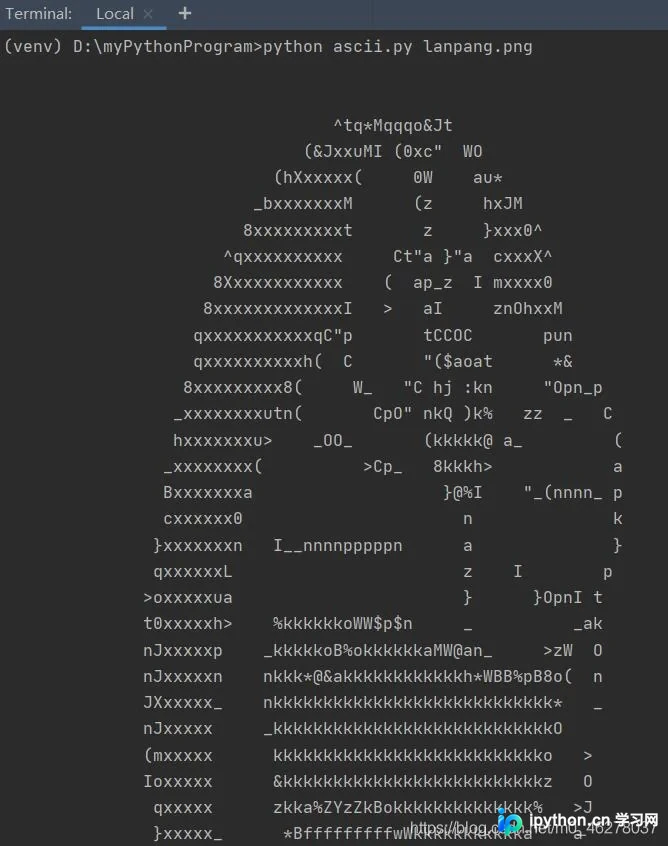
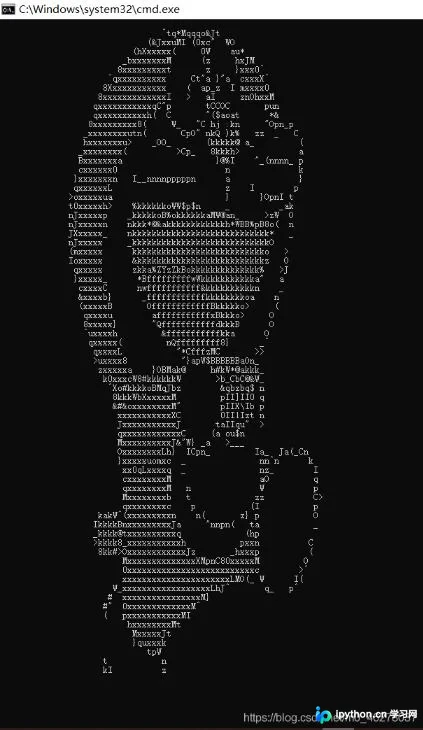
由于图片尺寸较大,截图可能无法完整显示全部内容。建议在Windows命令行环境中查看生成的文本文件output.txt以获取完整效果。
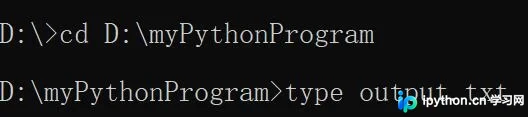
在Windows命令行中打开文本文件的命令格式为:type 文件名
具体示例命令为:type output.txt
在命令行中查看到的最终效果如下:
以上就是本文的全部内容,希望对各位的学习有所帮助,欢迎大家继续支持本站。
本站声明
本文内容仅供参考,不代表本站观点。转载或引用请注明出处。如发现内容问题,请通过联系我们页面反馈。















