


豆包电脑版高效用法:长文档解析、代码辅助与截图识别技巧

对着满屏的代码报错发呆,或者面对几百页的行业报告不知从何下手,是许多职场人和开发者的日常痛点。手机上的AI助手虽然方便,但在处理这种需要“大视野”和“多任务并行”的复杂工作时,往往显得力不从心。切换到豆包电脑版,利用大屏优势和键盘鼠标的高效交互,能让这些棘手任务变得简单直观。
最值得先检查的不是什么高级设置,而是你习惯的“拖拽”动作。在电脑端,文件传输不再依赖繁琐的上传按钮,直接拖入对话框即可触发解析,这是释放生产力的第一步。
1. 拖拽上传,让长文档秒变摘要
处理长篇PDF或Word文档时,最忌讳的是让AI去“猜”重点。在豆包电脑版中,你可以直接将几十甚至上百页的文件拖入输入框。系统会自动识别文件类型并开始解析,这个过程通常只需几秒。
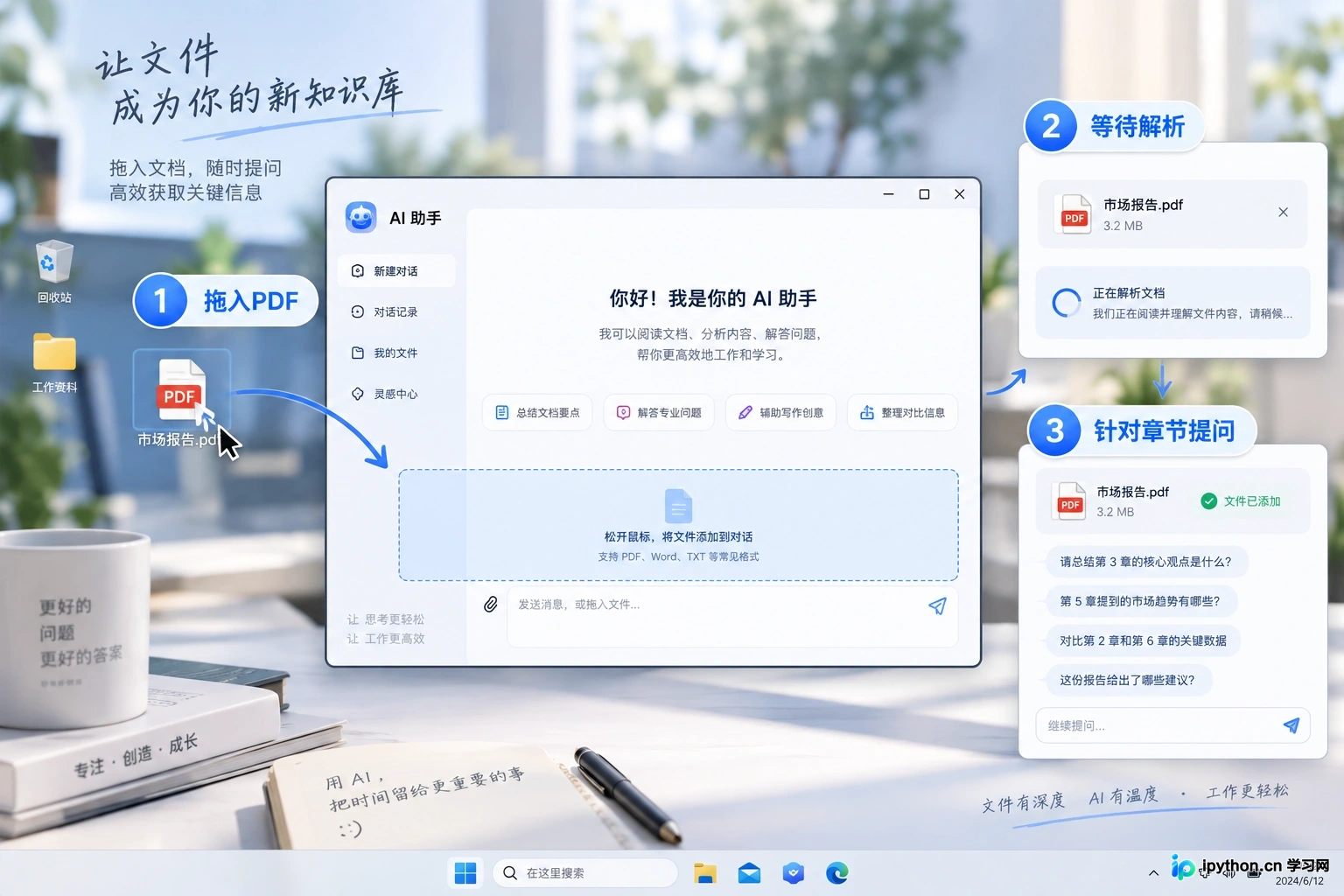
直接将PDF文件拖入豆包电脑版对话框即可自动解析
上传完成后,不要只问“总结一下”。为了获得更有用的结果,建议在提问时指定角色和输出格式。例如,输入“请作为资深分析师,提取这份报告中的关键数据趋势,并用表格形式列出”,AI会迅速锁定核心信息。如果文档过长,你还可以针对特定章节提问,比如“第三章提到的风险控制措施具体有哪些”,这样能避免泛泛而谈,直接获取你需要的细节。
2. 分屏协作,代码调试更直观
对于开发者而言,豆包电脑版的最大优势在于可以与IDE(集成开发环境)并排显示。将豆包窗口固定在屏幕一侧,代码编辑器在另一侧,形成天然的双屏工作流。
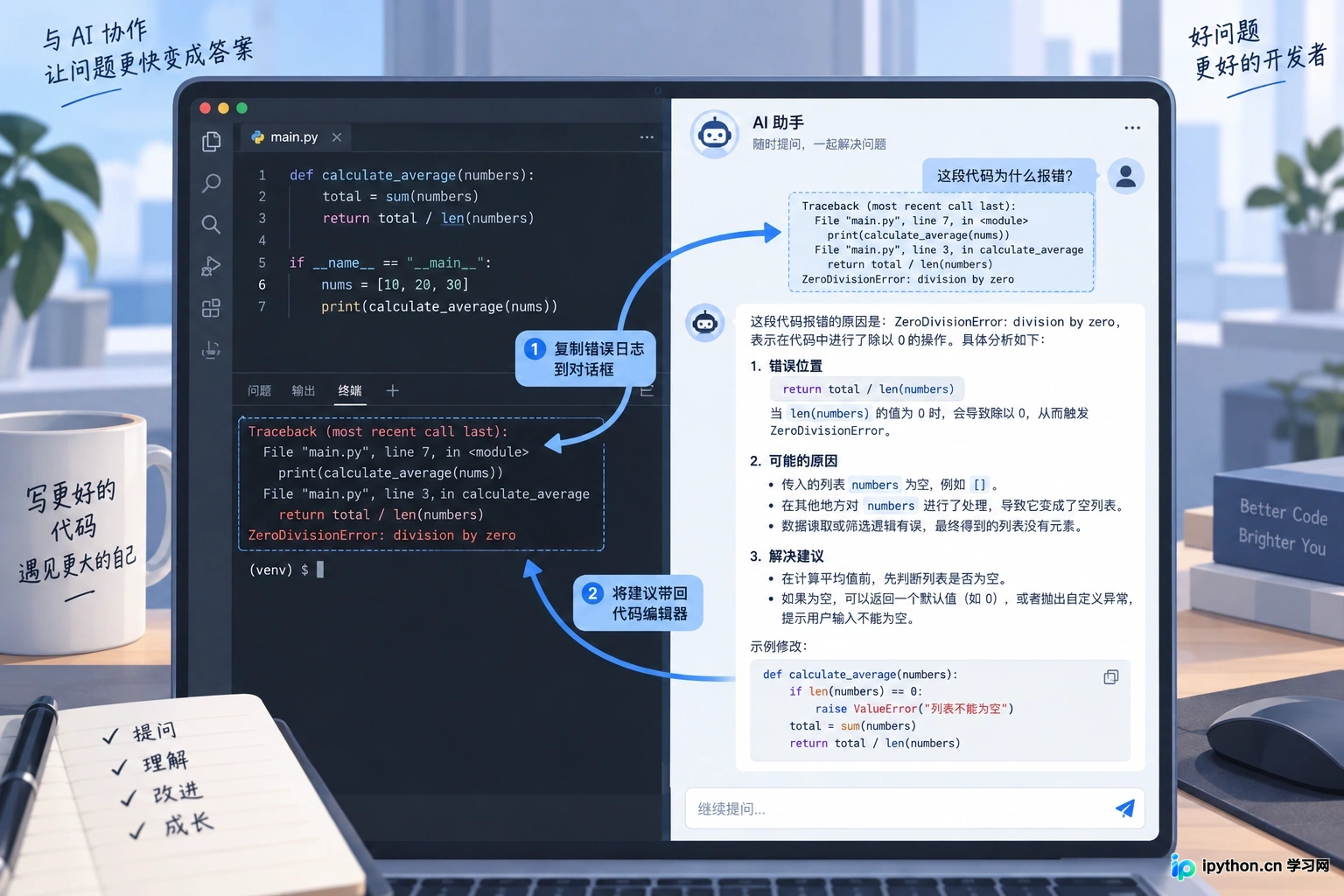
左侧为VS Code代码编辑器,右侧为豆包电脑版,正在进行代码调试
当遇到报错时,直接复制错误日志粘贴给豆包,它能快速定位问题所在。更高效的用法是利用其代码解释功能:选中一段复杂的逻辑代码,询问“这段代码的执行流程是什么”,AI会用自然语言拆解每一步操作。如果需要生成样板代码,明确指定语言版本和框架,如“用Python Flask写一个基本的Hello World接口”,生成的代码可以直接复制回编辑器运行。记得在调试过程中保持对话上下文的连贯,这样AI能更好地理解你的项目背景。
3. 截图识别,捕捉屏幕上的任何信息
有时候,我们需要提取的信息并不在文档里,而是在网页图片、视频字幕或软件界面中。豆包电脑版支持强大的截图识别功能,无需手动打字转录。

框选屏幕任意区域,豆包即可识别文字并回答相关问题
使用默认的截图快捷键(通常为Ctrl+Shift+A或根据设置自定义),框选屏幕上任意区域。无论是图表中的数据、外文网站的段落,还是视频里的关键帧文字,豆包都能精准识别并转化为可编辑的文本。更进阶的用法是直接对截图提问,比如截取一张Excel表格的图片,问“计算这一列的总和”,AI不仅能识别数字,还能直接给出计算结果。这对于处理无法复制的文字或非结构化数据非常实用。
4. 整理思路,构建个人知识库
除了单次任务,豆包电脑版还适合用于长期的知识管理。在对话中,你可以要求AI将多次讨论的结果整理成Markdown格式的笔记,或者直接生成思维导图的大纲。
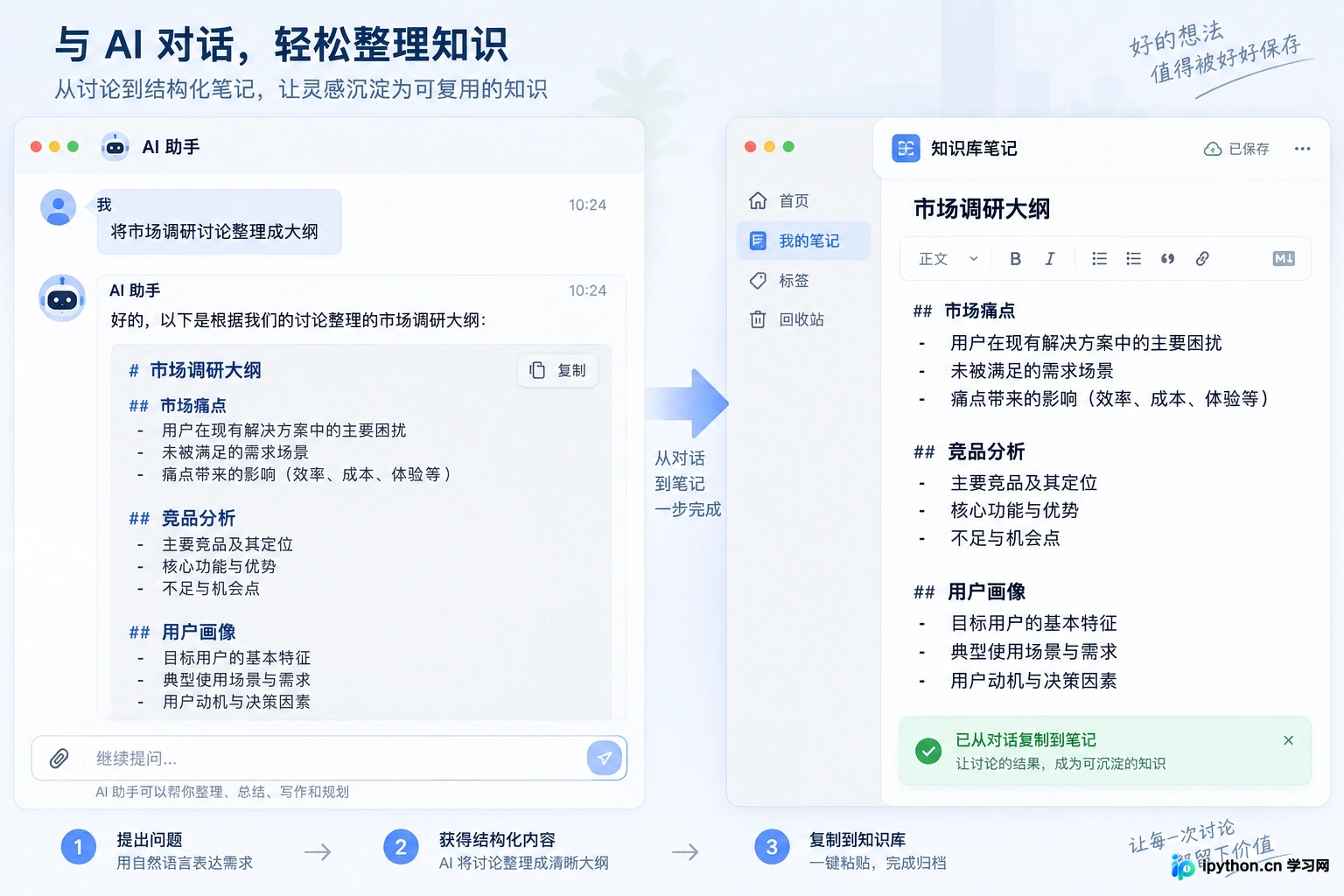
AI将对话内容整理为清晰的Markdown格式大纲,便于归档
例如,在完成一份市场调研后,输入“将上述讨论的市场痛点、竞品分析和用户画像整理为一份结构化的大纲”,AI会输出清晰的层级结构。你可以直接将这些内容复制到Notion或Obsidian等笔记软件中,形成自己的知识资产。这种从“对话”到“沉淀”的过程,是提升个人效率的关键闭环。
掌握这三个技巧,豆包就不再只是一个聊天机器人,而是你桌面上的全能助手。先从最简单的拖拽文件开始,逐渐尝试分屏 coding 和截图提问,你会发现,很多原本耗时的工作,其实只需要几次精准的交互就能搞定。
本站声明
本文内容仅供参考,不代表本站观点。转载或引用请注明出处。如发现内容问题,请通过联系我们页面反馈。















