


Python Matplotlib plot绘制中文标签显示异常的解决方案

本文详解Python中使用Matplotlib的plot函数绘制图形时,如何正确引入中文字体并解决中文标签不显示的问题。通过演示数据导入、差分处理及关键代码plt.legend()的应用,提供完整的代码示例与效果对比,帮助用户快速掌握中文标签的正确添加与显示方法。
Python plot函数与中文标签显示问题
在Python环境中进行图形绘制时,plot函数是不可或缺的核心工具。
具体该如何使用它来绘制所需的图表呢?
首先,必须正确导入plot函数所在的库。
环境配置与数据导入
import matplotlib.pyplot as plt
完成导入后,即可利用该函数对各类数据进行可视化绘制。
plt.rcParams['font.sans-serif'] = ['KaiTi']
上述代码旨在引入中文字体,此处指定使用'楷体',以避免在绘制包含中文标签的图形时出现乱码或显示错误。
path = input('请输入原始数据地址:')
exceldata = pd.read_excel(path,sheet_name='Sheet1',usecols='A:B')
data0 =pd.Series( pd.DataFrame(exceldata)['Y'].values,index=pd.DataFrame(exceldata)['X'].values)
data0.plot(figsize=(10,8),label='原始序列')

data = data0.diff(1).dropna()
data1 = data0.diff(2).dropna()
plt.plot(data,label='一次差分')
plt.plot(data1,label='二次差分')
以下代码用于绘制本次实验的数据,并为每一组数据分配不同的标签(label),具体数据格式如下所示:
0 14 40 12.93223 80 15.00994111 120 15.11821 160 13.59807667 200 13.058885 240 13.38437 280 14.64122333 320 14.79041667 360 14.769968 400 14.600495 440 15.26557 480 16.17001143 520 15.14241389 560 16.05594567 600 15.846219 640 17.554472 680 18.63172583 720 17.679506 760 16.63821267 800 16.04232389 840 15.68626833 880 14.22880733 920 12.78894417 960 11.7427275 1000 11.61623917 1040 11.648279 1080 10.577219 1120 9.668460833 1160 9.840733889 1200 10.57967833 1240 10.52352333 1280 10.139144 1320 9.405784 1360 8.267008 1400 7.160510833 1440 6.426746667 1480 6.146541111 1520 4.554763636 1560 3.680545455 1600 2.806327273 1640 1.928690417 1680 0.98609875 1720 2.846252222 1760 4.965133333 1800 7.0716 1840 10.4339 1880 14.8237
标签不显示的原因分析与解决
然而,当执行plt.show()命令时,图表中并未显示预期的标签,最终效果如下图所示:
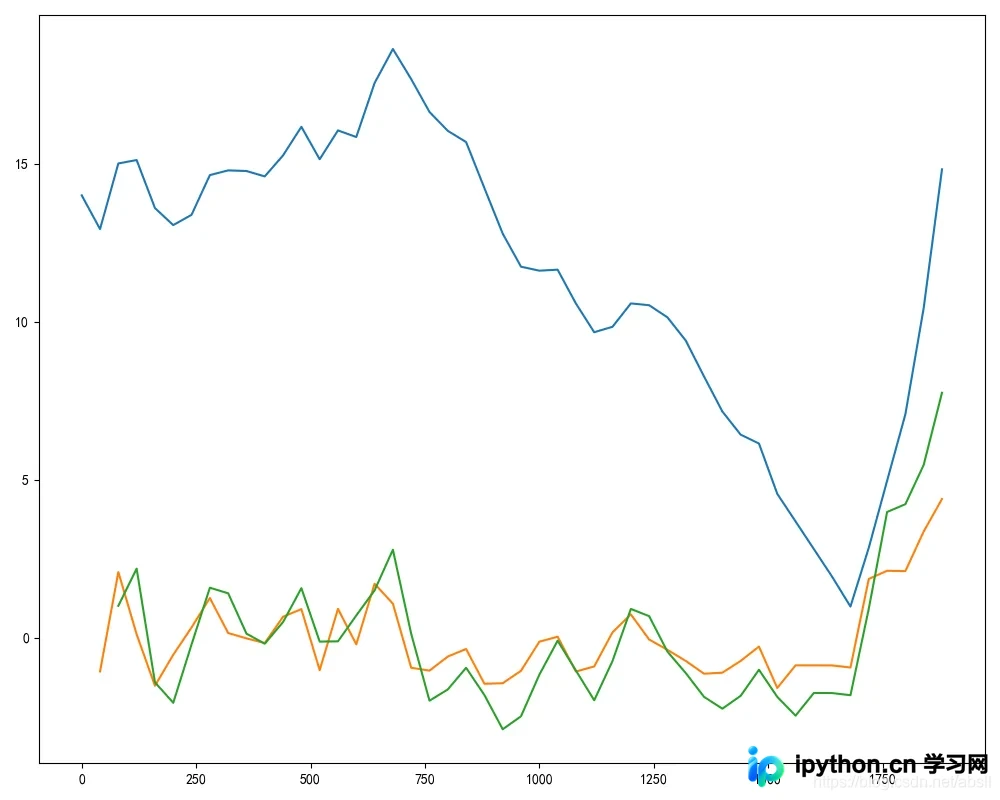
问题究竟出在哪里?经过分析排查,发现导致该问题的原因在于plot绘制时,若需显示标签,必须添加特定的代码语句。
plt.legend()#为图打上标签
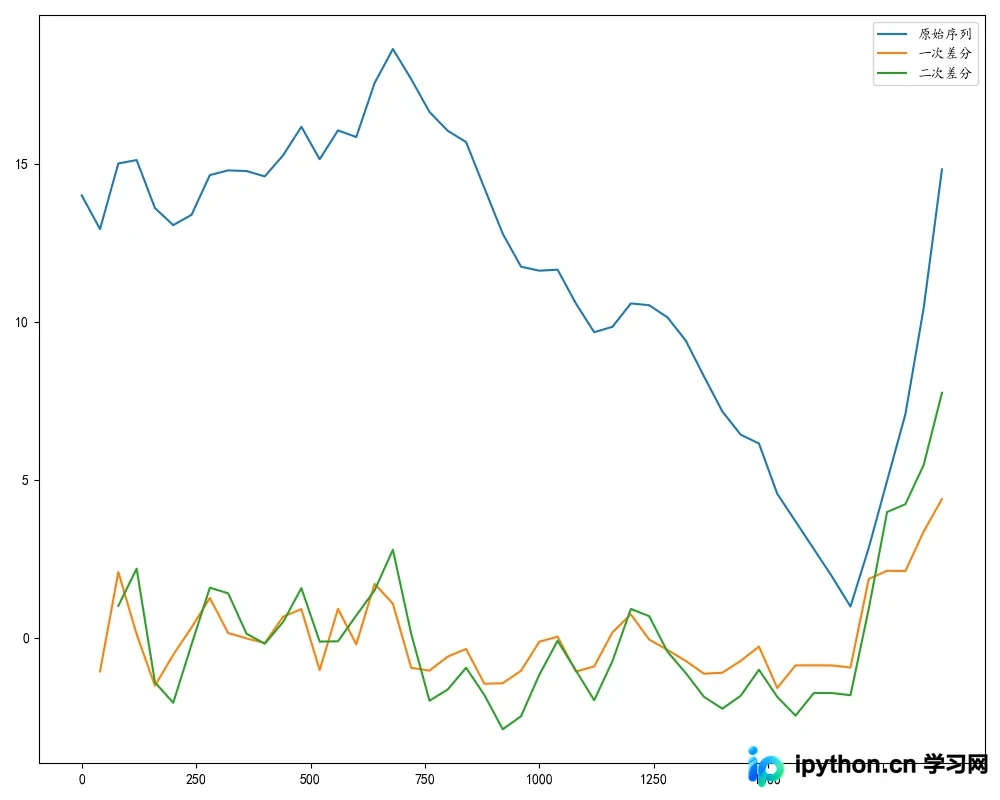
补充该段代码后再次运行程序,标签即可正常显示。
plt.legend()
plt.show()
修正后的效果如下所示:
总结:
Python中的plot函数功能强大且具备极高的灵活性,能够绘制从平面到立体的各种风格图案。本文重点讲解了如何正确添加并显示中文标签。若在使用plot函数时遇到其他问题,欢迎随时咨询。文中如有不足或疏漏之处,敬请指正。
至此,关于Python中plot函数使用的教程介绍完毕。如需了解更多Python plot函数相关内容,请搜索本站历史文章或继续浏览后续文章,感谢大家的支持!
本站声明
本文内容仅供参考,不代表本站观点。转载或引用请注明出处。如发现内容问题,请通过联系我们页面反馈。















