


Jupyter Notebook 导入 CSV 文件及编码错误解决方法

本文介绍在Jupyter Notebook中使用pandas导入CSV文件的方法,重点解决因文件编码非UTF-8导致的UnicodeDecodeError错误。提供两种解决方案:通过记事本将文件另存为UTF-8编码,或在pd.read_csv()中指定encoding参数(如gbk)以正确读取数据。
Jupyter导入CSV文件基本步骤
首先,需要将待处理的CSV文件上传至Jupyter的工作目录中。
import numpy as np
import pandas as pd
housing = pd.read_csv('housing.csv')
补充知识:在Jupyter中读取CSV文件时出现‘utf-8' codec can't decode byte 0xd5 in position 0: invalid continuation byte解决方法
导入必要的库。
import pandas as pd
常见编码错误及原因分析
使用pd.read_csv()读csv文件时,出现如下错误:
UnicodeDecodeError: ‘utf-8' codec can't decode byte 0xd5 in position 0: invalid continuation byte
出现原因:CSV文件不是UTF-8进行编码,而是用gbk进行编码的。jupyter-notebook使用的Python解释器的系统编码默认使用UTF-8.
解决编码错误的两种方法
解决方式有两种:
第一种:
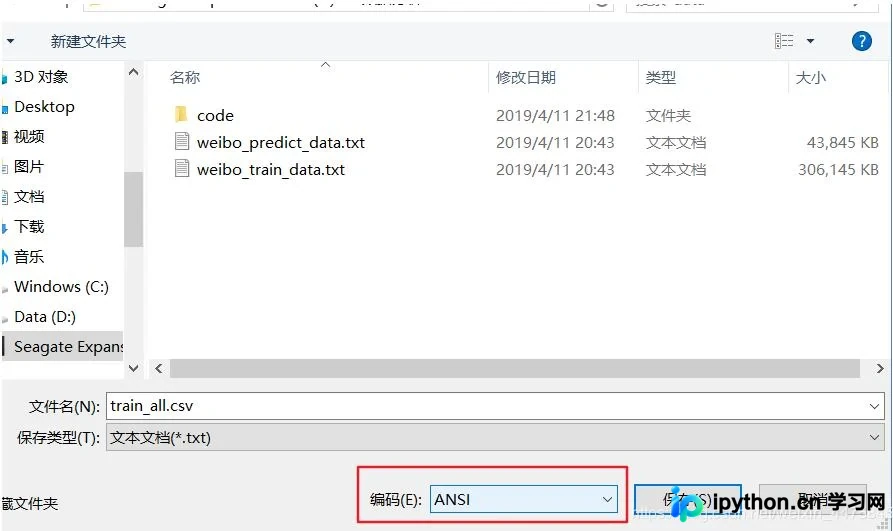
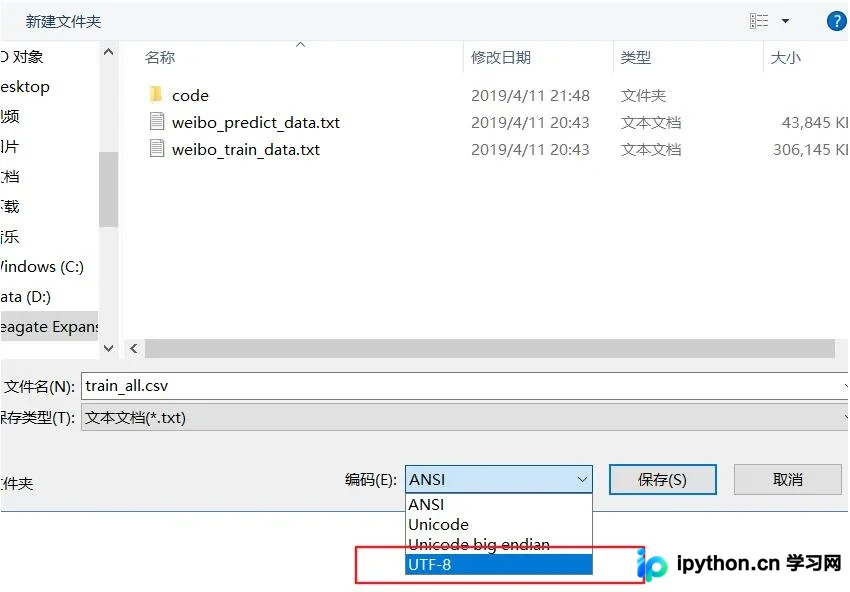
1.找到使用的csv文件--->鼠标右键--->打开方式---->选择记事本
2.打开文件选择“文件”----->"另存为“,我们可以看到默认编码是:ANSI,选择UTF-8重新保存一份,再使用pd.read_csv()打开就不会保存了
第二种:
使用pd.read()读取CSV文件时,进行编码
pd.read(filename,encoding='gbk')
比如:

以上这篇jupyter 导入csv文件方式就是小编分享给大家的全部内容了,希望能给大家一个参考,也希望大家多多支持本站。
本站声明
本文内容仅供参考,不代表本站观点。转载或引用请注明出处。如发现内容问题,请通过联系我们页面反馈。















