


即梦AI局部重绘怎么做?精准修改画面细节的操作步骤

在AI绘画创作中,完全重新生成一张图往往难以保留满意的构图或人物姿态。当我们需要微调画面中的某个物品、服饰或背景时,局部重绘(Inpainting)是最有效的工具。即梦AI提供了直观的局部重绘界面,允许用户通过涂抹指定区域并配合新的提示词,实现对画面细节的精准控制。
概述
局部重绘的核心逻辑是“保留未选中区域,重绘选中区域”。进入功能后,界面通常分为画布编辑区、参数设置区和预览区。用户需要先上传或选择一张已生成的图片,然后通过画笔工具划定需要修改的范围,最后输入描述新内容的提示词进行生成。
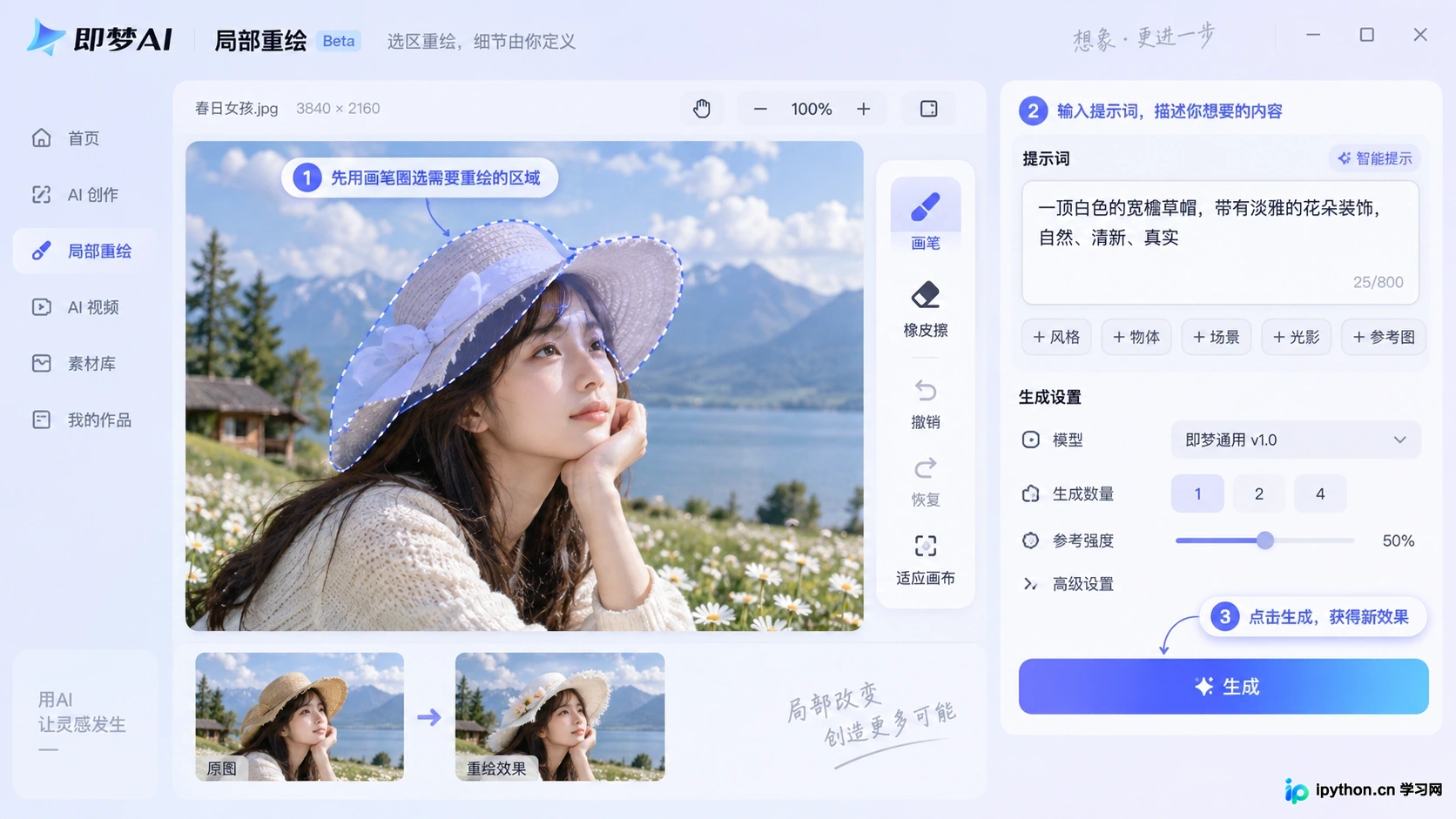
即梦AI局部重绘主界面,显示画布、工具栏和参数设置区
关于【进入编辑与上传图片】
在使用局部重绘前,确保你已经在即梦AI中生成了一张基础图片,或者准备了一张本地图片作为底图。
- 在作品库中找到目标图片,点击“编辑”或“局部重绘”按钮进入编辑界面。
- 如果是本地图片,点击上传按钮将图片导入画布。
- 确认图片加载完整,画布比例与原图一致,避免边缘裁剪导致构图失衡。
这一步决定了重绘的基础底色,原图中未被涂抹的部分将被完整保留,因此选择一张构图和光影都较为满意的底图至关重要。
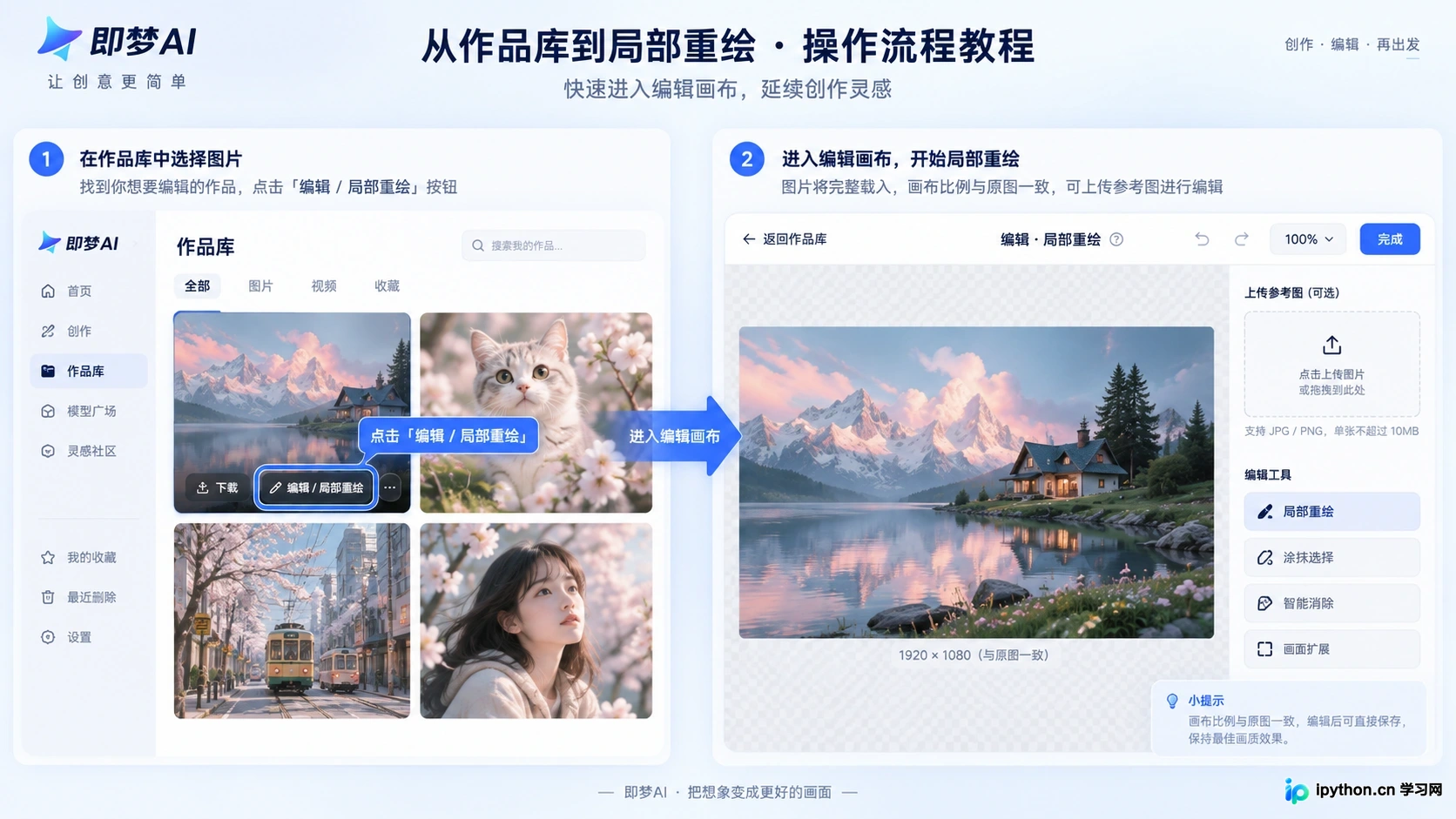
关于【进入编辑与上传图片】
关于【涂抹选区】
选区的准确性直接影响重绘效果的自然程度。即梦AI通常提供画笔工具来定义重绘范围。
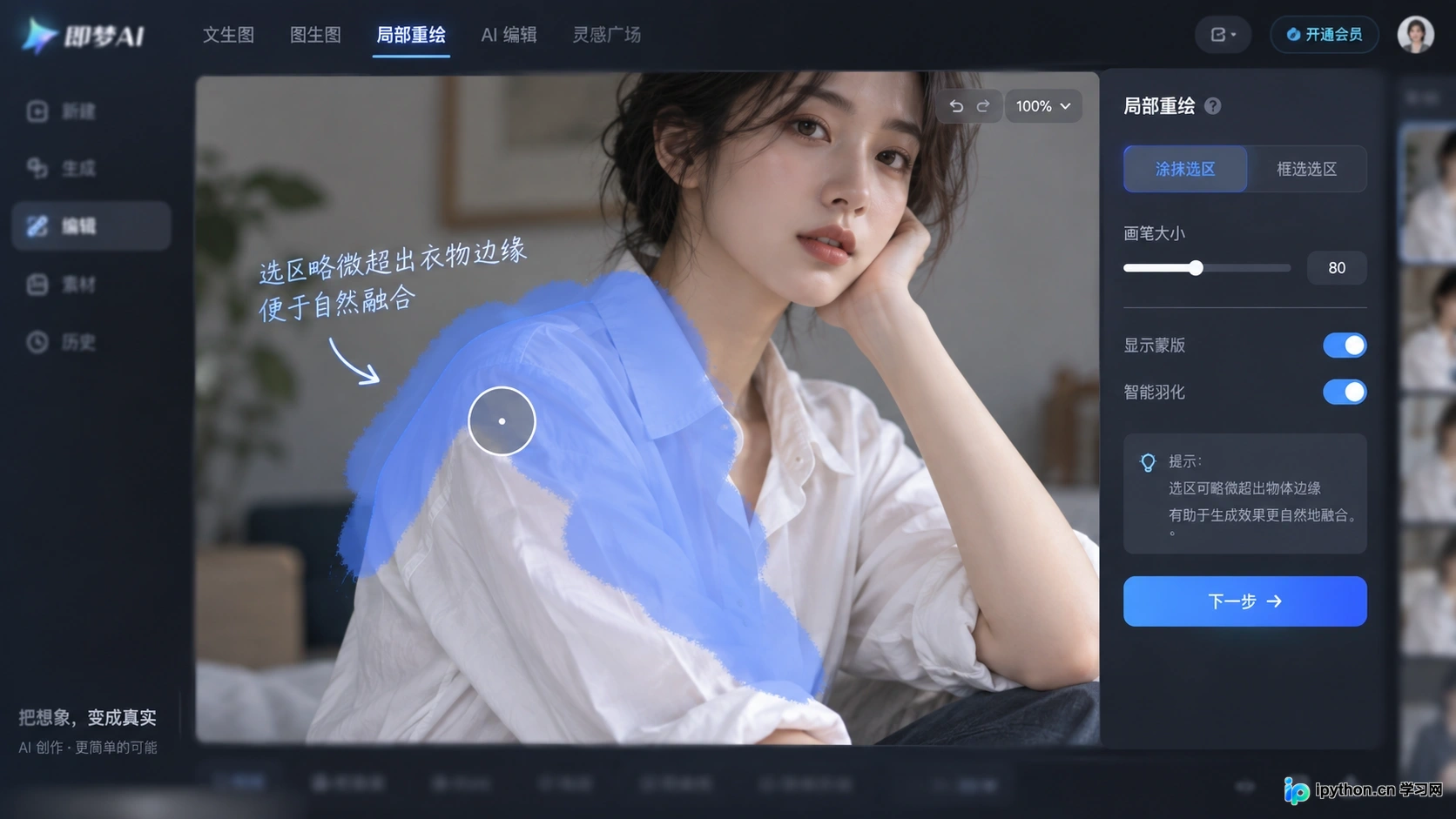
使用画笔工具在人物衣物区域进行涂抹选区
- 选择画笔工具,调整笔刷大小。对于细小物体(如眼镜、首饰),使用较小笔刷;对于大面积背景,使用较大笔刷以提高效率。
- 在画布上涂抹需要修改的区域。涂抹范围应略大于目标物体,留出少量边缘过渡区,有助于AI更好地融合新旧内容。
- 如果涂抹错误,可使用橡皮擦工具修正,或点击“清空”重新涂抹。
注意,选区不宜过小,否则AI可能无法识别完整的语义对象;也不宜过大,以免波及不需要改变的相邻元素。
关于【设置提示词与参数】
选区确定后,需要告诉AI在该区域内绘制什么内容。这与文生图的逻辑类似,但更强调与周围环境的协调。
- 在提示词输入框中,描述希望出现在选区内的新内容。例如,将“白衬衫”改为“红色卫衣”,只需输入“红色卫衣”及相关材质描述。
- 可选填负向提示词,排除不想要的元素,如“模糊、变形、多余肢体”。
- 调整重绘强度(Denoising Strength)。数值越高,AI发挥空间越大,变化越剧烈;数值越低,越贴近原图纹理。通常建议从0.7-0.8开始尝试。
提示词应尽量具体,包含颜色、材质和形态,以便AI生成符合预期的细节。
关于【生成与对比】
设置完成后,点击生成按钮。系统会根据选区和提示词计算新的像素内容。

生成后的多张变体结果供用户选择
- 等待生成完成,界面通常会展示1-4张变体供选择。
- 观察重绘区域与原图的衔接处是否自然,光影方向是否一致。
- 如果效果不理想,可调整提示词或重绘强度再次生成。若选区位置偏差,需返回涂抹步骤修正。
满意的结果可直接保存至作品库,或继续对其他区域进行二次重绘。局部重绘是一个迭代过程,多次微调往往能比单次生成获得更完美的效果。
关于【常见细节优化】
在处理复杂场景时,有几个细节能提升成功率。
- 边缘融合:如果新内容与原图边界生硬,尝试稍微扩大选区,让AI有更多像素进行过渡计算。
- 光照一致:提示词中可加入环境光描述,如“在阳光下”、“阴影中”,帮助AI匹配原图的光影逻辑。
- 分步处理:如果需要修改多个不相连的区域,建议分次进行重绘,避免一次性涂抹过多区域导致AI理解混乱。
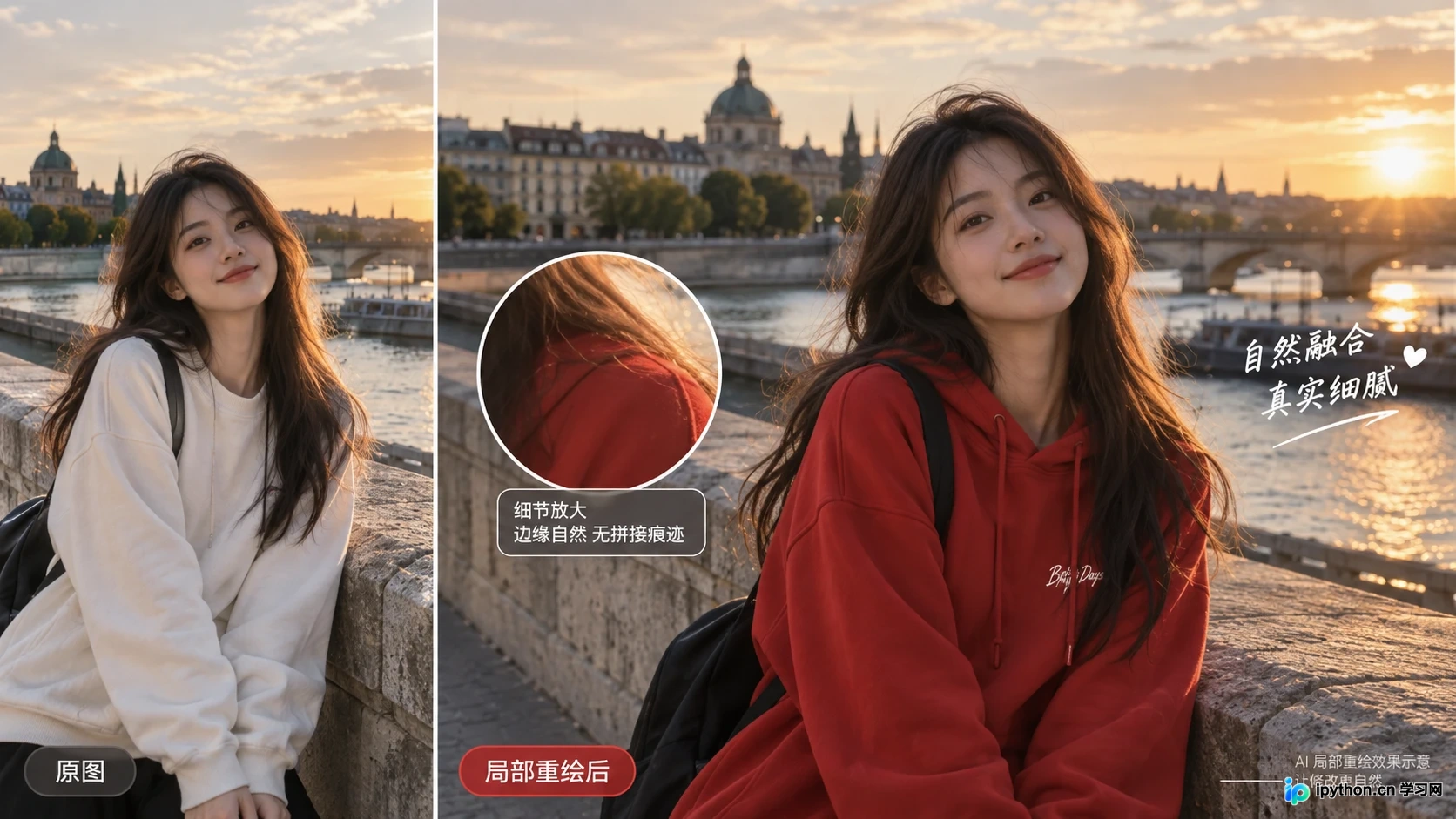
经过调整后光影自然的局部重绘最终效果
掌握这些基本操作后,你可以灵活应对换装、换背景、修复瑕疵等多种创作需求,让AI绘画的控制力更上一层楼。
本站声明
本文内容仅供参考,不代表本站观点。转载或引用请注明出处。如发现内容问题,请通过联系我们页面反馈。















