


PyCharm 高效开发:50个核心快捷键与常用操作详解

本文系统整理了PyCharm中50个高频使用的快捷键与功能,涵盖代码注释、缩进调整、PEP8格式化、快速修正、行复制删除、全局查找替换、光标移动、代码导航及视图切换等核心场景。通过掌握这些操作,开发者可显著提升编码速度与代码质量,减少鼠标依赖,实现更流畅的IDE交互体验。
代码注释与格式化快捷键
1. 注释功能(添加/取消):Ctrl + /
不同语言的注释语法存在差异:Python单行注释使用 #,多行注释采用 '''内容''';Java单行注释为 //,多行注释为 /* 内容 */,文档注释为 /** 内容 */。
该快捷键主要针对多行注释场景。当需要临时屏蔽一段代码时,选中目标代码块后执行此操作即可;若需恢复,再次执行相同操作即可取消注释。
代码缩进与编辑操作
2. 代码缩进调整:Tab(右移)/ Shift + Tab(左移)
Python对代码缩进要求严格,缩进错误会直接引发语法异常。标准缩进通常为4个空格(对应一个Tab键)。为确保代码统一且避免错误,建议统一使用Tab键进行缩进操作。
3. 自动缩进修复:Ctrl + Alt + I
当代码缩进混乱且难以肉眼定位错误时,可使用此快捷键自动修正缩进问题,直接修复错误位置。此外,也可结合后续的“快速修正”功能处理。
4. PEP8规范格式化:Ctrl + Alt + L
当前Python语法遵循PEP8规范。即使格式问题未导致语法错误,为保持代码整洁与可读性,建议定期使用此快捷键快速规范代码格式。日常编码时养成遵循规范的习惯,有助于提升代码质量。
5. 快速修正:Alt + Enter(随后回车确认)
该功能可快速修复代码中的语法错误。按下快捷键后会显示修正建议,通常再次按回车键即可自动应用修正。
6. 复制单行/多行/选中部分:Ctrl + D
传统复制需先选中内容再执行粘贴,步骤繁琐。使用此快捷键可直接复制当前行或选中的多行代码,操作便捷。需注意:在Eclipse中此快捷键用于删除一行,切勿混淆。
7. 删除单行/多行:Ctrl + Y
与上述复制功能对应,此快捷键可直接删除整行代码,无需逐字删除。需注意:在操作系统中,此快捷键通常用于“反撤销”操作,请区分使用场景。
查找、替换与光标移动
8. 全局查找:Ctrl + Shift + F
普通查找(Ctrl + F)仅在当前文件内搜索。全局查找功能可在整个项目中进行搜索,不限于当前打开的文件,适用于跨文件代码定位。
9. 全局替换:Ctrl + Shift + R
与全局查找功能相对应,用于在整个项目中批量替换指定内容。
10. 光标移至下一行:Shift + Enter
正常Enter键仅在光标位于行尾时换行;若在行中间按下,会将后续代码移至下一行。使用此快捷键可使光标直接跳转至下一行,而不影响后续代码结构。
11. 撤销/反撤销:Ctrl + Z / Ctrl + Shift + Z
这是高频使用的功能。需注意反撤销操作(Ctrl + Shift + Z)与系统级反撤销(Ctrl + Y)的区别,避免误操作。
代码生成、选择与文档查看
12. 生成父类方法重写:Ctrl + O
在重写父类方法时,手动输入父类代码易出现拼写错误。使用此快捷键可自动生成父类相关代码,确保拼写准确无误。
13. 逐步选中单词/代码块:Ctrl + W
此方法无需鼠标手动拖拽即可逐步选中单词或代码块,操作便捷。需注意:在QQ浏览器中,此快捷键用于关闭当前标签页,二者功能不同。
14. 快速查看文档/代码信息:Ctrl + Q
当对某个方法、函数或类不熟悉时,可使用此快捷键快速查看相关文档信息,辅助理解代码逻辑。
15. 任意位置向下插入新行:Shift + Enter
此快捷键与“光标移至下一行”相同,但应用场景略有不同:若下方有代码,则插入新行;若无代码,则仅移动光标。
16. 任意位置向上插入新行:Ctrl + Alt + Enter
与上述操作相反,此快捷键可在任意位置向上插入新行。两者共同点是均不受光标位置限制,操作灵活。
视图导航与代码跳转
17. 查看项目视图:Alt + 1
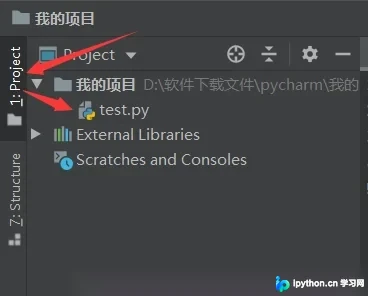
项目视图显示整个项目的文件结构,是IDE默认显示的视图之一,便于快速导航文件。
18. 查看结构视图:Alt + 7
结构视图展示项目中各类具体结构,包括类、方法、变量等详细信息,对理解代码架构具有重要作用。
19. 快速跳转至代码定义:Ctrl + 左键点击
在调用方法等场景下,若需查看方法具体实现,可通过此方式直接跳转至方法内部,便于深入分析。
20. 快速查看编辑历史:Alt + 左键(返回)/ 右键(前进)
此功能与系统级返回/前进快捷键类似,用于回顾之前的编辑操作,方便回溯代码变更。
21. 快速切换不同方法:Alt + 上/下键
此方法可直接在当前文件中从一个方法跳转至另一个方法,对代码浏览与定位非常便捷。
22. 切换编辑器视图:Ctrl + Tab
此切换视图功能与QQ浏览器等软件类似,除系统级切换外,多数软件的视图切换均使用此快捷键。
23. 查看资源文件:双击 Shift
此方法可快速查看已引入资源文件的详细信息,便于管理项目依赖。
24. 查看方法调用位置:Ctrl + Alt + H(双击可定位具体位置)
此功能可快速找到方法被调用的所有位置,有助于理解代码调用关系与整体结构。
25. 查看父类:Ctrl + U
26. 查看继承关系:Ctrl + H
本文介绍了PyCharm中50个实用快捷键与功能。如需了解更多相关内容,可搜索本站历史文章或继续阅读后续章节。感谢支持!
本站声明
本文内容仅供参考,不代表本站观点。转载或引用请注明出处。如发现内容问题,请通过联系我们页面反馈。















