


Cursor模型设置优化:怎么切换GPT-4与Claude及调整参数

在AI辅助编程工具中,没有一种模型能完美胜任所有任务。Cursor允许用户根据具体场景灵活选择底层大模型,并通过微调参数来控制代码生成的风格。了解如何切换模型以及调整相关设置,是提升开发效率的关键一步。
概述
Cursor的界面设计将模型选择集成在聊天面板和命令面板中,使得切换过程非常直观。主工作区保持代码编辑状态,而右侧或底部的聊天窗口则是与AI交互的核心区域。通过简单的点击或快捷键,即可在不同模型间跳转,无需离开编码环境。
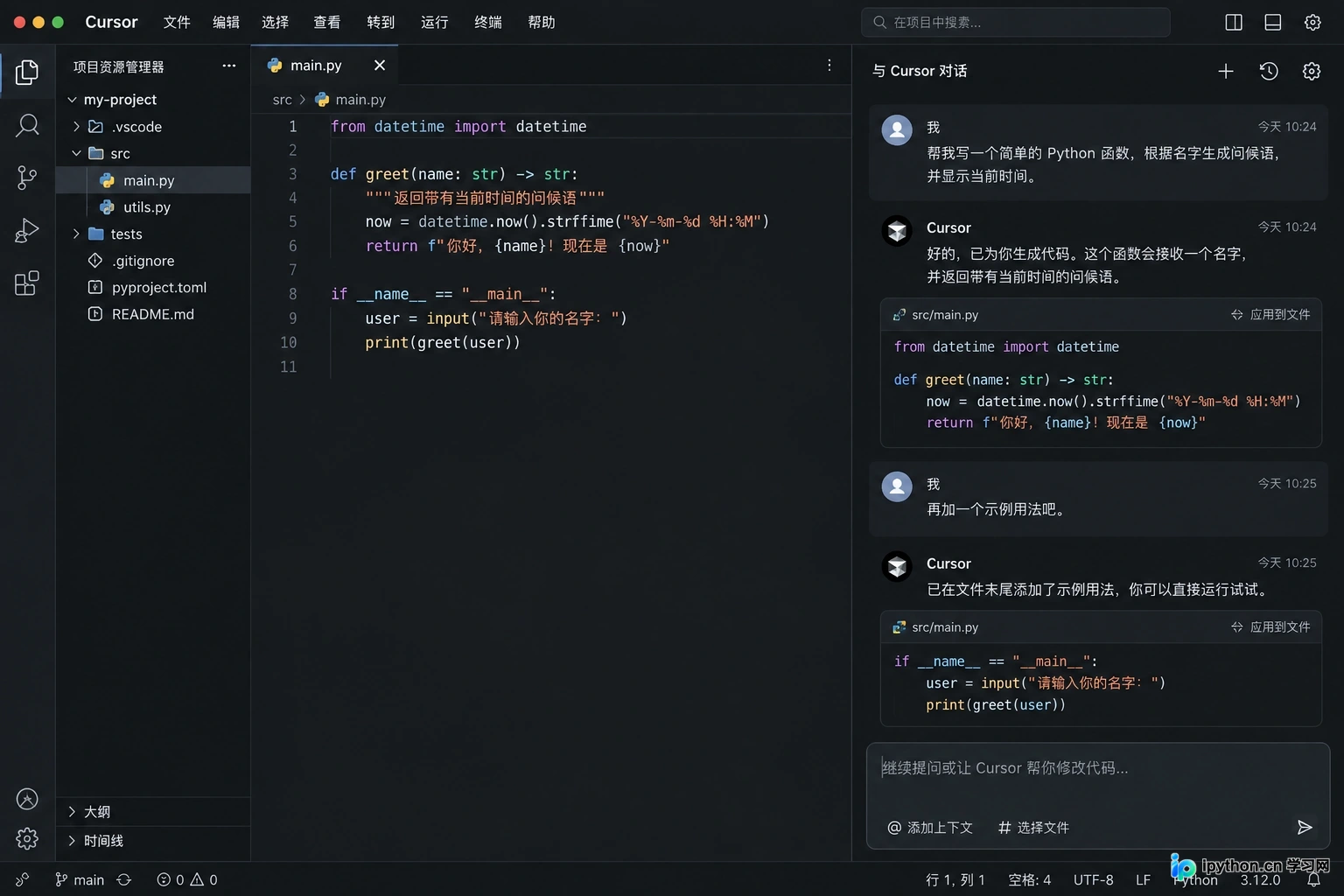
Cursor主界面布局,展示代码编辑区与右侧聊天面板的位置关系
关于【模型选择器】
在Cursor的聊天窗口顶部,通常会有一个下拉菜单或模型名称显示区域,这里就是模型选择器。点击该区域,会展开当前可用的模型列表。
常见的选项包括:
- GPT-4系列:适合逻辑严密、复杂算法实现或需要深度推理的任务。它在处理长上下文和复杂指令时表现稳定。
- Claude系列:通常在代码理解、大规模代码库导航以及自然语言交互上表现出色,适合代码重构、文档生成或初步的代码审查。
- 快速模型:部分版本提供速度更快的轻量级模型,适合简单的语法补全或快速问答。
选择模型后,新的对话将立即使用所选模型进行响应。注意,某些高级模型可能需要订阅特定计划才能无限制使用。
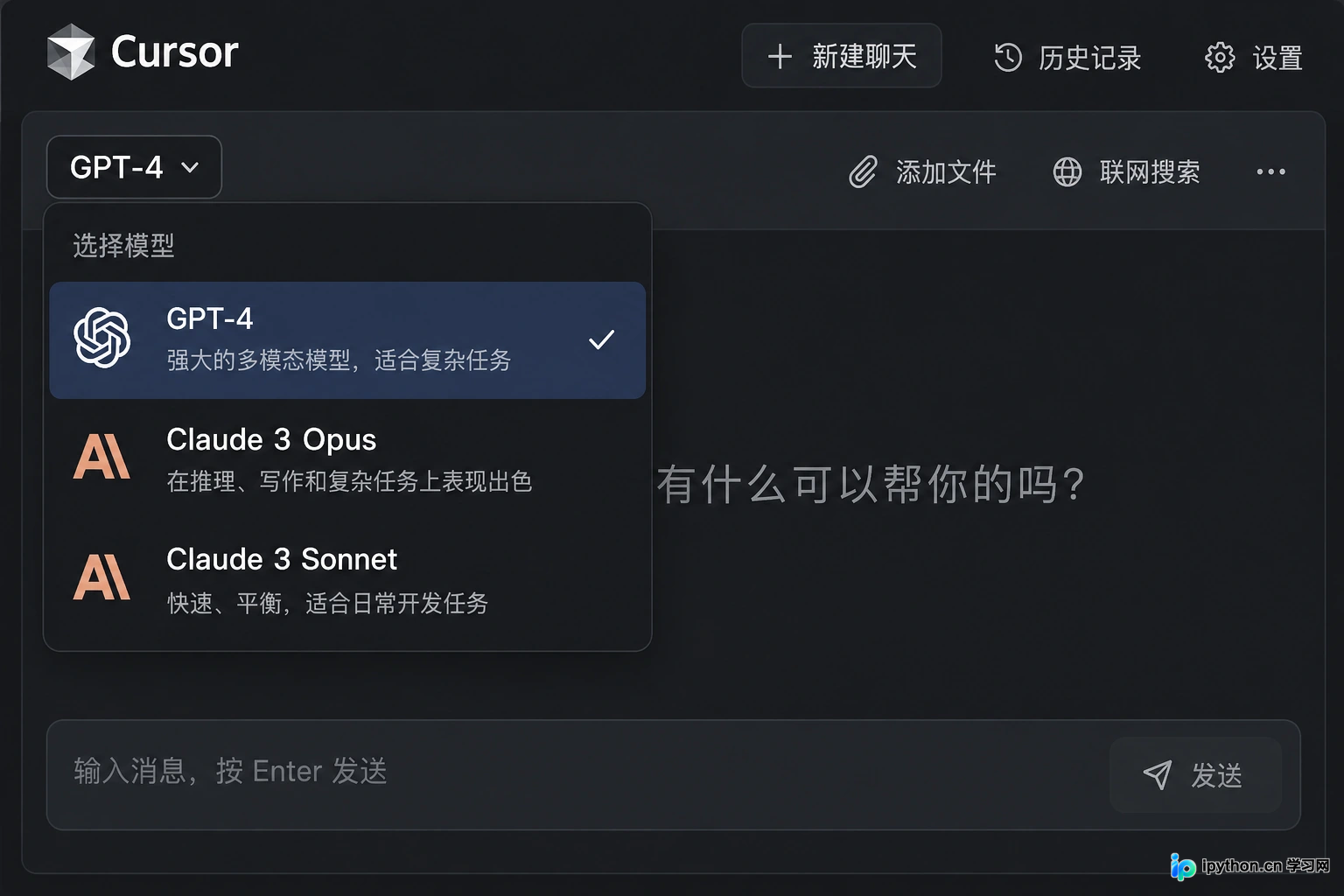
聊天窗口顶部的模型选择器,显示GPT-4和Claude等选项
关于【参数调整】
除了选择模型,Cursor还允许用户调整生成参数,其中最常用的是Temperature(温度)。
- 低温度(0.1-0.3):输出更加确定、保守。适合修复Bug、编写单元测试或遵循严格规范的代码片段。此时AI倾向于选择概率最高的词,减少幻觉。
- 高温度(0.7-1.0):输出更具创造性和多样性。适合头脑风暴、生成多种解决方案或探索新的架构思路。但过高的温度可能导致代码逻辑不连贯。
在设置面板或聊天窗口的配置选项中,可以找到滑动条来调整这些参数。部分预设模式(如“Precise”或“Creative”)会自动设定相应的温度值,方便快速切换。
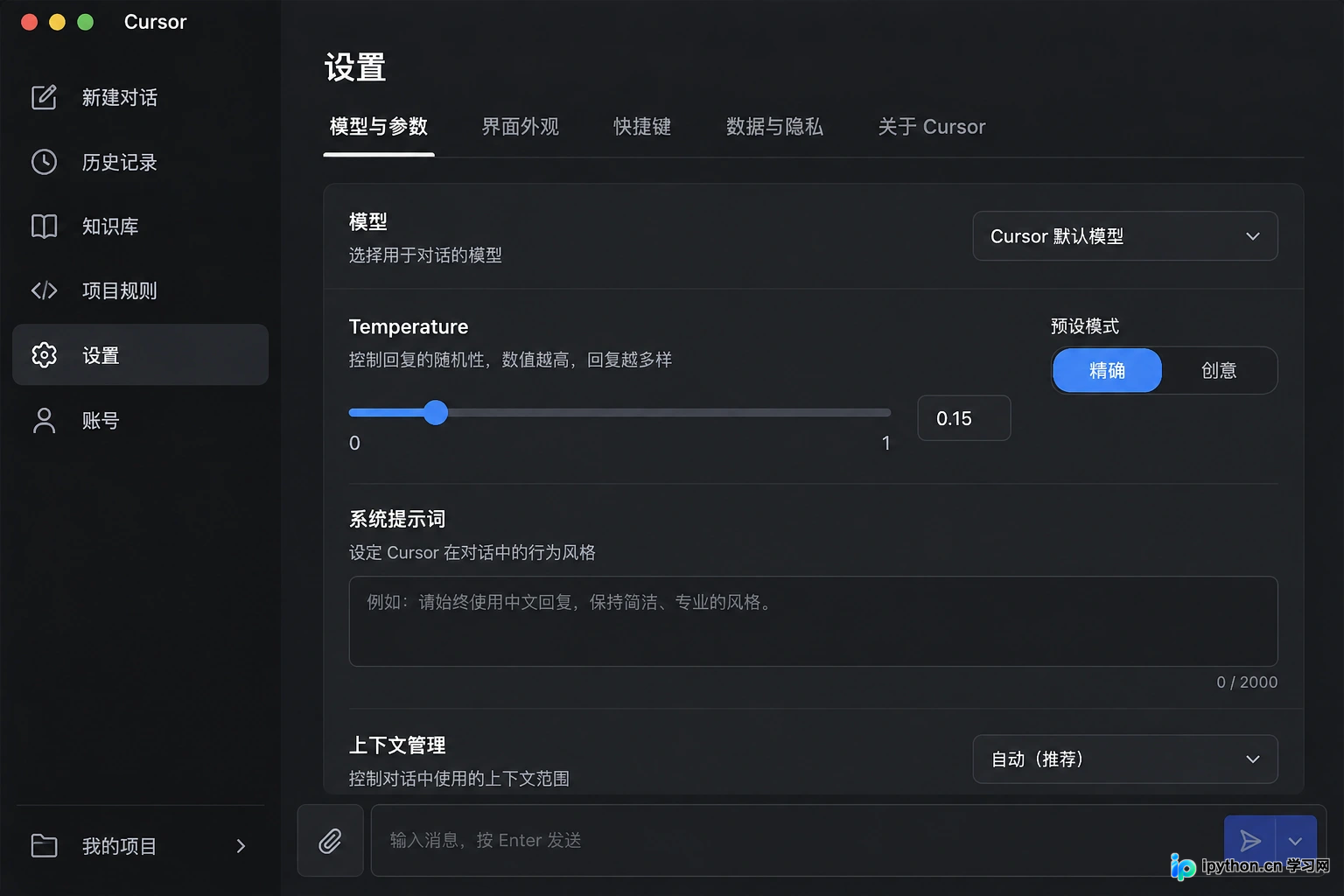
Temperature参数滑动条及预设模式选项
关于【上下文与提示词配合】
模型的选择和参数调整需要与良好的提示词结合才能发挥最大效果。在使用GPT-4处理复杂逻辑时,提供清晰的步骤分解和约束条件能获得更准确的结果;而在使用Claude进行代码重构时,提供完整的文件上下文有助于它理解代码间的依赖关系。
Cursor的@符号引用功能可以帮助你将特定文件或代码块纳入上下文,无论选择哪个模型,确保AI“看”到正确的代码范围都是生成高质量回答的前提。
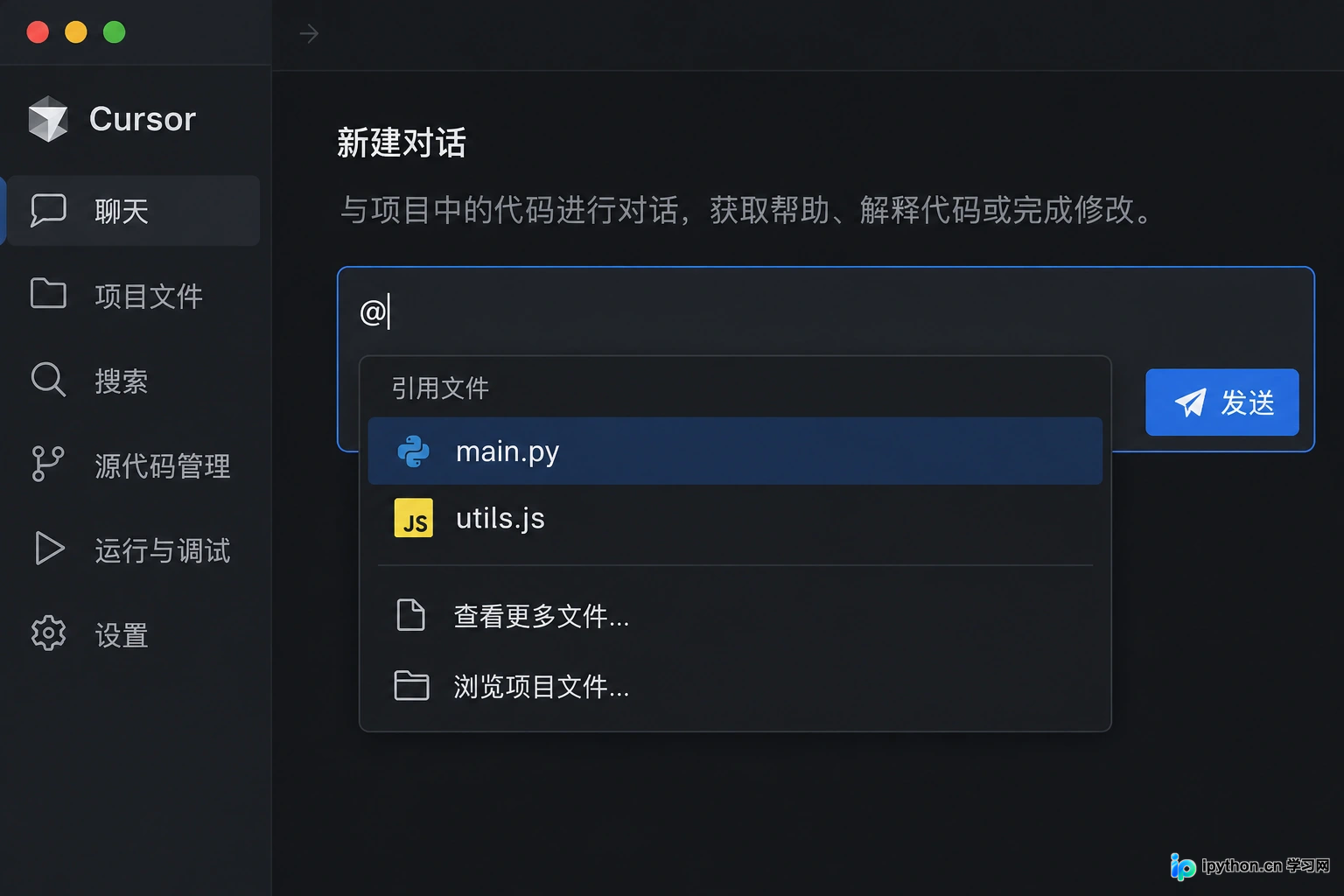
在聊天输入框中使用@符号引用代码文件的示意
通过熟练切换模型和调整参数,你可以让Cursor在不同的开发阶段扮演最合适的角色:从早期的创意构思到后期的严谨调试,都能得到针对性的辅助。
本站声明
本文内容仅供参考,不代表本站观点。转载或引用请注明出处。如发现内容问题,请通过联系我们页面反馈。















