


Cursor核心功能实操:Chat对话、Composer多文件编辑与Cmd+K的区别

在传统的IDE中,我们习惯了“选中-复制-粘贴到网页-等待回答-手动合并”的线性工作流。这种割裂感不仅打断了心流,还极易引入人为错误。Cursor的出现试图弥合这一鸿沟,但它并没有简单地提供一个“万能按钮”,而是设计了三种截然不同的交互入口:侧边栏的Chat、全屏的Composer以及行内的Cmd+K。
许多新手用户常犯的错误是“一把锤子敲所有钉子”:用Chat去改十个文件的架构,或者用Cmd+K去询问复杂的逻辑原理。结果往往是Chat因为缺乏上下文而胡言乱语,或者Cmd+K因为权限受限而无法执行全局替换。厘清这三者的边界,不是学习新软件的操作手册,而是重塑你的编码思维模型。
Chat:带着上下文的智能顾问
Chat面板位于编辑器右侧,它的本质是一个“增强型的搜索引擎”或“技术顾问”。它最适合处理那些需要解释、查询或单点修改的任务,而不是大规模的重构。
当你遇到一个陌生的报错信息,或者想要理解一段遗留代码的逻辑时,Chat是最佳入口。你可以直接粘贴错误日志,或者使用@符号引用当前打开的文件、整个代码库甚至官方文档。在这种场景下,你不需要AI直接改动你的代码,而是需要它提供思路、解释概念或给出参考片段。
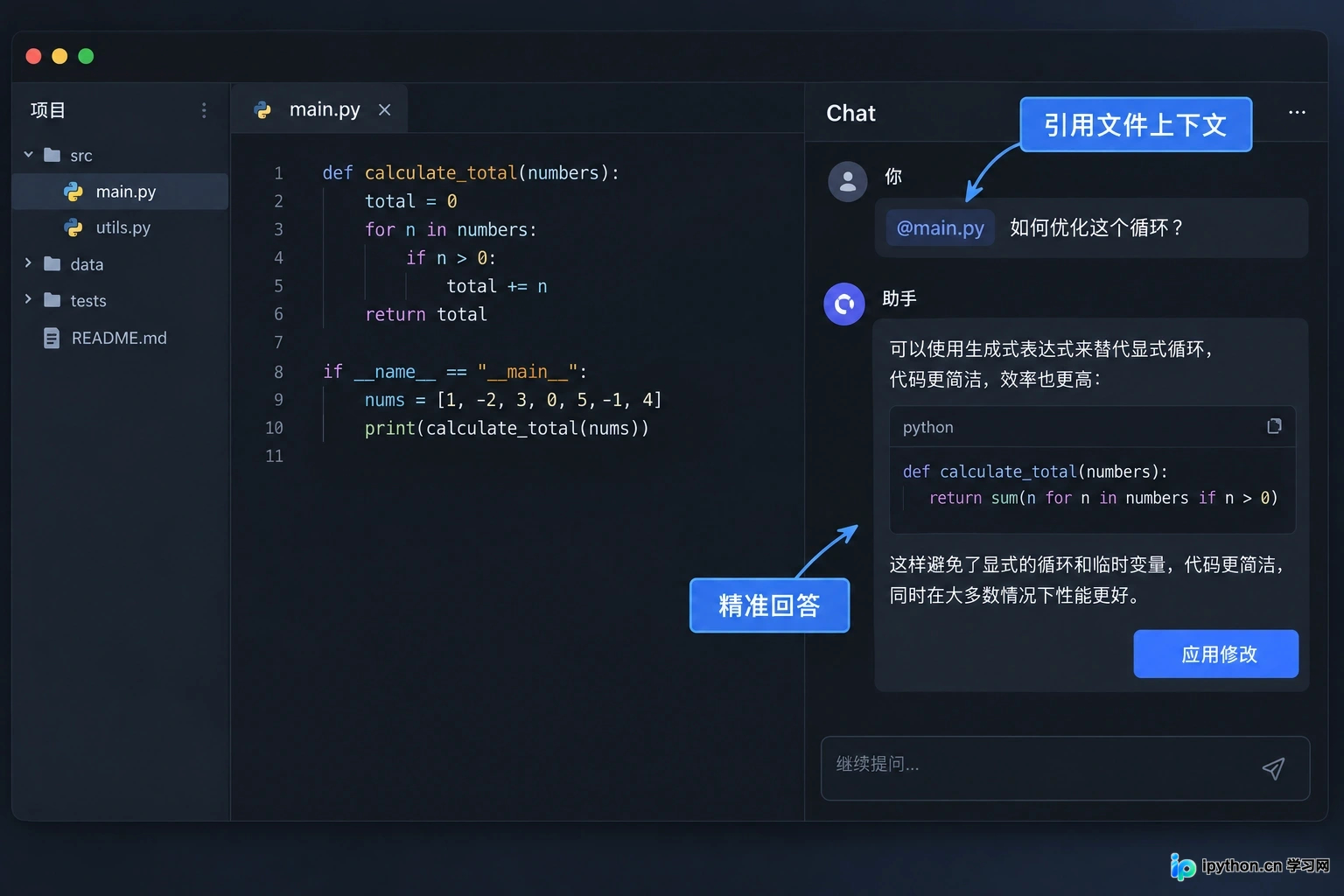
Chat面板支持通过@符号引用文件、文件夹或文档,提供基于上下文的精准回答
例如,当你想优化某个函数的性能,但不确定具体方案时,可以在Chat中输入:“@main.py 这里的循环效率较低,有什么优化建议?”Cursor会分析该文件内容,给出几种可能的优化策略,并附带代码示例。此时,你可以点击代码块上的“Apply”按钮,将建议插入到光标位置,或者手动复制粘贴。这个过程是“咨询-决策-执行”的闭环,主导权完全在你手中。
然而,Chat的局限性在于它对项目整体结构的感知是间接的。如果你要求它“把所有API接口的错误处理统一改成新的格式”,Chat可能会因为无法同时编辑多个文件而感到吃力,或者给出的方案不够全面。这时,你就需要更强大的工具介入。
Composer:全局视角的架构师
如果说Chat是顾问,那么Composer就是拥有“上帝视角”的架构师。它是Cursor中最具革命性的功能,允许AI同时读取、理解并修改多个文件。当你按下Cmd+I(Mac)或Ctrl+I(Windows)启动Composer时,你实际上是在授权AI对你的项目进行手术级的操作。
Composer适用于那些跨越文件边界的需求。比如,“新增一个用户登录功能,包括前端表单、后端API路由和数据库模型”。在Chat中,这需要分三步走,且容易遗漏关联;而在Composer中,你只需描述需求,它会自动创建或修改相关文件,并保持它们之间的一致性。
Composer界面清晰展示受影响的文件列表及具体的代码变更差异
在实际操作中,Composer界面会占据主编辑区,左侧显示计划修改的文件列表,右侧展示具体的代码变更。你可以看到它如何在auth.js中添加路由,同时在user.model.ts中定义Schema,并在login.vue中更新UI。这种多文件协同能力,极大地减少了开发者在不同标签页之间切换的认知负荷。
但需要注意的是,Composer的威力越大,风险也越高。因为它能直接写入文件,所以务必在应用变更前仔细审查Diff(差异对比)。对于复杂的重构,建议先在一个分支上进行测试。此外,Composer更适合“目标明确”的任务,如果你的需求模糊不清,它可能会产生大量的无效修改。因此,在使用Composer前,最好先用Chat理清思路,再用Composer执行落地。
Cmd+K:行内的极速微调
与前两者不同,Cmd+K(Mac)或Ctrl+K(Windows)是一种“轻量级、就地式”的交互方式。它不打开侧边栏,也不切换全屏界面,而是在当前光标处弹出一个小型输入框。这种设计决定了它的定位:快速、局部、无需上下文切换。
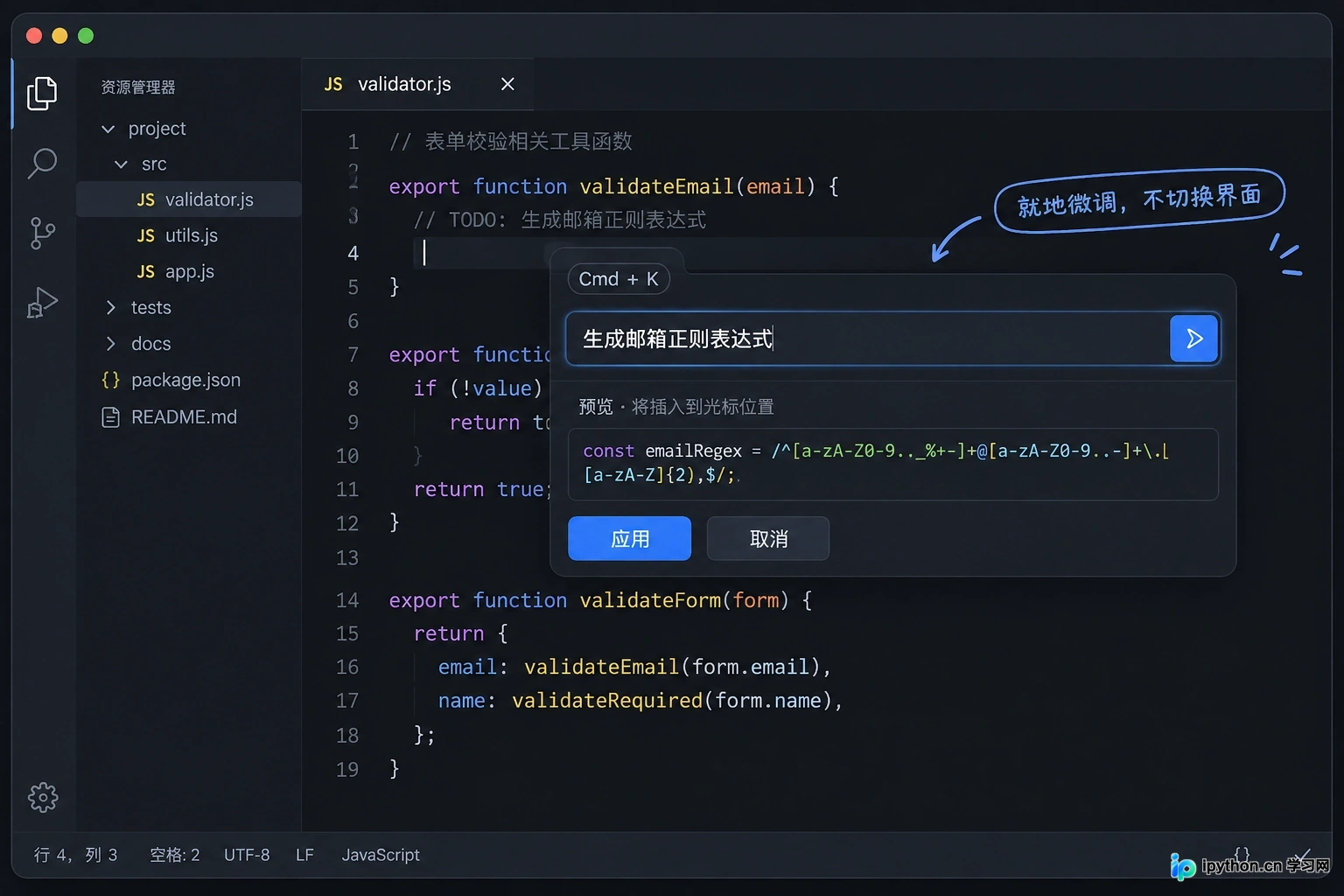
当你正在编写代码,突然卡在一个变量命名上,或者想要快速生成一段样板代码(如JSON解析、正则表达式)时,Cmd+K是最快的选择。你只需选中相关代码或保持光标位置,按下快捷键,输入指令,如“生成一个校验邮箱的正则”,AI就会直接在当前位置插入代码。如果已有选中代码,它还可以执行“解释”、“添加注释”或“修复Bug”等操作。
Cmd+K弹窗允许在当前光标位置快速生成或修改代码,无需切换界面
Cmd+K的优势在于“无感”。它不会打断你的阅读节奏,也不会像Chat那样占用屏幕空间。它非常适合处理那些“小而美”的任务:重命名变量、提取函数、添加类型定义等。在这些场景下,启动Chat或Composer显得过于隆重,而手动编写又略显繁琐,Cmd+K恰好填补了这一空白。
然而,Cmd+K的上下文感知能力相对较弱。它主要关注当前文件或选中区域,难以理解跨文件的依赖关系。因此,不要试图用Cmd+K去解决涉及多个模块的逻辑问题。它的核心价值是“速度”,而非“深度”。
场景抉择:如何组合使用这三种工具
理解了三者的特性后,关键在于如何根据实际需求灵活切换。一个高效的Cursor工作流通常是这三种工具的有机组合。
假设你要为一个现有项目添加“暗黑模式”支持。首先,你会使用Chat询问:“@project 如何在不破坏现有样式的前提下,优雅地引入Tailwind CSS的暗黑模式配置?”Chat会给出配置方案和注意事项。接着,你确认方案可行后,启动Composer,输入:“根据刚才的方案,修改tailwind.config.js,更新全局CSS变量,并调整主要组件的颜色类名。”Composer会自动扫描并修改相关文件。最后,在具体调整某个按钮的hover效果时,你发现颜色不够明显,于是选中该行代码,按下Cmd+K,输入“加深hover状态下的背景色”,快速完成微调。
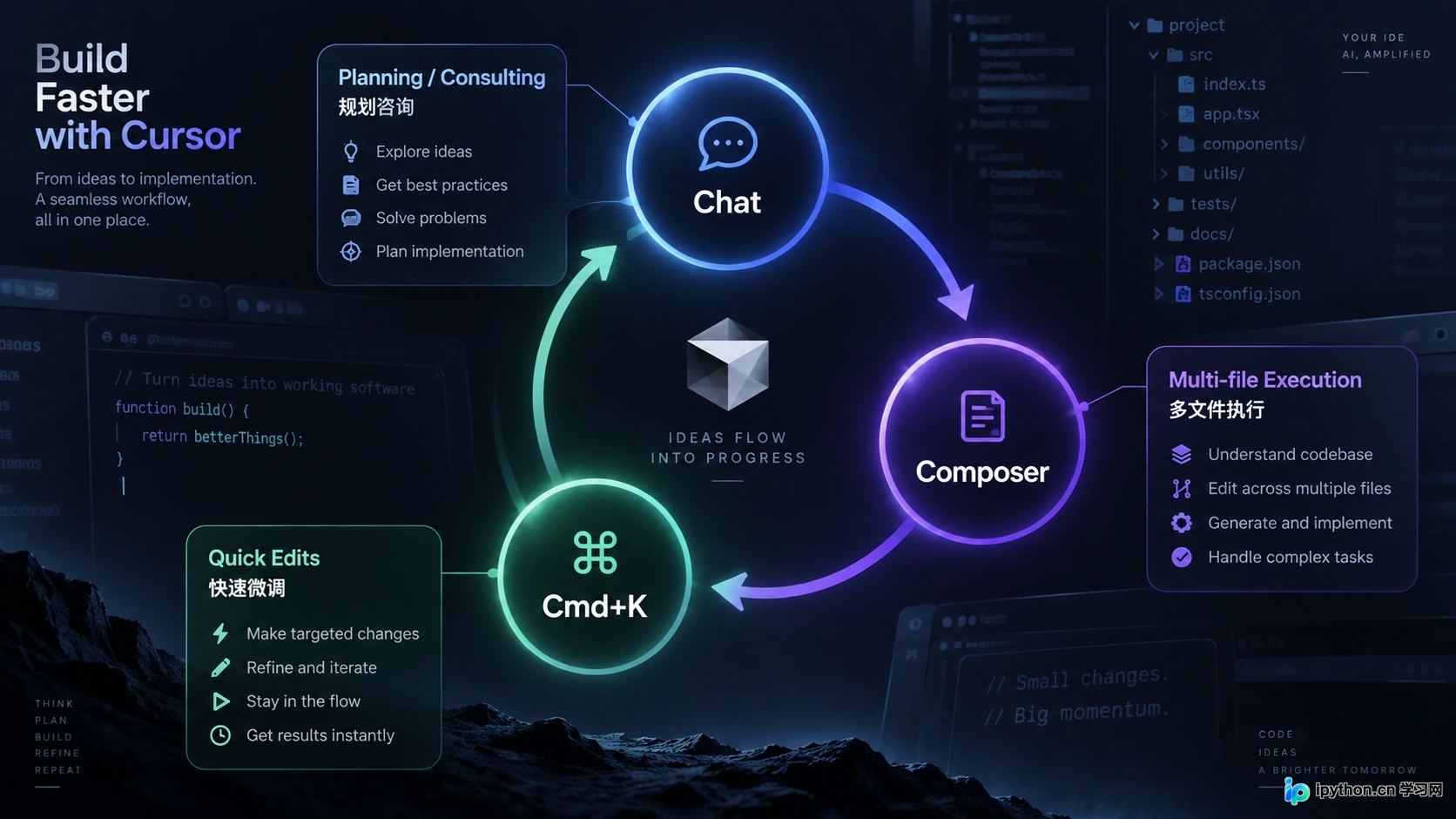
高效工作流:Chat咨询方案,Composer执行重构,Cmd+K微调细节
这个流程展示了从“宏观咨询”到“中观执行”再到“微观调整”的完整链条。Chat负责消除不确定性,Composer负责处理复杂性,Cmd+K负责提升流畅度。
反之,如果混淆使用,效率反而下降。用Chat去改多文件,会得到一堆需要手动复制粘贴的代码片段;用Composer去问简单问题,会浪费资源并产生不必要的文件变更历史;用Cmd+K去重构架构,则会因为上下文缺失而导致代码断裂。
结语
Cursor的强大不在于它有多聪明,而在于它提供了不同粒度的交互接口,以适应人类思维的多样性。Chat是对话,Composer是协作,Cmd+K是直觉。当你不再纠结于“哪个功能更强”,而是思考“当前任务需要哪种维度的帮助”时,你才真正掌握了这款AI编辑器的精髓。
不必强迫自己一次性掌握所有高级技巧。从下一次编码开始,试着在遇到跨文件需求时想起Composer,在需要快速补全时按下Cmd+K,在感到困惑时打开Chat。这种自然的分流,终将让你的编码体验从“机械劳动”转向“创造性表达”。
本站声明
本文内容仅供参考,不代表本站观点。转载或引用请注明出处。如发现内容问题,请通过联系我们页面反馈。















