


PyCharm中Project Files下建立多个项目的操作方法

本文详细介绍在PyCharm的Project Files视图中创建和管理多个项目文件的方法。通过File->Settings进入Project Structure,利用Add Content Root功能指定根目录并新建文件夹,即可实现多个项目的并存显示与便捷切换,解决单独打开项目繁琐的问题。
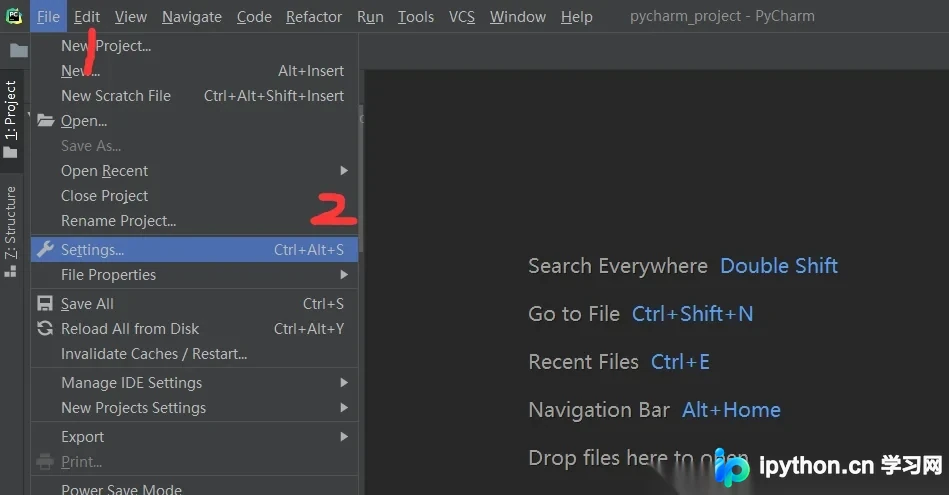
在使用PyCharm开发时,经常需要维护多个项目文件。如果每次只打开一个项目文件,操作会显得繁琐。下面介绍如何在Project Files视图中创建和管理多个项目文件。首先,点击菜单栏的File,然后选择Settings进入设置界面。
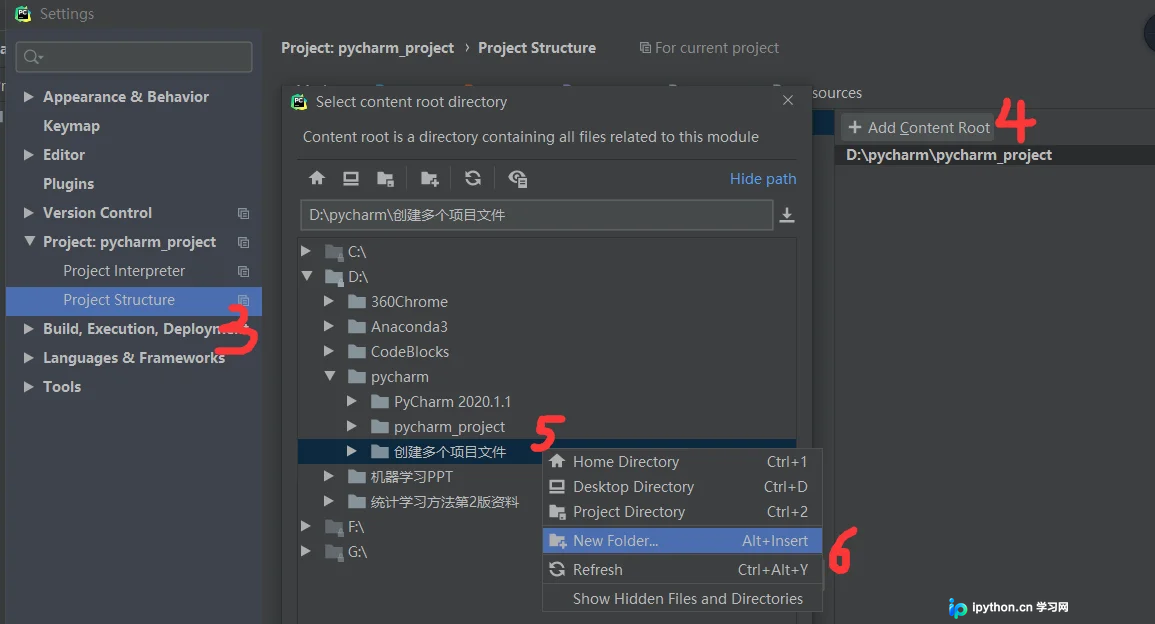
在设置窗口左侧导航栏中找到Project部分,点击Project Structure选项。接着点击Add Content Root按钮,在弹出的对话框中选择你希望作为多个项目文件根目录的路径。选定后,在右侧的项目树视图中右键点击该根目录,选择New Folder选项。
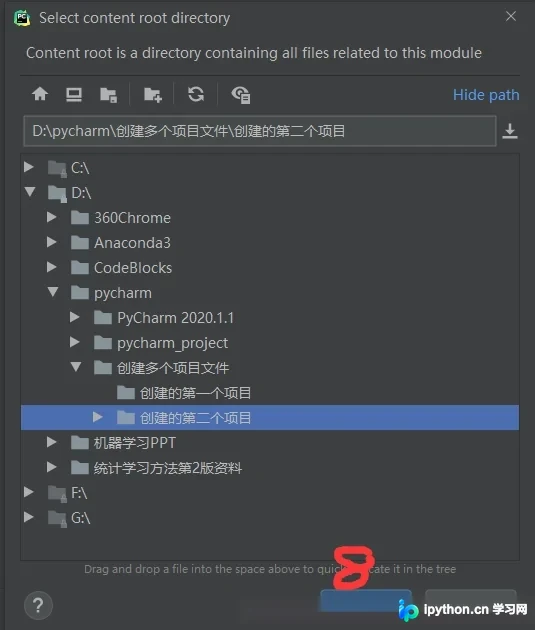
在弹出的文件夹名称输入框中输入具体的项目名称,确认无误后点击OK按钮完成创建。


所有项目文件夹创建完成后,再次点击设置窗口底部的OK按钮保存更改。
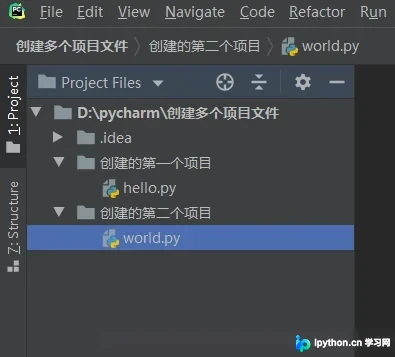
重新打开PyCharm或刷新文件视图,此时在Project Files中即可看到刚才创建的两个(或多个)项目文件,实现了多项目的并存显示。
补充说明:如何在PyCharm中实现多个工程项目并存显示。
常见问题:
在使用PyCharm新建工程时,部分用户可能会遇到如下提示或现象:
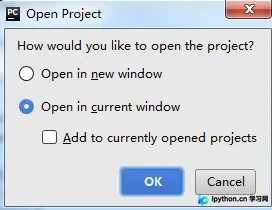
无论选择哪种默认设置,都会发现之前已经建立的其他工程没有在当前视图中并存显示,导致切换不便。
解决办法:
1. 找到File菜单,点击Settings进入设置界面:
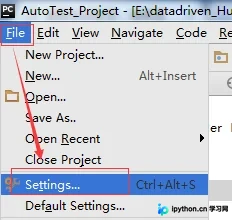
2. 在左侧菜单中点击Project Structure,然后点击Add Content Root按钮。
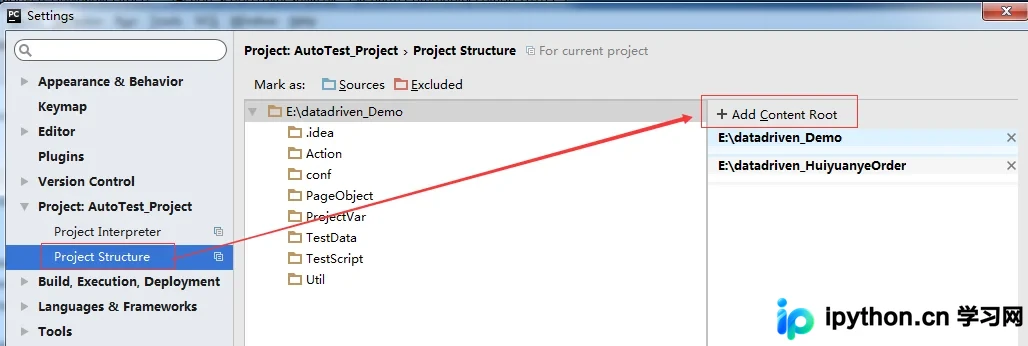
在弹出的窗口中添加你想并存显示的其他工程路径,这样即可实现多个工程的并存显示,方便快速切换。
以上为个人经验分享,希望能给大家提供一个参考,也希望大家多多支持本站。
本站声明
本文内容仅供参考,不代表本站观点。转载或引用请注明出处。如发现内容问题,请通过联系我们页面反馈。















