


Python实现股票历史数据可视化分析:从CSV读取到pyecharts图表生成

发布时间:2026-10-14 |
4人浏览过
本文详细介绍如何利用Python进行股票历史数据的可视化分析。通过pandas库读取并预处理CSV格式的股票交易数据,提取日期、最高价和最低价等关键字段。随后使用pyecharts库初始化画布,配置坐标轴、提示框及工具箱选项,最终生成包含最高价、最低价及平均线的交互式HTML图表,帮助投资者直观把握股市走向。
投资市场存在风险,决策需保持谨慎。对股票交易数据进行深入分析,能够直观呈现股市的波动趋势,对于把握市场行情、快速解读交易数据具有不可替代的价值。
1 数据预处理
1.1 股票历史数据csv文件读取
import pandas as pd
import csv
df = pd.read_csv("/home/kesci/input/maotai4154/maotai.csv")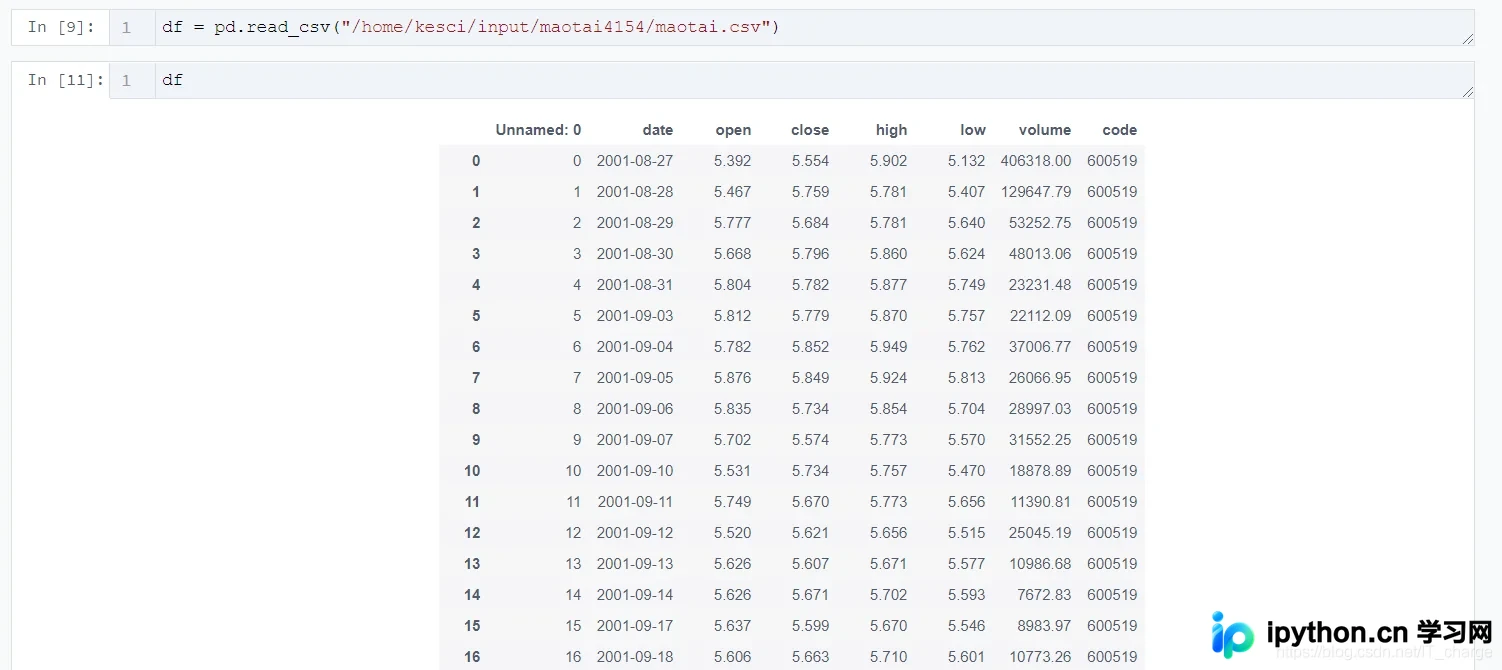
1.2 关键数据——在csv文件中选择性提取“列”
df_high_low = df[['date','high','low']]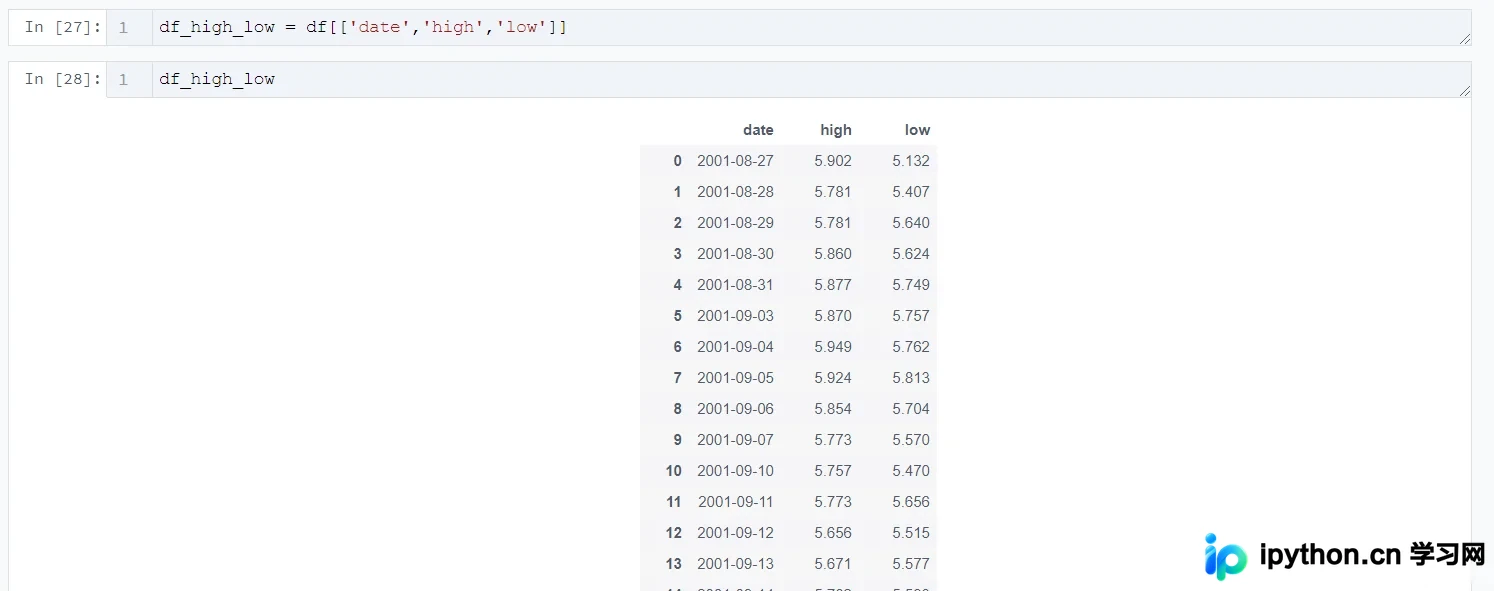
1.3 数据类型转换
df_high_low_array = np.array(df_high_low)
df_high_low_list =df_high_low_array.tolist()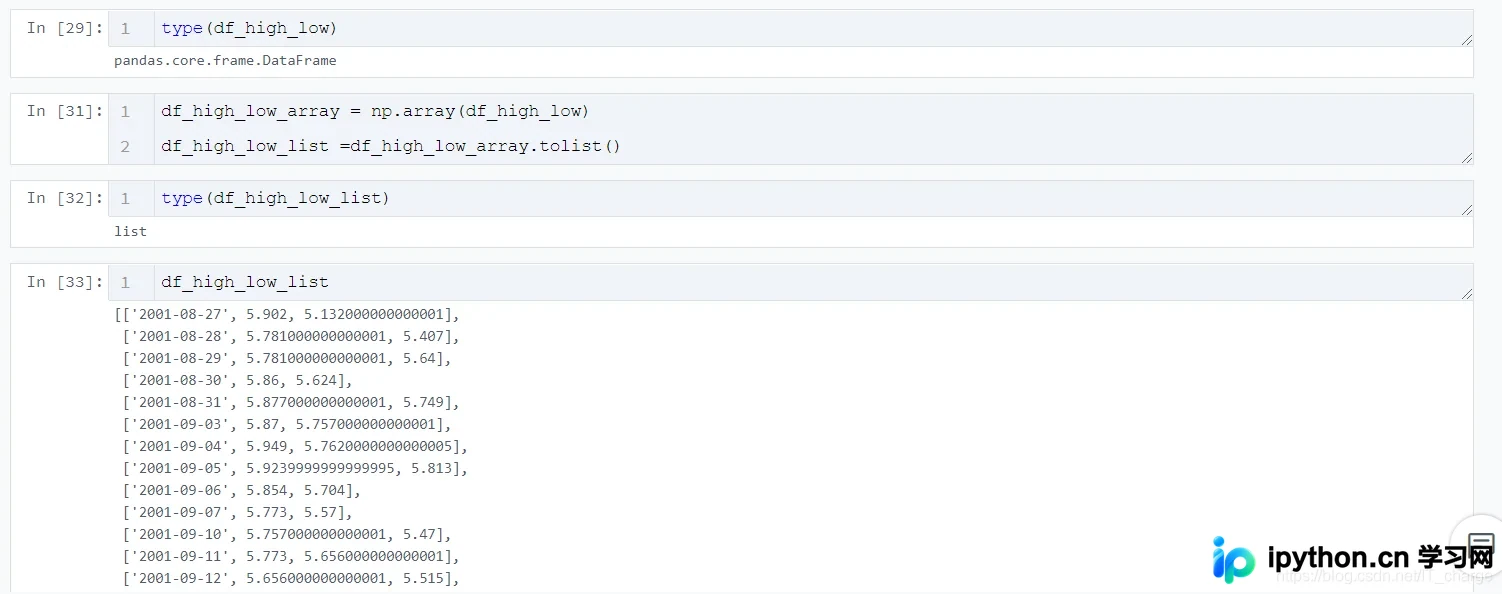
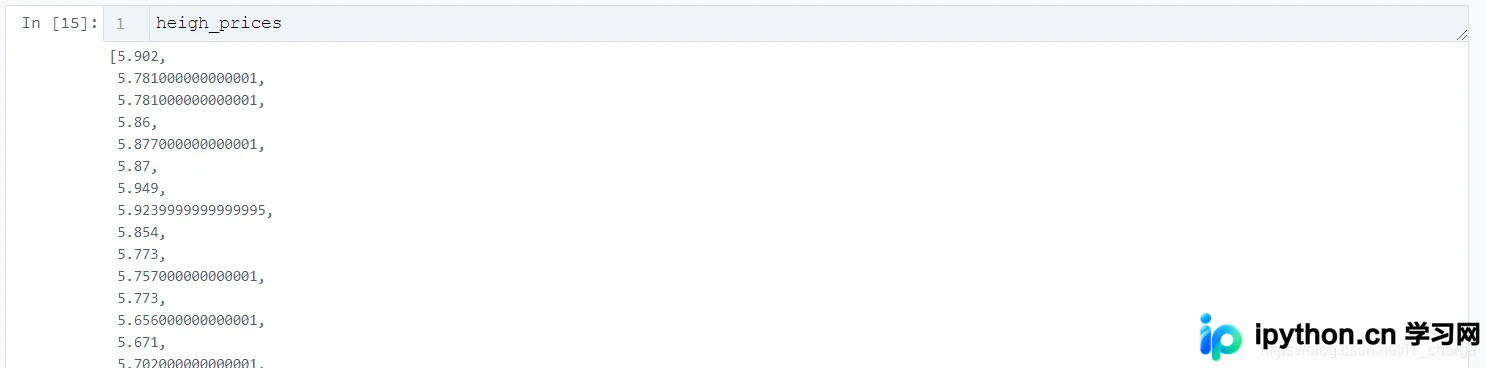
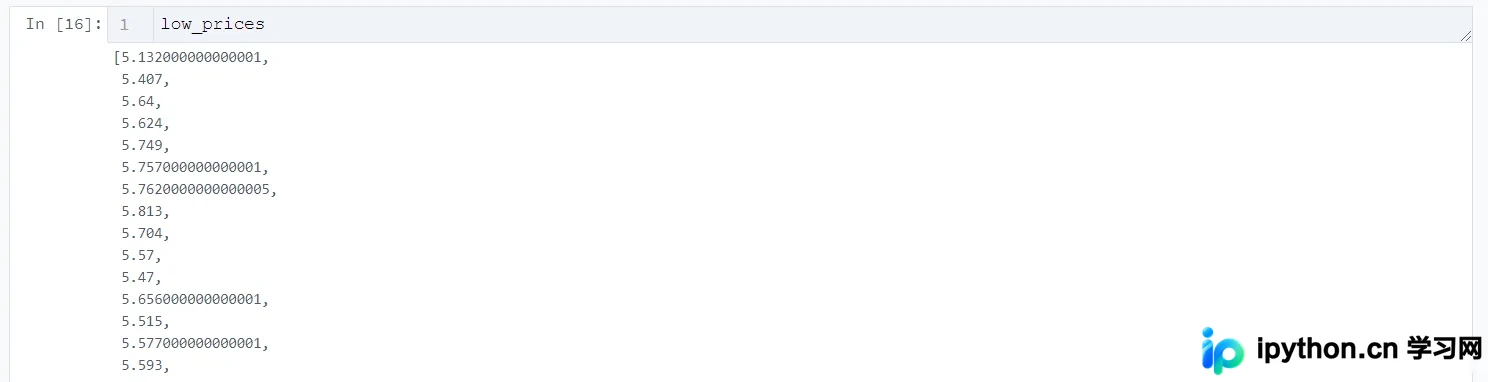
1.4 数据按列提取并累加性存入列表
price_dates, heigh_prices, low_prices = [], [], []
for content in zip(df_high_low_list):
    price_date = content[0][0]
    heigh_price = content[0][1]
    low_price = content[0][2]
    price_dates.append(price_date)
    heigh_prices.append(heigh_price)
    low_prices.append(low_price)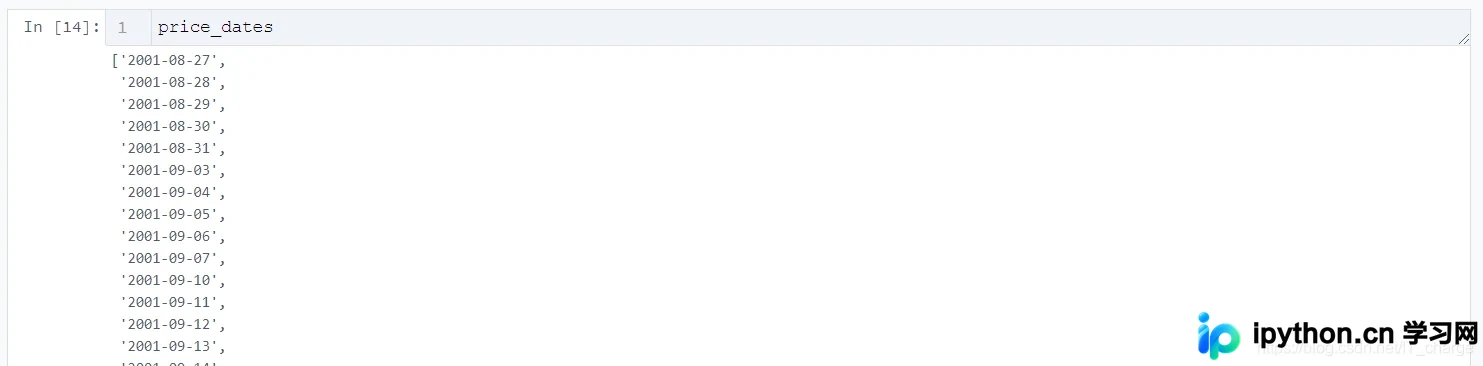
2 pyecharts实现数据可视化
2.1 导入库
import pyecharts.options as opts
from pyecharts.charts import Line
2.2 初始化画布
Line(init_opts=opts.InitOpts(width="1200px", height="600px"))2.3 根据需要传入关键性数据并画图
    .add_yaxis(
        series_name="最低价",
        y_axis=low_prices,
        markpoint_opts=opts.MarkPointOpts(
            data=[opts.MarkPointItem(value=-2, name="周最低", x=1, y=-1.5)]
        ),
        markline_opts=opts.MarkLineOpts(
            data=[
                opts.MarkLineItem(type_="average", name="平均值"),
                opts.MarkLineItem(symbol="none", x="90%", y="max"),
                opts.MarkLineItem(symbol="circle", type_="max", name="最高点"),
            ]
        ),
    )
tooltip_opts=opts.TooltipOpts(trigger="axis"),
toolbox_opts=opts.ToolboxOpts(is_show=True),
xaxis_opts=opts.AxisOpts(type_="category", boundary_gap=True)
2.4 将生成的文件形成HTML代码并下载
.render("HTML名字填这里.html")
2.5 完整代码展示
import pyecharts.options as opts
from pyecharts.charts import Line

(
    Line(init_opts=opts.InitOpts(width="1200px", height="600px"))
    .add_xaxis(xaxis_data=price_dates)
    .add_yaxis(
        series_name="最高价",
        y_axis=heigh_prices,
        markpoint_opts=opts.MarkPointOpts(
            data=[
                opts.MarkPointItem(type_="max", name="最大值"),
                opts.MarkPointItem(type_="min", name="最小值"),
            ]
        ),
        markline_opts=opts.MarkLineOpts(
            data=[opts.MarkLineItem(type_="average", name="平均值")]
        ),
    )
    .add_yaxis(
        series_name="最低价",
        y_axis=low_prices,
        markpoint_opts=opts.MarkPointOpts(
            data=[opts.MarkPointItem(value=-2, name="周最低", x=1, y=-1.5)]
        ),
        markline_opts=opts.MarkLineOpts(
            data=[
                opts.MarkLineItem(type_="average", name="平均值"),
                opts.MarkLineItem(symbol="none", x="90%", y="max"),
                opts.MarkLineItem(symbol="circle", type_="max", name="最高点"),
            ]
        ),
    )
    .set_global_opts(
        title_opts=opts.TitleOpts(title="茅台股票历史数据可视化", subtitle="日期、最高价、最低价可视化"),
        tooltip_opts=opts.TooltipOpts(trigger="axis"),
        toolbox_opts=opts.ToolboxOpts(is_show=True),
        xaxis_opts=opts.AxisOpts(type_="category", boundary_gap=True),
    )
    .render("everyDayPrice_change_line_chart2.html")
)
3 结果展示

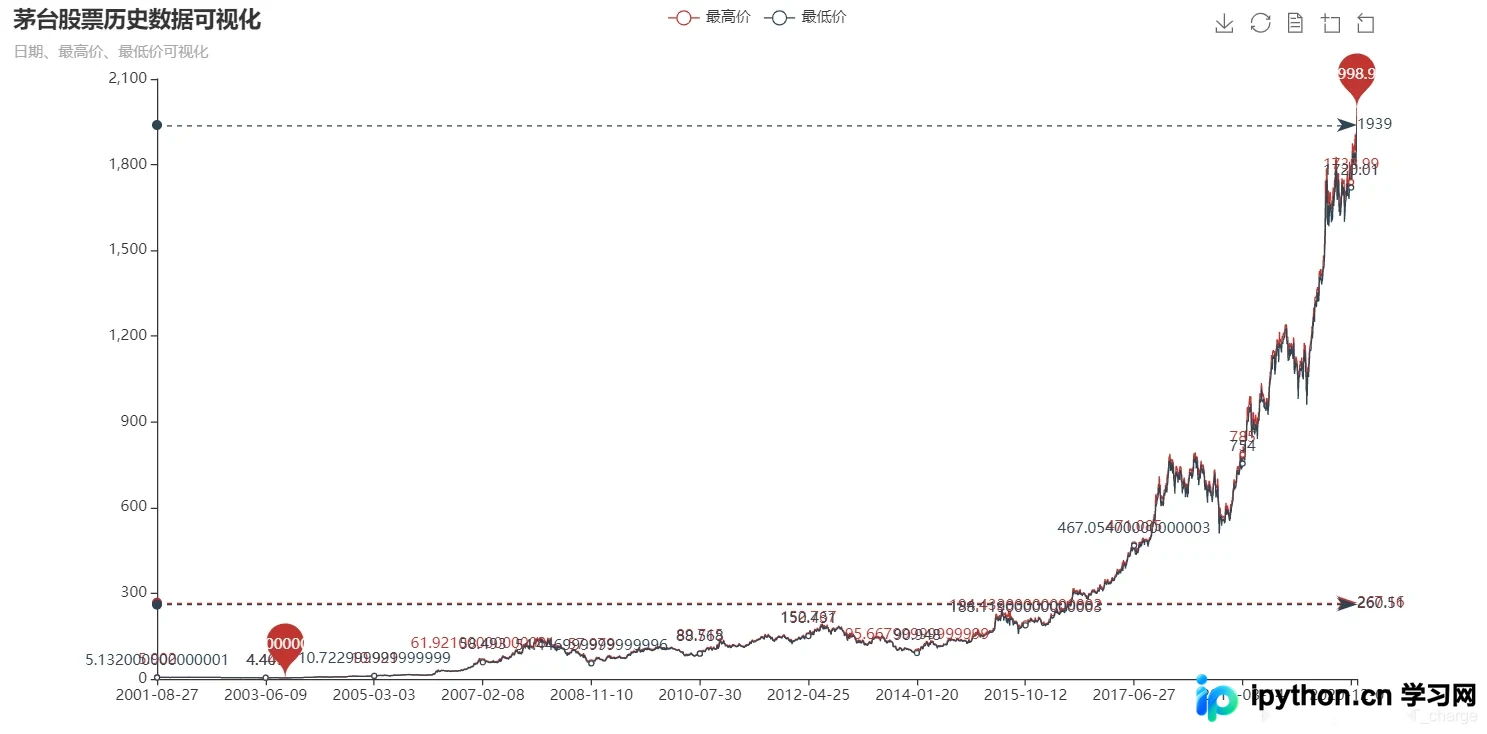
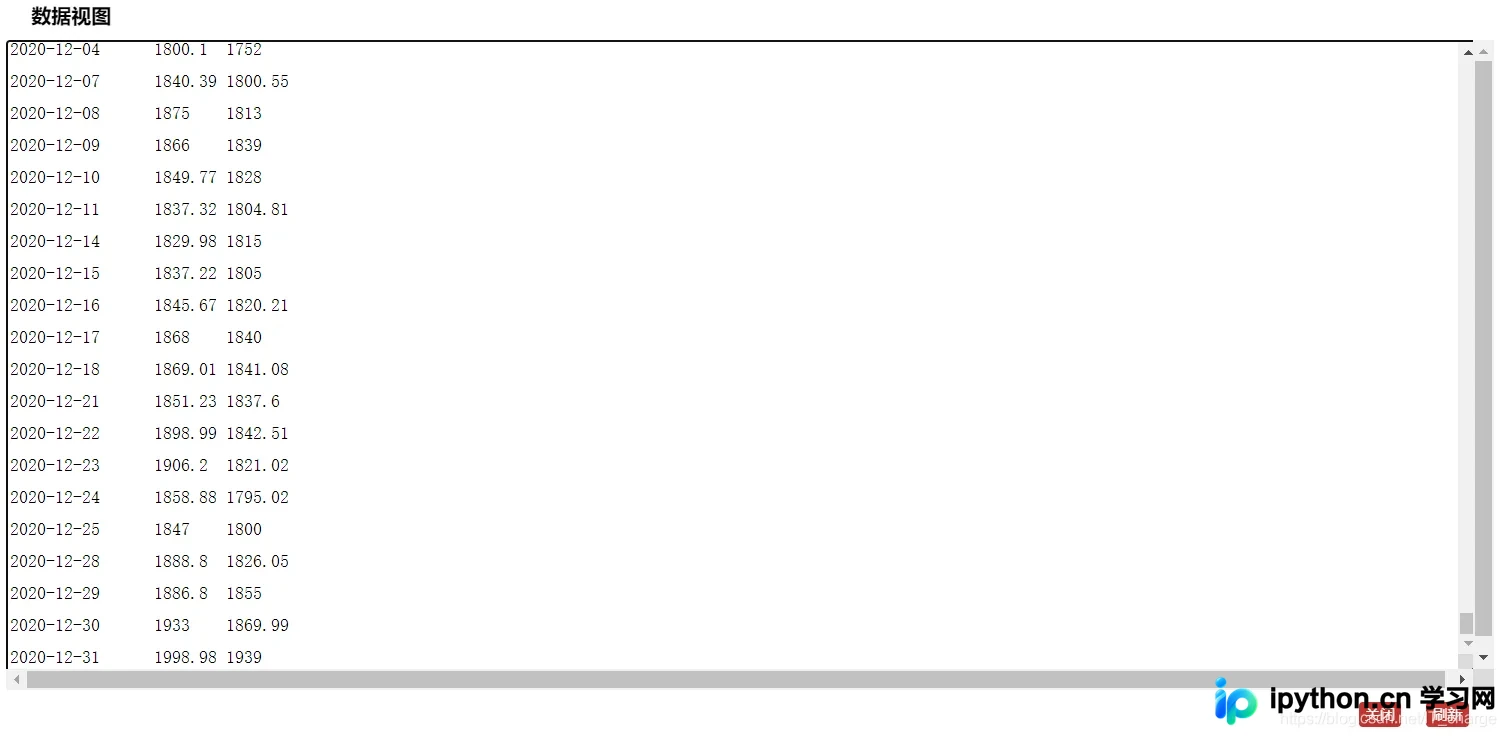
到此这篇关于python实现股票历史数据可视化分析案例的文章就介绍到这了,更多相关python股票数据可视化内容请搜索本站以前的文章或继续浏览下面的相关文章希望大家以后多多支持本站!
本站声明
本文内容仅供参考,不代表本站观点。转载或引用请注明出处。如发现内容问题,请通过联系我们页面反馈。















