


PyCharm集成Robot Framework开发环境配置详解

本文详细讲解如何在PyCharm中配置Robot Framework开发环境。重点解决ExcelLibrary库因版本兼容性问题导致的安装报错,提供通过修改源码解决依赖冲突的具体步骤,并推荐替代库Seliky以优化开发体验,帮助开发者快速搭建自动化测试平台。
习惯了在PyCharm中编写代码,若突然转向使用RIDE编辑器会感到诸多不便,因此整理此教程以协助在PyCharm中开展Robot Framework开发。
PyCharm环境配置
首先需在PyCharm中安装并启用插件,以支持Robot Framework的语法高亮与代码提示。
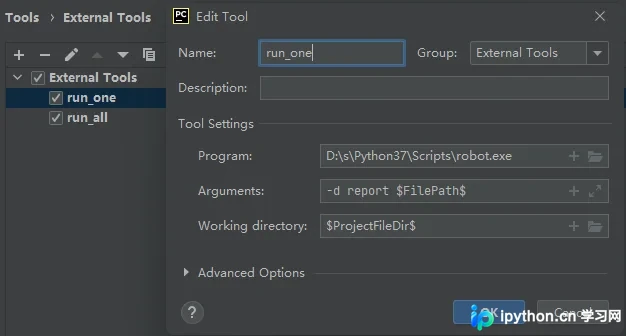
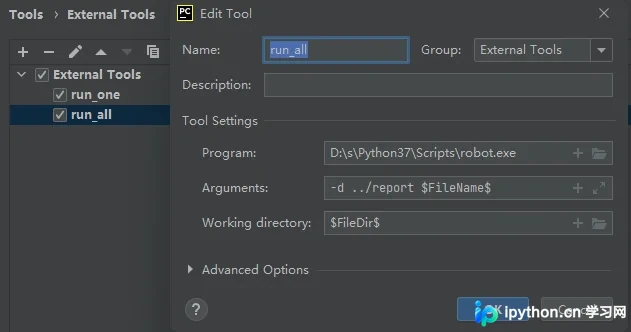
接着需配置相应的启动指令,具体设置如下所示:
Robot Framework核心配置
安装核心依赖库,可直接通过pip命令进行安装。
对于数据驱动所需的库,直接通过pip安装可能会遇到报错,建议采用以下手动安装方式。
该库的下载地址为:http://xiazai.jb51.net/202109/yuanma/robotframework_jb51.rar
由于该库已停止维护,解压后需对源码进行一系列修改以适配当前Python环境。
# setup.py改写:
# execfile(join(dirname(__file__), 'ExcelLibrary', 'version.py'))改为
exec(open(join(dirname(__file__), 'ExcelLibrary', 'version.py')).read())

# ExcelLibrary.py改写:
# 将所有的print...修改为后面加上括号print(...)
# 导包改为from .version import VERSION

# __init__.py改写:
# 导包改为:
from .ExcelLibrary import ExcelLibrary
from .version import VERSION
# 将class整体注释掉。
修改完成后,在终端中打开该文件夹,并执行命令:python setup.py install 进行安装。
完成上述步骤后,Robot Framework的基础配置即告完成。
结合PyCharm的插件、Robot Framework核心库以及数据驱动库,即可在PyCharm中正常开发。若缺少浏览器驱动库,建议不使用官方推荐的robotframework-seleniumlibrary,可尝试使用Seliky作为替代方案。
至此,关于在PyCharm中配置Robot Framework开发的指南介绍完毕,更多相关内容可查阅本站过往文章或继续浏览后续内容,感谢支持。
本站声明
本文内容仅供参考,不代表本站观点。转载或引用请注明出处。如发现内容问题,请通过联系我们页面反馈。















