


Dify 常见报错解决:部署启动失败与模型连接超时排查

刚把 Dify 的代码拉下来,满怀期待地敲下启动命令,结果终端里抛出一堆红色报错,或者界面加载半天最后弹出一个“Connection Timeout”。这种时候最搞心态,明明按照文档一步步来的,怎么就是跑不通?
别急着重装系统,大多数情况下,问题就藏在几个固定的地方:要么是环境没配对,要么是网络被墙了。我们先从最让新手头疼的“启动即崩溃”说起。
容器起不来?先看日志里的“真凶”
如果你是用 Docker Compose 部署的,看到 Exit Code 1 或者容器不断重启,第一反应不应该是去改代码,而是去看日志。很多教程只教你怎么启动,没教你怎么“看病”。
在终端执行 docker compose logs -f api(如果是旧版可能是 docker-compose),盯着屏幕滚动的文字。你要找的不是所有的红字,而是带有 Error、Exception 或 Fatal 关键词的那几行。通常,启动失败只有两个主要原因:数据库连不上,或者环境变量缺了关键项。
终端中显示的 Dify API 容器启动报错日志,高亮显示数据库连接错误
比如,你可能会看到 psycopg2.OperationalError,这明摆着是 PostgreSQL 数据库连接失败。这时候去检查 .env 文件里的 DB_HOST、DB_PORT、DB_USER 和 DB_PASSWORD 是否和 docker-compose.yml 里定义的一致。很多时候是因为你手动改了密码,但没同步更新所有相关服务的配置。
还有一种常见情况是 Redis 连接超时。Dify 强依赖 Redis 做缓存和队列,如果 Redis 容器没健康启动,API 服务也会跟着挂。确保 docker compose ps 里 redis 的状态是 Up 且健康检查通过。
模型一直“思考中”?通常是网络在捣乱
服务终于起来了,登录也没问题,但一选模型就开始转圈,最后报错“Request timed out”或“Model provider connection error”。这时候别怀疑模型坏了,大概率是你的服务器出不了网,或者代理没配好。
Dify 的后端服务需要直接访问大模型厂商的 API 地址(如 api.openai.com)。如果你的服务器在国内,且没有配置全局代理,这个请求是直接发不出去的。
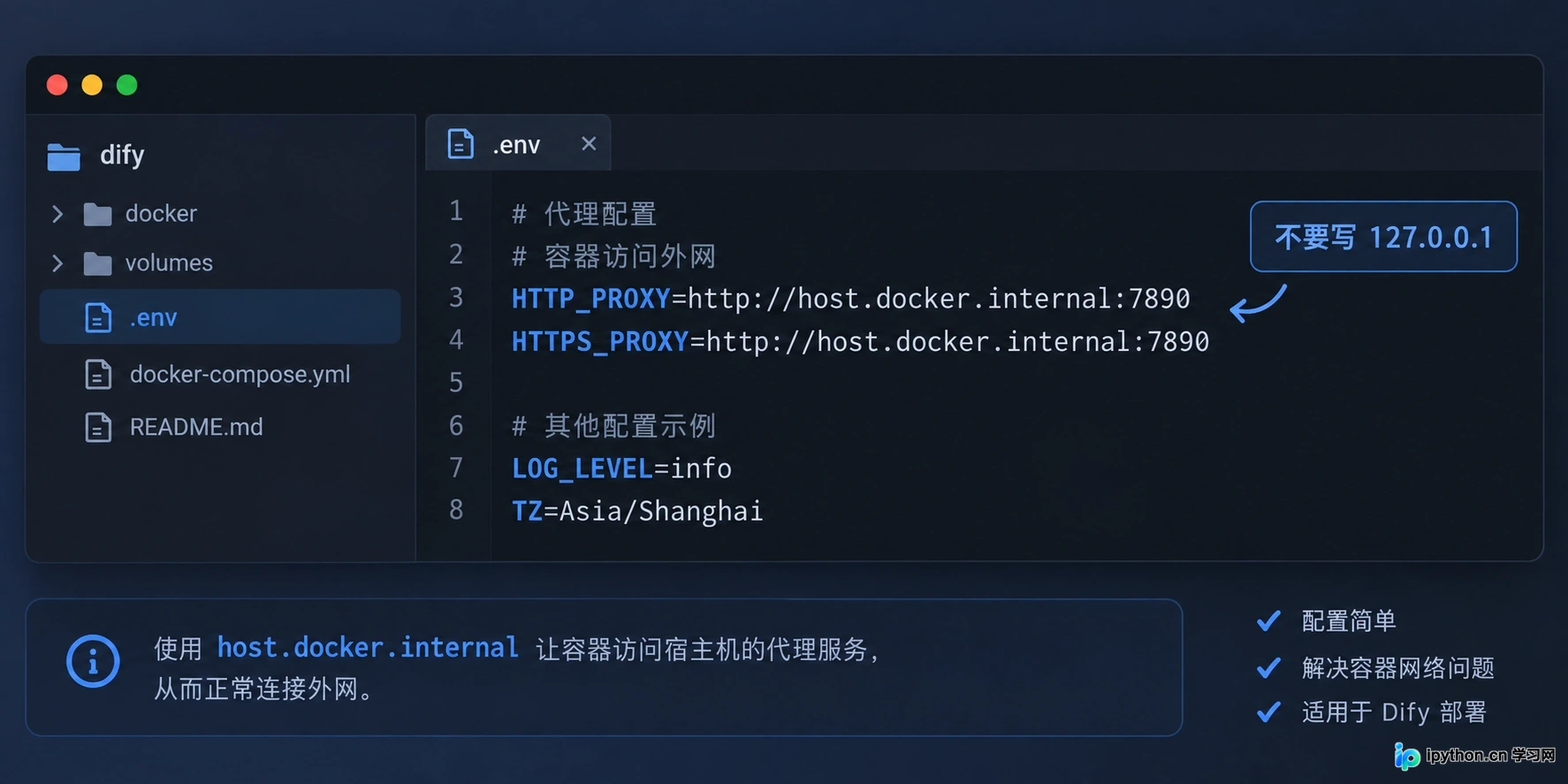
.env 文件中配置 HTTP_PROXY 和 HTTPS_PROXY 的代码片段
检查方法很简单:进入 api 容器内部,试着 ping 一下或者 curl 一下目标地址。执行 docker compose exec api curl -I https://api.openai.com/v1/models。如果这里都通不了,那 Dify 肯定也通不了。
解决办法是在 .env 文件中配置 HTTP_PROXY 和 HTTPS_PROXY。注意,这里的代理地址不能写 127.0.0.1,因为容器内的 localhost 指的是容器自己,而不是你的宿主机。你需要填写宿主机的局域网 IP,或者使用 Docker 的特殊 DNS host.docker.internal(取决于你的 Docker 版本和网络模式)。
密钥填对了还是报错?检查格式与权限
网络通了,但还是报 401 或 403 错误?这时候要回头看看你在 Dify 界面里填的 API Key。
有些用户直接从网页复制密钥,不小心多带了一个空格,或者少复制了最后一位字符。这种肉眼难以察觉的错误,在日志里会明确显示为 Invalid API Key。建议直接在提供商后台重新生成一个密钥,复制时双击全选,确保没有隐藏字符。
Dify 界面中模型提供商配置页面,显示 API Key 输入区域
另外,部分模型提供商(如 Azure OpenAI)不仅需要 Key,还需要 Endpoint 和 Deployment Name。如果在 Dify 的模型配置页面漏填了这些字段,或者填错了 Endpoint 的版本号(如误将 v1 写成 v2),也会导致连接被拒绝。仔细核对提供商文档中的必填项,一个都不能少。
端口冲突:被占用的 80 和 5432
最后一种让人哭笑不得的情况是端口冲突。如果你服务器上已经跑了 Nginx 或者另一个 PostgreSQL 实例,Dify 默认的 80 端口和 5432 端口就会被占用,导致容器无法绑定端口而启动失败。
查看报错信息中是否有 bind: address already in use。如果有,修改 .env 或 docker-compose.yml 中的端口映射,比如把宿主机的 80 改为 8080,把 5432 改为 5433。记得修改后重启容器,并在浏览器访问时带上新的端口号。
排查这类问题,核心思路就是“由内而外”:先看容器活没活着,再看容器能不能上网,最后看配置对不对。大部分时候,日志里的那一行报错,就是解决问题的全部线索。
本站声明
本文内容仅供参考,不代表本站观点。转载或引用请注明出处。如发现内容问题,请通过联系我们页面反馈。















