


使用PyInstaller打包Django项目的完整指南与常见错误排查

本文详细介绍使用PyInstaller将Django项目打包为Windows可执行文件的完整流程。重点解析.spec文件中hiddenimports的配置方法,解决admin等模块的隐式导入报错;阐述通过collectstatic和datas参数处理CSS/JS等静态文件及模板文件的策略;最后补充多进程环境下的打包注意事项,帮助开发者避开常见坑点。
环境准备与Spec文件生成
首先,确保环境中已安装PyInstaller。
pip install pyinstaller
接下来,进入Django项目的根目录,执行以下命令以生成项目的.spec配置文件:
pyi-makespec -D manage.py在生成的路径下,会创建一个同名的.spec文件。使用文本编辑器打开该文件,其基本格式如下。关于.spec文件的详细语法和高级用法,建议参考官方文档:https://pyinstaller.readthedocs.io/en/stable/spec-files.html
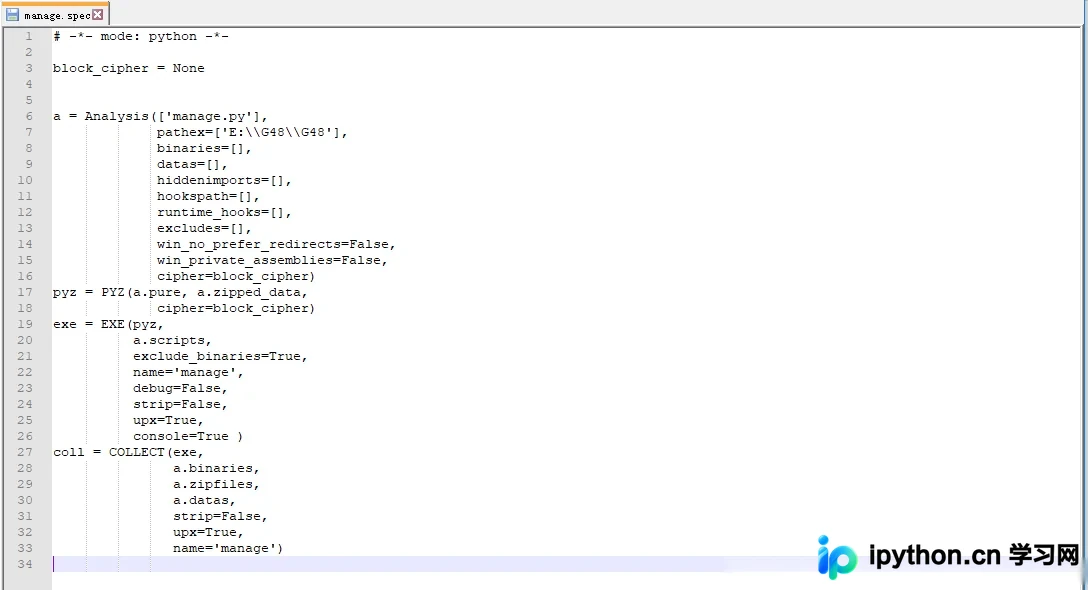
保持.spec文件内容不变,直接运行以下命令进行初步打包:
初步打包与隐式导入错误排查
pyinstaller manage.spec
此时打包过程可能显示成功,但在manage.exe所在目录下通过cmd运行manage.exe runserver时,可能会遇到如下错误:
ImportError: No module named admin
该错误产生的原因是,django.contrib.admin在Django项目中属于隐式导入。PyInstaller在静态分析代码时无法识别这种动态加载的库或模块,导致最终生成的.exe文件中缺失这些隐式导入的库。
遇到此类错误时,只需将该库添加到.spec文件中的hiddenimports列表中即可。由于后续打包Django项目时可能会缺失多个类似的隐式库,建议在.spec文件中统一修改hiddenimports部分,修改示例如下:(若后续打包仍提示缺少其他库,直接在hiddenimports中追加对应模块名即可)
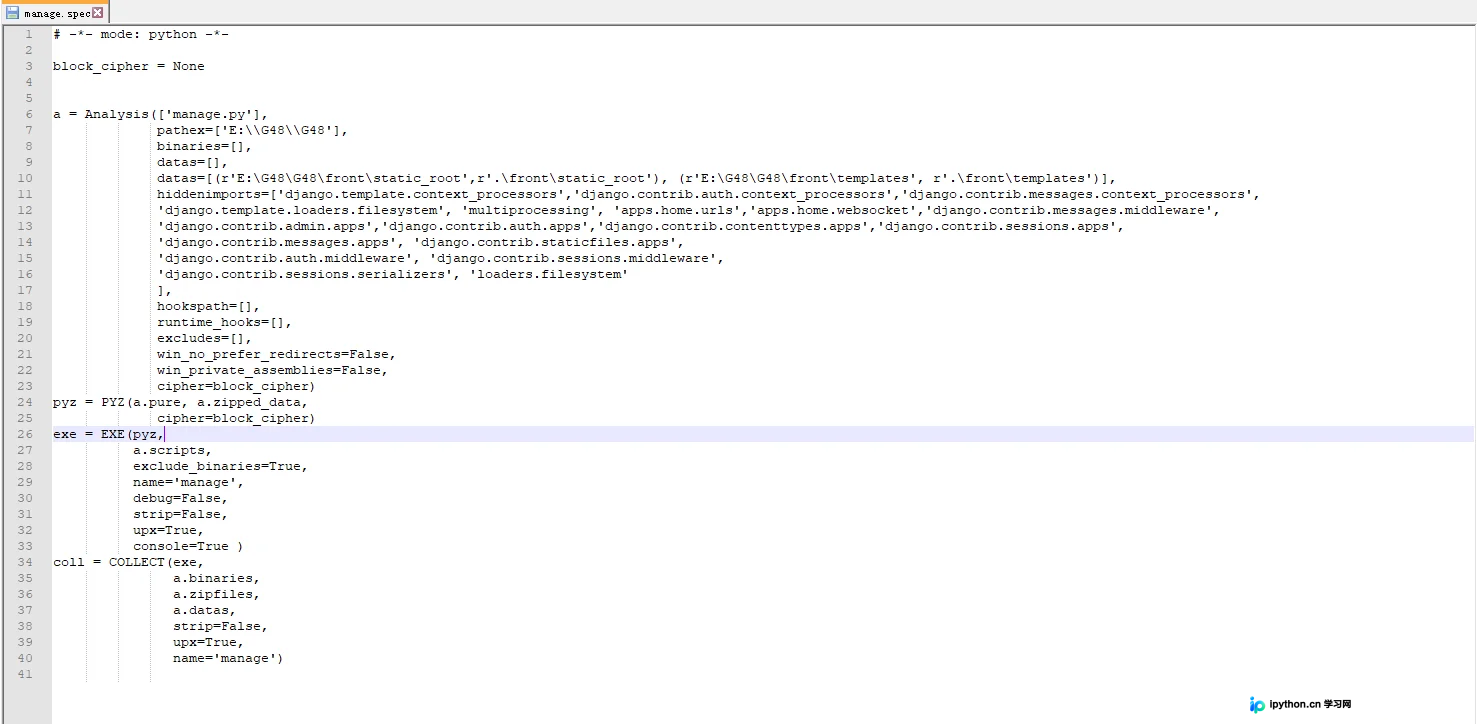
注意:此处存在一个常见的配置陷阱,需要特别关注。
如果打包后的.exe运行时报错ImportError: No module named apps,即使你在hiddenimports中已经添加了'django.contrib.admin.apps',问题依旧存在。这是因为单独添加apps模块并不完整,必须在hiddenimports中列出所有相关的apps模块:(这些apps模块的名称均可在Django项目的settings.py文件中找到,逐一添加即可。此外,还需注意context_processors和middleware模块也可能需要类似处理)
解决Apps模块缺失与静态文件配置
'django.contrib.admin.apps','django.contrib.auth.apps','django.contrib.contenttypes.apps',
'django.contrib.sessions.apps', 'django.contrib.messages.apps', 'django.contrib.staticfiles.apps',
完成上述hiddenimports的配置后再次运行,可能会出现以下错误: TemplateDoesNotExist。这通常是因为程序未能找到templates目录。
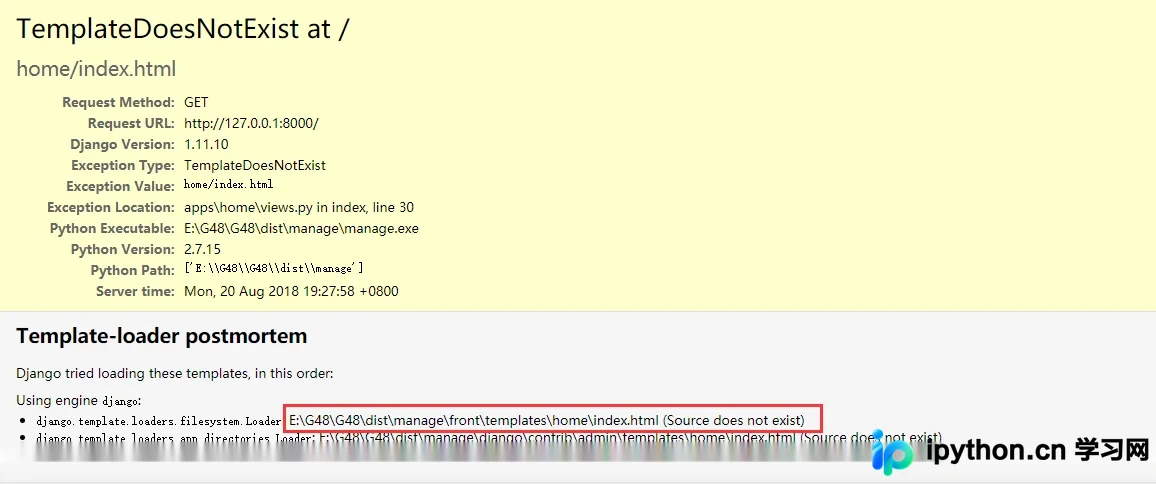
根据具体的错误提示,将templates文件添加至程序预期的路径下即可解决。例如,front是我工程目录下存放所有前端资源的文件夹,而templates是专门用于存放HTML文件的子文件夹。(具体添加路径需根据报错信息中提示的缺失位置来确定,将对应文件复制到该位置即可)。
在第五步操作后,页面虽然能够打开,但你会发现页面样式(CSS)和交互脚本(JS)均失效。 这是因为PyInstaller能够正确识别并打包templates(HTML文件),但默认配置下无法自动处理CSS和JS等静态资源文件。
我的具体解决操作是在Django项目的settings.py文件中添加以下配置:
STATIC_ROOT = os.path.join(BASE_DIR, 'front', 'static_root')其中,front是我的项目文件夹名,static_root是我在front目录下创建的一个空子目录,用于集中收集工程中的所有静态文件。
在Django项目根目录下执行manage.py collectstatic命令,会自动将STATICFILES_DIRS中列出的目录以及各个App下的static子目录中的所有文件复制到STATIC_ROOT指定的路径。需要注意的是,复制过程可能会覆盖原有文件,因此绝对不能将精心制作的静态源文件直接放置在此处!
随后,打开urls.py文件,加入以下代码,同时确保导入了static库:
from django.conf.urls import static
urlpatterns += static.static(settings.STATIC_URL, document_root=settings.STATIC_ROOT)
这行代码的作用是将STATIC_ROOT目录下的静态文件映射到网页访问的STATIC_URL路径下,确保浏览器能正确获取资源。
最后,我们需要将STATIC_ROOT目录中的静态文件打包进最终的.exe文件中。这一步需要在.spec文件的datas配置项中加入如下元组:
最终打包与多进程注意事项
datas=[(r'E:\G48\G48\front\static_root',r'.\front\static_root'), (r'E:\G48\G48\front\templates', r'.\front\templates')],考虑到前述第五步的操作,这里我直接将templates文件夹也一并打包到了对应的目标路径。因此,在第五步中无需再手动复制templates文件到指定文件夹,打包工具会自动处理。
经过上述调整,最终的.spec文件内容大致如下:
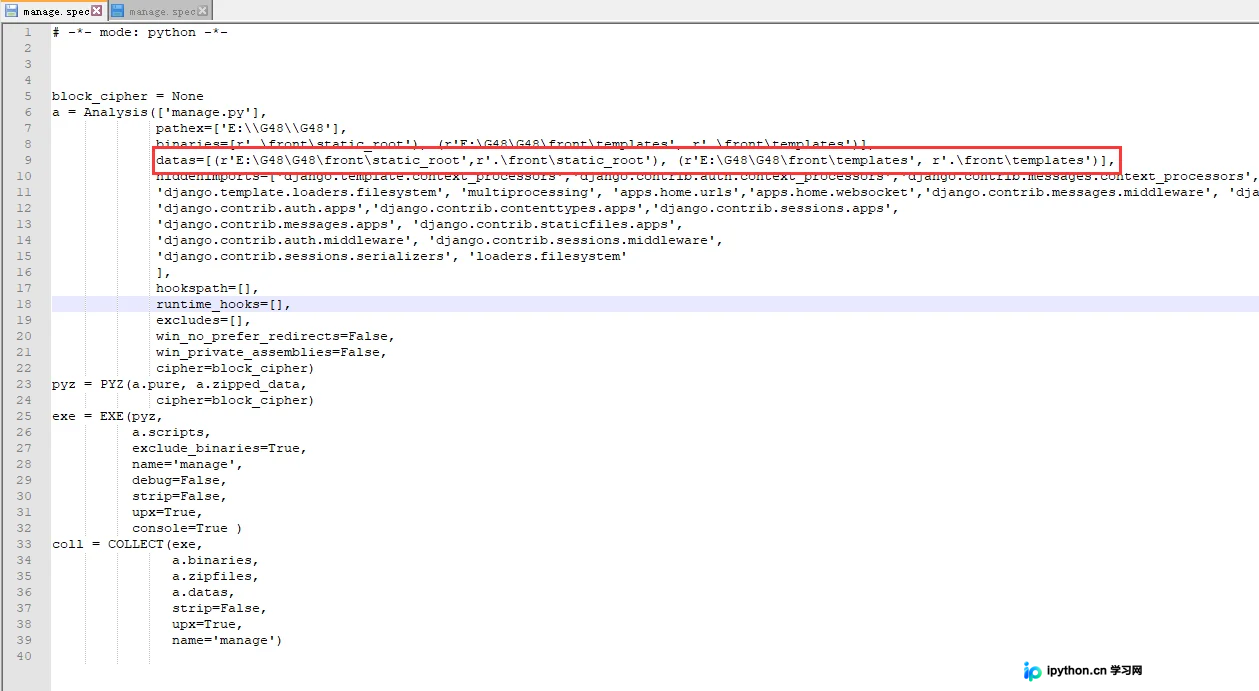
所有准备工作完成后,执行以下命令即可生成最终的可执行文件:
pyinstaller manage.spec如果你的Django项目中使用了多进程功能,可以参考以下资源进行额外配置: https://github.com/pyinstaller/pyinstaller/wiki/Recipe-Multiprocessing https://stackoverflow.com/questions/24944558/pyinstaller-built-windows-exe-fails-with-multiprocessing
至此,关于使用PyInstaller打包Django项目的实现步骤已介绍完毕。如需了解更多相关打包内容,欢迎搜索本站历史文章或继续浏览后续教程,感谢大家的支持!
本站声明
本文内容仅供参考,不代表本站观点。转载或引用请注明出处。如发现内容问题,请通过联系我们页面反馈。















