


Python Selenium 自动化指南:环境配置与浏览器操作实战

本文详细介绍如何利用 Python 和 Selenium 进行 Web 自动化测试及日常办公辅助。内容涵盖从安装 selenium 模块、下载并配置 Chrome 驱动程序,到使用 find_element_by_xxx 定位元素、发送数据及点击操作的完整流程。通过具体代码示例,演示如何完成页面登录等常见交互,帮助开发者快速上手浏览器自动化任务。
本文主要介绍如何使用 Python 结合 Selenium 库实现自动化测试,或协助处理日常重复性工作,具体实施步骤如下。
1、基础准备
- 首先需确保本地已安装 Python 运行环境。
- 接着需要安装 Selenium 第三方模块。
执行命令:pip install selenium
随后需下载与当前浏览器版本匹配的 Chrome 驱动程序,下载地址为:下载对应版本驱动程序。
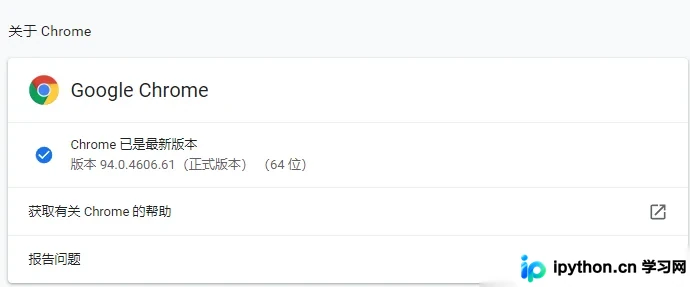
查看当前谷歌浏览器的具体版本号。
在浏览器菜单中点击 * 帮助 -> 关于 Google Chrome 即可查看。
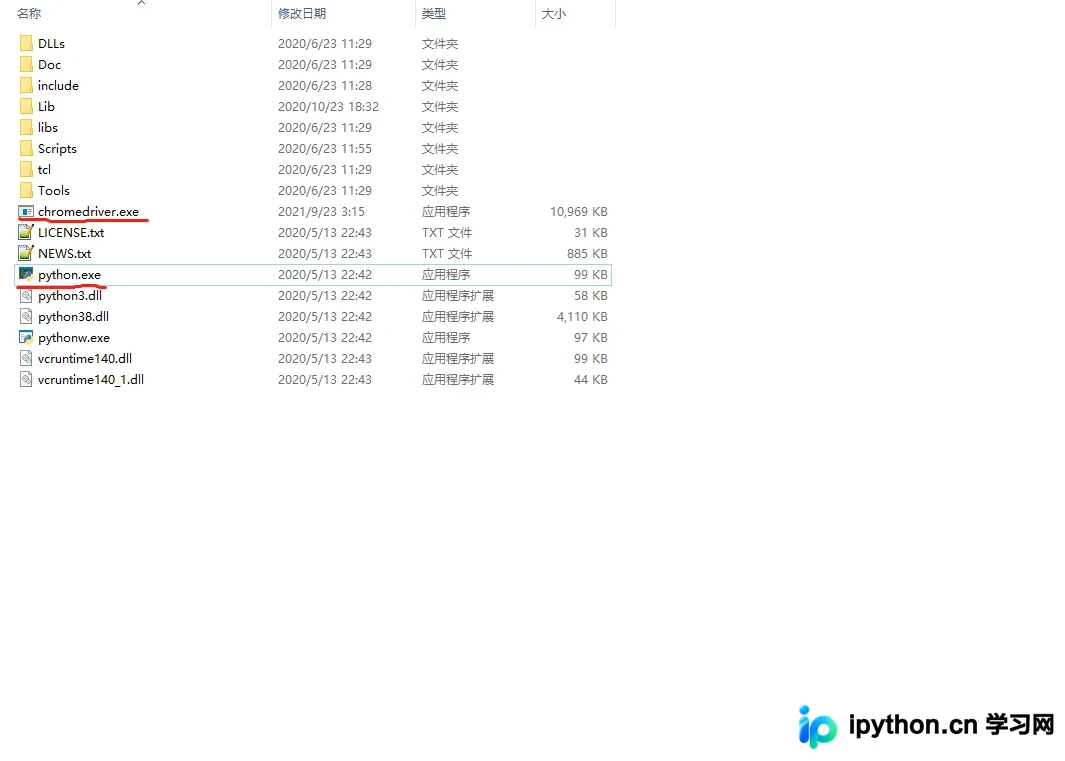
将下载好的驱动程序文件放入 Python 的安装目录下,确保其与 Python.exe 位于同一文件夹中,具体位置如图示。
2、使用 selenium 操作浏览器
from selenium import webdriver
from time import sleep

driver = webdriver.Chrome()
driver.set_window_size(1920, 1350)
构建好初始化的浏览器驱动对象。
然后通过 find_element_by_xxx 方法定位浏览器页面上的元素,并进行相应操作,具体效果如图。
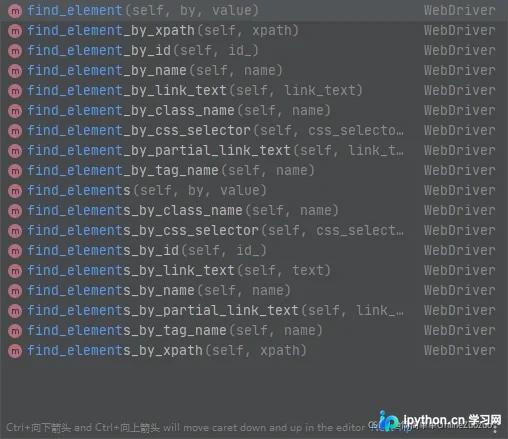
利用 name 和 id 属性通常能方便地唯一定位元素,但对于某些难以查找的元素,则需要借助 XPath 进行定位,可参考 XPath 相关知识。
例如,捕获特定元素后,通过操作它们来实现自动登录功能。
    u = driver.find_element_by_id('userName')
    u.send_keys('admin')
    p = driver.find_element_by_id('password')
    p.send_keys('123456')

    l = driver.find_element_by_class_name('login-form-button')
    l.click()
至此,我们便完成了一个页面的基本交互操作,包括 定位元素、 发送数据和点击功能。
掌握这三个核心操作,即可应对绝大部分常规自动化需求。
3、应用
利用 Selenium 不仅可以执行自动化的 Web 测试,还能操作浏览器处理重复且简单的任务,从而有效减轻工作负担。
具体应用可参考实例:自动查询禅道任务情况。
到此这篇关于Python 使用 selenium 进行自动化测试或者协助日常工作的文章就介绍到这了,更多相关Python selenium 自动化测试 内容请搜索本站以前的文章或继续浏览下面的相关文章希望大家以后多多支持本站!
本站声明
本文内容仅供参考,不代表本站观点。转载或引用请注明出处。如发现内容问题,请通过联系我们页面反馈。















