


Python wxPython实战:利用滚动条实现手速测试程序

本文介绍如何使用Python的wxPython库创建一个手速测试程序。通过结合文本输入控件、静态文本标签和滚动条,实时计算并可视化显示用户的操作频率。代码涵盖初始化、事件绑定及滚动条风格设置,帮助开发者理解GUI控件交互与时间统计逻辑。
滚动条与手速测试程序概述
滚动条是一种直观的数据可视化工具,能够清晰展示数值的变化趋势,同时也便于用户快速调整特定参数。
在之前的介绍中,按钮、静态文本和输入框等控件的讲解相对基础。为了提升学习趣味性,本次采用需求驱动的方式展开:假设需要开发一款软件来检测打字速度,并要求通过滚动条直观呈现结果,应如何实现?
该程序主要包含三个核心控件:用于输入文字的文本输入控件、用于显示速度数据的静态文本控件,以及动态反映速度的滚动条。此外,还需获取系统时间以进行计算,具体代码如下:
核心代码实现与界面布局
import wx
import time #时间模块
class testFrame(wx.Frame):
    def __init__(self, parent=None, title="test",size=(300,320)):
        wx.Frame.__init__(self,parent=parent, title=title,size=size)
        self.SetBackgroundColour(wx.Colour(222,222,222))
        self.timeStart=0
        self.count=0
        self.setText = wx.TextCtrl(self,value="input",
            pos=(10,10),size=(240,240),style=wx.TE_MULTILINE)
        self.ratioSlider = wx.Slider(self,
            minValue=0,maxValue=20,pos=(260,10),size=(20,220),
            style=wx.SL_VERTICAL|wx.SL_INVERSE)
        self.ratioLabel = wx.StaticText(self,-1,"0",
            pos=(260,240),size=(20,10))
        self.setText.Bind(wx.EVT_TEXT,self.onCount)
        self.setText.Bind(wx.EVT_TEXT_ENTER,self.onText)
    def onText(self,evt):
        self.count = 0              #敲击回车时,计数清零
        self.timeStart=time.time()  #当前时间,单位为秒
    def onCount(self,evt):
        self.count += 1
        if self.timeStart==0:
            self.timeStart = time.time()
        ratio = self.count/(time.time()-self.timeStart)
        self.ratioSlider.SetValue(ratio)
        self.ratioLabel.SetLabel(str(ratio))
if __name__ == '__main__':
    app = wx.App()
    frame = testFrame(title="test")
    frame.Show()
    app.MainLoop()
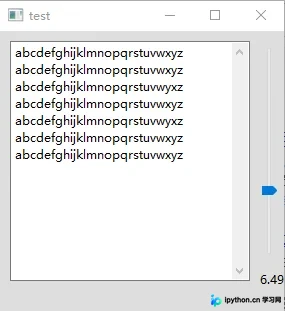
程序运行后的界面效果如下图所示:
程序逻辑与功能解析
该程序实际测试的是“手速”而非单纯的打字速度。只要文本输入控件中的字符发生任何变化(无论是新增还是删除),均视为一次有效操作。系统通过统计字符变化的总次数除以经过的时间,来计算每秒键盘敲击次数。当用户按下回车键时,计数器清零并重新开始计时。
初始化函数与事件绑定
首先查看初始化函数。其中定义了self.count用于累计操作次数,self.timeStart用于记录起始时间。时间模块在各类算法测试中应用广泛。
接着是多行文本输入控件,为其绑定了两个事件处理函数。onText函数响应回车键事件,此时将计数归零并重置初始时间;onCount函数则在内容发生变化时触发,通过计算计数变量与时间差的比值,得出单位时间内的操作频率。
滚动条风格设置详解
随后定义滚动条,其中minValue和maxValue分别代表最小值和最大值。style参数指定控件风格,此前在定义输入文本框时曾提及,但此处风格定义中多了一个“|”符号。
“|”符号表示逻辑“或”。若希望控件同时具备多种风格,可使用“|”进行连接。wx.Slider支持多种风格组合,本例调用的两种风格分别表示:
- wx.SL_VERTICAL 表示创建纵向滑动条。默认情况下为横向,其对应标志为wx.HORIZONTAL。
- wx.SL_INVERSE 表示反转最大值和最小值的显示方向。
以上即为使用wxPython创建手速测试程序的详细步骤,更多关于wxPython创建手速测试程序的相关资料,敬请关注本站其他文章。
本站声明
本文内容仅供参考,不代表本站观点。转载或引用请注明出处。如发现内容问题,请通过联系我们页面反馈。















