


Python 使用 xmind 库绘制思维导图完整指南

本文详细介绍如何在Python中使用xmind库绘制思维导图。涵盖模块安装、核心API函数解析,以及从基础节点创建到复杂层级结构生成的完整代码示例,帮助开发者快速掌握自动化生成脑图的技术。
思维导图
思维导图,又称心智导图,是一种用于表达发散性思维的高效图形工具。它以简洁且有效的方式呈现信息,被视为一种思维方式的革新。该工具结合文字与图像,通过具有隶属和关联关系的层级图展示各级主题,并将关键词与图像、色彩建立记忆链接。它充分利用左右脑机能,依据记忆、阅读及思维的规律,辅助人们在科学、艺术、逻辑与想象力之间取得平衡,从而激发大脑潜能,发挥强大的思维功能。
思维导图本质上是将思维过程可视化的方法。简而言之,它是一种能够以层次感展示想法的思维辅助工具。
思维导图功能
在工作与生活中,核心目标之一是提高学习、记忆及信息记录能力。思维导图通过让大脑对知识进行层次化的放射性记忆,生成清晰准确的图形。这种技巧能使想法快速且深刻地产生,同时聚焦于中心主题,从而最大限度地利用潜在的智力资源。
简言之,思维导图有助于思考与解决问题,促进思维可视化,并最大程度地开发大脑潜能。
关于Xmind免费激活方法(推荐)
https://www.jb51.net/article/225599.htm
https://www.jb51.net/article/213363.htm
使用软件
绘制思维导图的工具众多,此处推荐使用 Xmind 工具。用户可从官网下载并直接安装。
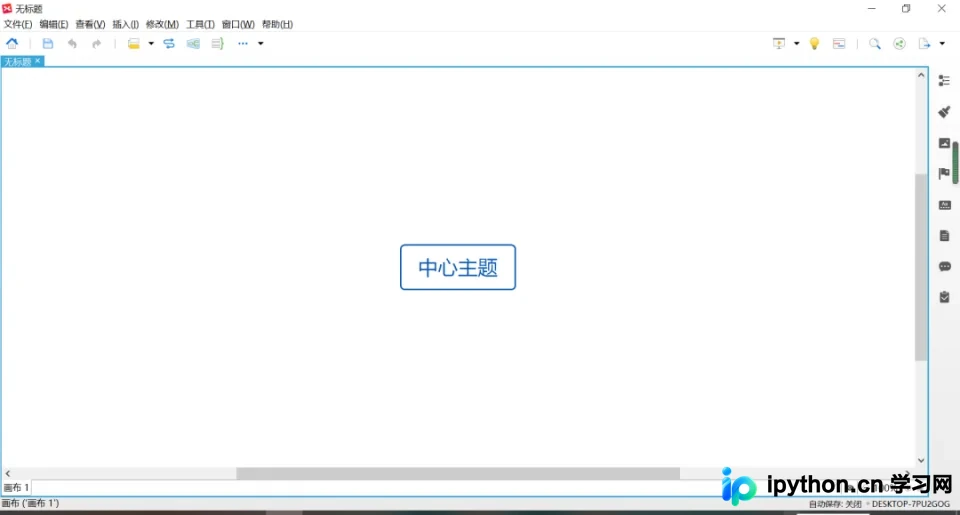
安装完成后进入 Xmind 操作界面,界面布局如下:
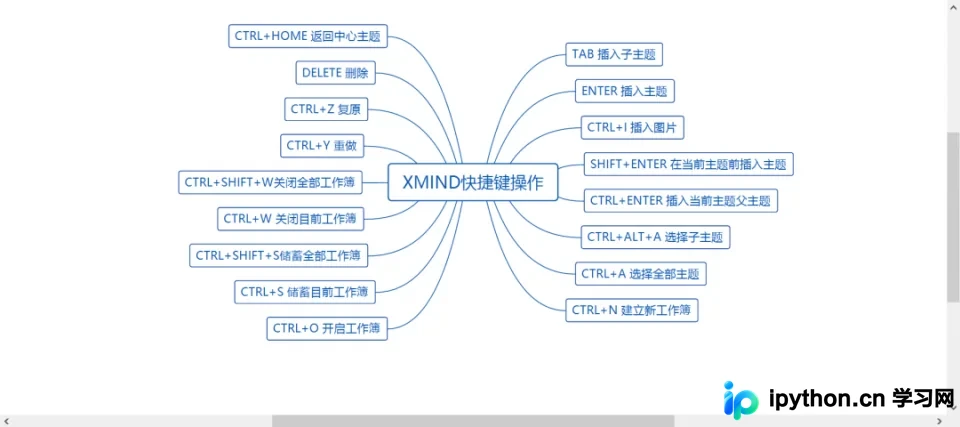
Xmind 操作简便,只要思路清晰,利用常用快捷键即可快速操作。以下是 Xmind 的相关快捷键列表。
python3 操作 xmind 工具画思维导图 基础知识详解
首先需安装 xmind 模块,安装命令如下:pip install xmind
安装成功后导入包即可进行后续操作,具体涉及的函数说明如下:
import xmind #加载包
w = xmind.load("test.xmind") # 加载,如果不存在,创建新的工作布
s1=w.getPrimarySheet # 得到第一页
s1.setTitle("first sheet") # 给第一页命名

r1=s1.getRootTopic # 创建根节点
r1.setTitle("根") # 给根节点命名

`r2=r1.addSubTopic#创建二级节点
r2.setTitle("枝叶")#命名
xmind.save("test2.xmind") ##保存文件`
画思维导图实例
以下是使用 Python 操作 Xmind 绘制脑图的完整实例,详细步骤如下:
import

w = xmind.load("test.xmind")
s1 = w.getPrimarySheet
# 获取此工作表
s1.setTitle("first sheet")
# 设置标题
a = {"h1": 'Python 技术学习', 'h2': ['Python基础',
'Python 爬虫'],
'h3': [['Python环境安装', 'Python基础语法', 'Python数据结构'],
 ['Python爬虫基础知识详解', 'Python爬虫相关模块详解']]}
r1 = s1.getRootTopic
# 获取此工作表的根主题
r1.setTitle(a['h1'])
# 设置标题
c = a['h2']
c2 = a['h3']
for i, val in enumerate(c):
print(i, val)
a = 'b' + str(i)
a = r1.addSubTopic
a.setTitle(val) # 设置标题
for i2, val2 in enumerate(c2):
if i == i2:
a2 = 'b2' + str(i)
a2 = a.addSubTopic
# if isinstance(val, list):
for i3, val3 in enumerate(val2):
a3 = 'b3' + str(i3)
a3 = a2.addSubTopic
a3.setTitle(val3)

`xmind.save(w, "Python_detail.xmind")`
最终生成的脑图效果显示如下:
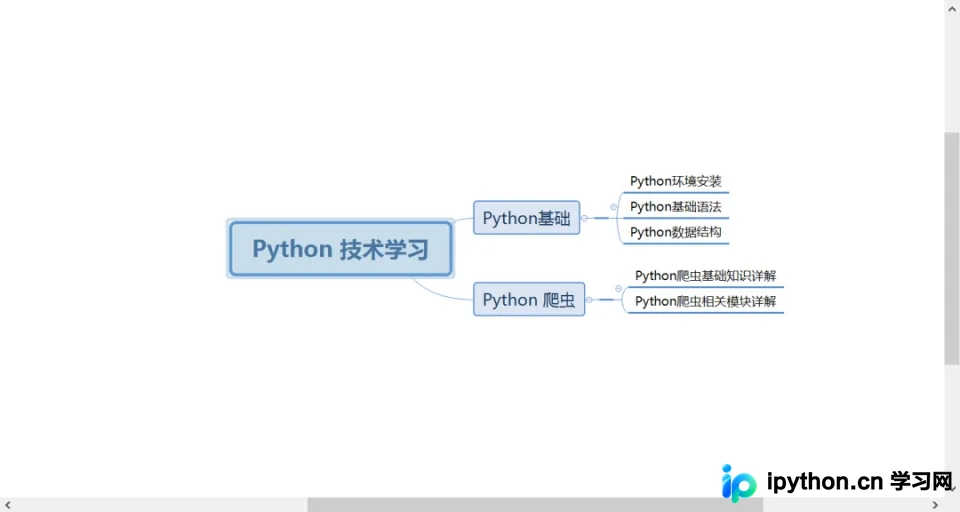
至此,关于使用 Python 操作 xmind 绘制思维导图的介绍已完毕。如需了解更多 Python 与 xmind 相关内容,可搜索本站过往文章或继续浏览后续文章。感谢支持!
本站声明
本文内容仅供参考,不代表本站观点。转载或引用请注明出处。如发现内容问题,请通过联系我们页面反馈。















