


怎么验证MySQL是否安装成功并连接数据库?

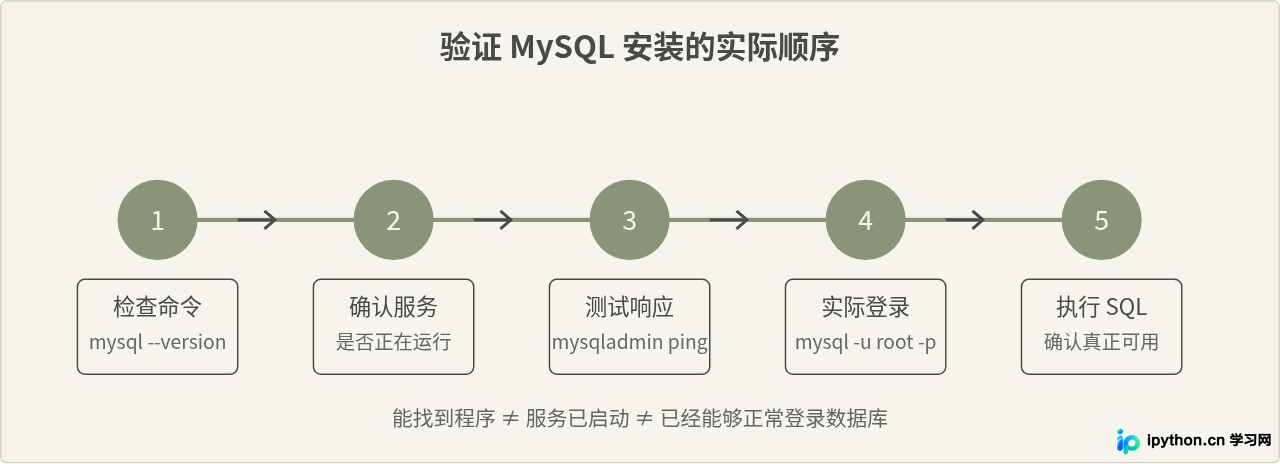
验证MySQL是否安装成功,不能只看安装程序有没有提示“完成”。比较可靠的做法是依次确认: 系统能够找到MySQL客户端程序、MySQL服务已经启动、服务能够响应请求、最后使用账号真正登录并执行一条SQL语句。 如果这几个步骤都正常,基本就可以确认MySQL已经安装并且能够正常使用。
一、先检查MySQL命令是否已经安装
打开终端或命令行,先执行版本查询。Linux、macOS和Windows在能够直接访问MySQL可执行文件的情况下,都可以使用:
mysql --version也可以使用:
mysql -V如果MySQL客户端已经正确安装并且所在目录已经加入系统的环境变量,通常会看到包含版本信息的输出。
mysql Ver 8.x.x for Linux on x86_64这里具体显示什么版本,取决于你安装的软件版本和操作系统,因此不需要与示例完全一致。 关键是命令能够执行,并且返回MySQL客户端的版本信息。
如果出现下面这类提示:
mysql: command not found'mysql' 不是内部或外部命令,也不是可运行的程序或批处理文件。
这并不能直接证明“MySQL一定没有安装”。一种很常见的情况是MySQL已经安装,但它的
bin目录没有加入PATH环境变量。
例如,如果已经知道MySQL客户端程序所在路径,可以直接进入对应目录或使用完整路径运行
mysql,再判断安装情况。
mysql --version成功,只能说明MySQL客户端程序可以执行。
它并不能证明MySQL服务器进程已经启动,更不能证明账号和密码可以正常登录。
二、确认MySQL服务是否正在运行
安装文件存在之后,下一步要检查数据库服务器是否已经启动。
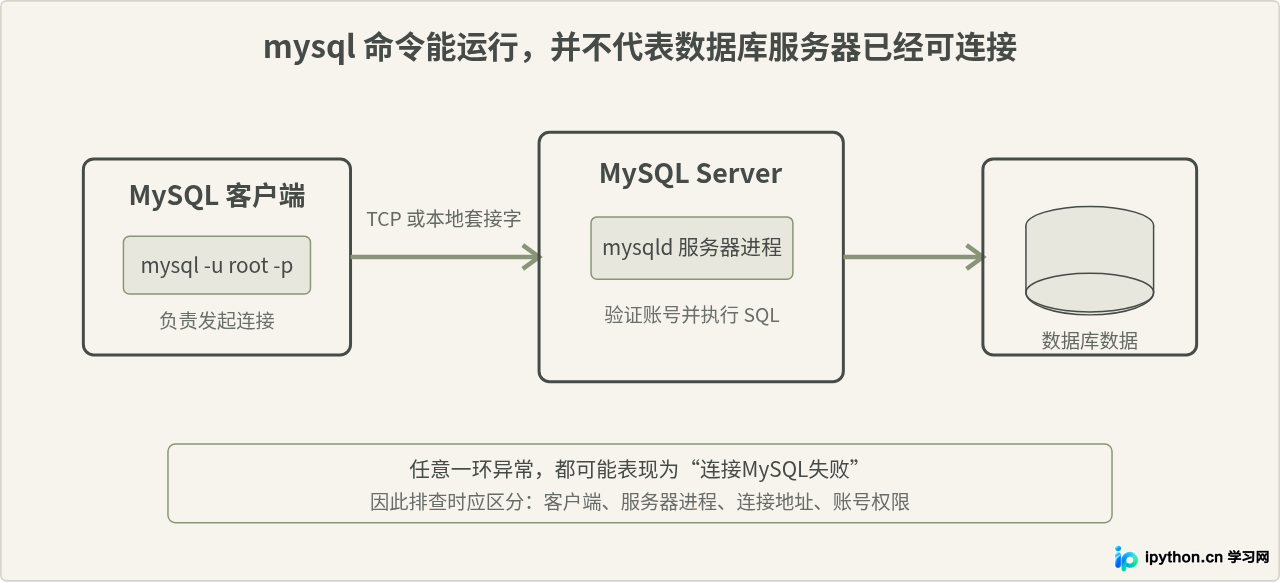
如果服务没有运行,即使mysql命令本身正常,也无法建立数据库连接。
Linux使用systemd时
在使用systemd管理服务的Linux系统上,可以尝试:
sudo systemctl status mysql部分安装方式或发行版使用的服务名称可能是:
sudo systemctl status mysqld
如果看到类似active (running)的状态,说明对应的MySQL服务器服务正在运行。
如果服务没有运行,可以根据实际服务名称启动:
sudo systemctl start mysql或者:
sudo systemctl start mysqld
不要机械地把mysql和mysqld两个服务名全部执行一遍。
使用哪个名称取决于系统发行版和MySQL的安装方式,可以先通过服务状态命令确认。
macOS上的情况
macOS中MySQL可能来自官方安装包,也可能通过包管理工具安装,因此服务管理方法会有区别。 如果是通过Homebrew安装的,可以先查看Homebrew管理的服务:
brew services list从结果中找到MySQL对应项目,检查其状态。实际项目名称可能包含版本信息,应以本机列表为准。
Windows上的情况
Windows可以按Win + R,输入:
services.msc打开“服务”窗口后查找MySQL相关服务,并确认状态是否为“正在运行”。 服务的具体名称取决于安装时的设置,因此不要只根据某个固定名称判断是否安装。
三、使用mysqladmin确认MySQL服务器能够响应
如果已经确认服务正在运行,还可以进一步使用mysqladmin测试服务器是否能够响应。
对本机常见安装环境,可以尝试:
mysqladmin -u root -p ping执行后会要求输入root用户密码。密码输入时终端通常不会显示星号,也不会显示实际字符,这是正常现象。
如果身份验证和服务器通信正常,典型的成功信息是:
mysqld is alive
这说明MySQL服务器正在响应请求。不过,实际环境中的认证方式可能不同。
如果root用户不允许当前连接方式、密码不正确,或者服务器使用了不同的连接配置,
mysqladmin ping也可能返回认证或连接错误。
因此,它适合作为中间验证步骤,但最终还是应该实际登录MySQL并执行SQL。
四、实际登录MySQL数据库
最直接的验证方法,是用MySQL客户端真正建立一次数据库连接。 如果是在安装MySQL的同一台机器上测试,并准备使用root账号,可以执行:
mysql -u root -p其中:
-u root表示使用名为root的MySQL用户。-p表示随后交互式输入密码。
不建议把密码直接写在命令中,例如mysql -u root -p密码。
交互式输入可以避免密码直接出现在命令历史或进程参数中。
登录成功后,一般会进入MySQL命令行环境,并看到类似下面的提示符:
mysql>这一步比单纯检查版本更有意义,因为它至少验证了客户端、MySQL服务器和账号认证之间能够正常配合。
明确指定主机进行测试
如果想明确通过TCP连接本机MySQL,而不是让客户端根据本地配置选择连接方式,可以指定主机:
mysql -h 127.0.0.1 -u root -p
localhost和127.0.0.1看起来都表示本机,但在某些系统和客户端配置下,
它们选择的连接方式可能不同。例如,本地连接可能使用Unix Socket,而明确写
127.0.0.1通常用于TCP连接。
所以“mysql -u root -p能登录,但-h 127.0.0.1不能登录”并不矛盾,
它可能说明TCP监听、端口、账号Host范围或其他网络相关设置存在问题。
MySQL使用了非默认端口怎么办
如果MySQL服务器配置了其他端口,可以使用-P指定端口。例如:
mysql -h 127.0.0.1 -P 3307 -u root -p
注意端口参数使用大写-P。实际端口应根据服务器配置填写,不要因为常见安装使用某个端口就假定所有环境完全相同。
五、登录后执行SQL,完成最终验证
登录成功之后,再执行几条不会修改数据的查询,可以确认服务器确实能够处理SQL请求。
先查询服务器版本:
SELECT VERSION();再查询当前登录用户:
SELECT USER();查看当前账号有权限看到的数据库:
SHOW DATABASES;如果这些语句可以正常返回结果,说明从客户端登录、用户认证到SQL执行这一整条链路已经正常工作。
测试完成后可以退出:
EXIT;也可以使用:
QUIT;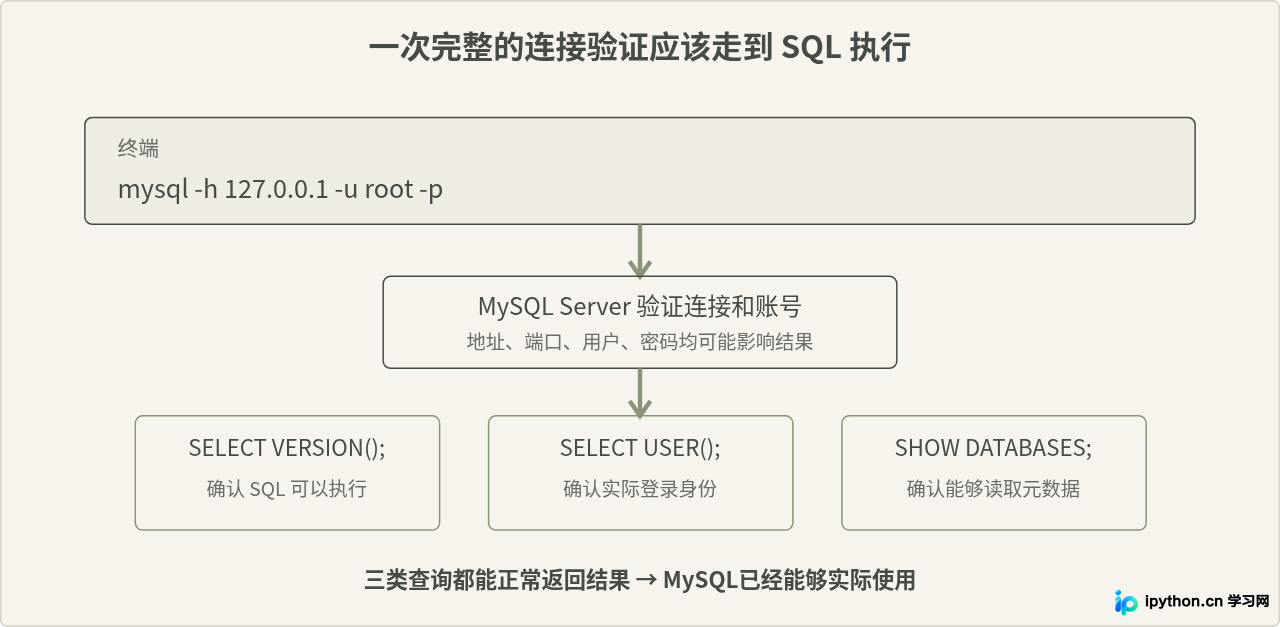
六、创建一个测试数据库进行进一步验证
如果只是判断MySQL能否使用,执行前面的只读SQL已经足够。 如果这是刚安装好的开发或测试环境,并且当前账号具有创建数据库的权限,还可以创建一个临时数据库验证写操作。
CREATE DATABASE mysql_test;创建完成后查看:
SHOW DATABASES;如果结果中出现mysql_test,再切换到该数据库:
USE mysql_test;创建一张简单的测试表:
CREATE TABLE test_user (
    id INT PRIMARY KEY AUTO_INCREMENT,
    name VARCHAR(50) NOT NULL
);
插入一条测试数据:
INSERT INTO test_user (name) VALUES ('test');查询数据:
SELECT * FROM test_user;+----+------+
| id | name |
+----+------+
| 1 | test |
+----+------+这时可以确认当前MySQL环境不仅能够连接,而且能够正常创建数据库、创建表、写入数据并读取数据。
测试完成后,如果这个数据库不再需要,可以删除:
DROP DATABASE mysql_test;DROP DATABASE会删除整个数据库及其中的数据。
上面的命令只适合删除专门为本文测试创建的mysql_test,不要对已有业务数据库执行。
七、如果无法连接MySQL,按什么顺序排查
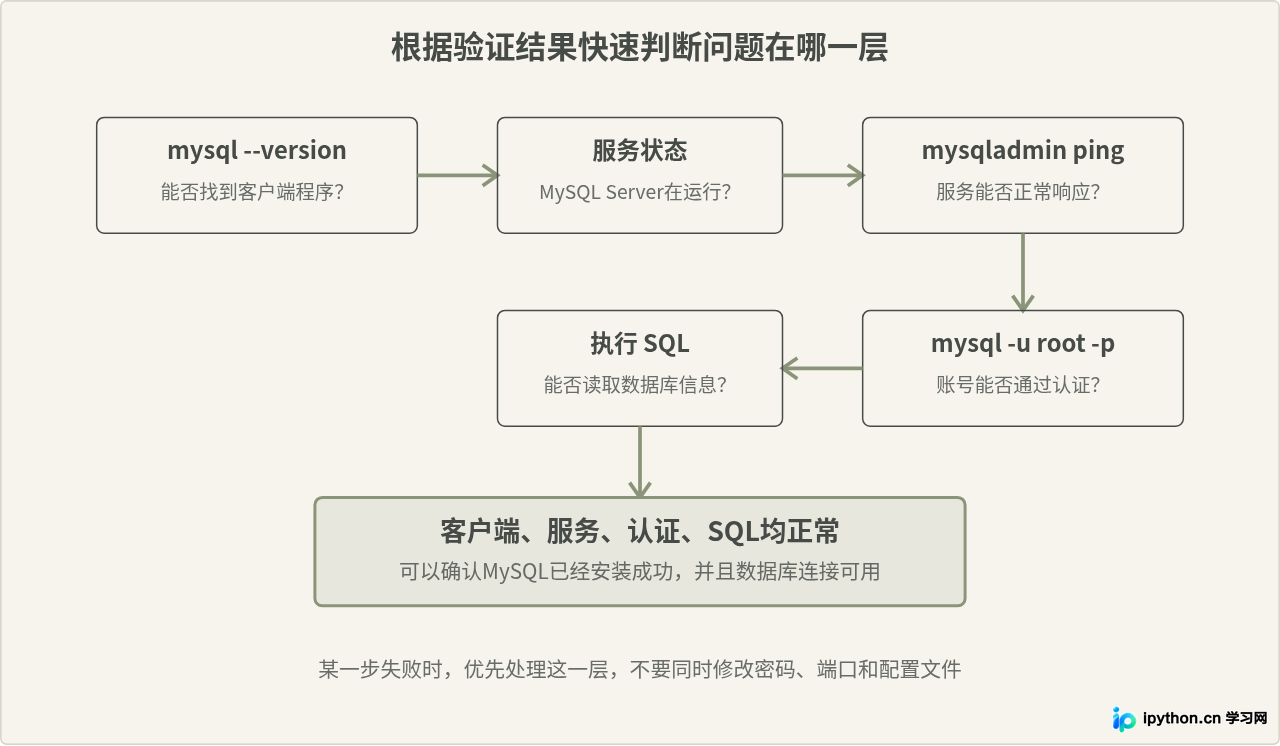
MySQL连接失败时,不建议一开始就修改配置文件。先根据错误发生在哪一层排查,通常更容易定位问题。
1. mysql命令不存在
如果执行:
mysql --version系统直接提示找不到命令,优先检查两件事:
- MySQL客户端程序是否确实已经安装。
- MySQL的
bin目录是否已经加入系统PATH。
此时问题还没有到数据库连接这一步,因此没有必要先检查用户名、密码或数据库权限。
2. 出现Can't connect to MySQL server
这类错误通常表示客户端程序已经运行,但没有成功连接到目标MySQL服务器。 可以依次检查:
- MySQL服务是否已经启动。
- 连接的主机地址是否正确。
- 指定的端口是否与MySQL实际监听端口一致。
- 本地套接字路径是否与客户端配置一致。
- 如果连接其他服务器,再检查网络、防火墙以及MySQL监听配置。
如果只是验证刚安装在本机的MySQL,可以先把问题缩小到本机:
mysql -h 127.0.0.1 -u root -p如果本机能够登录,而另一台机器不能登录,说明MySQL本身未必安装失败,更应该检查远程访问相关设置。
3. 出现Access denied
如果错误中包含Access denied,情况与“服务器没有启动”不同。
这通常意味着客户端已经找到服务器,但身份认证没有通过。
需要重点检查:
- 用户名是否正确。
- 密码是否正确。
- 该MySQL账号是否允许从当前主机来源登录。
- 当前使用的连接方式是否符合该账号的认证设置。
因此看到Access denied时,不能简单得出“MySQL没有安装成功”的结论。
相反,它往往说明MySQL服务器已经能够接收到客户端的连接请求,只是认证失败。
4. 本地可以连接,远程不能连接
如果服务器本机执行下面的命令正常:
mysql -u root -p但其他机器无法连接,那么排查重点已经不是“安装成功没有”,而是远程连接条件,包括监听地址、账号允许的来源、端口和防火墙。
例如,远程客户端常见连接形式是:
mysql -h 192.168.1.20 -P 3306 -u appuser -p这里的IP、端口和用户名都只是示例。实际使用时必须填写目标服务器真实的连接参数。
八、怎么判断才算MySQL真正安装成功
如果只是看到MySQL安装目录存在,还不能算完成验证;能执行mysql --version,
也只能证明客户端程序存在。比较完整的判断标准可以分成下面几个层次:
| 验证项目 | 测试方法 | 能够说明什么 |
|---|---|---|
| 客户端程序 | mysql --version |
MySQL客户端可以运行 |
| 服务器进程 | 查看系统服务状态 | MySQL Server已经启动 |
| 服务响应 | mysqladmin -u root -p ping |
服务器能够接收并响应请求 |
| 账号登录 | mysql -u root -p |
连接和身份认证可以正常完成 |
| SQL执行 | SELECT VERSION(); |
数据库能够正常处理查询 |
对普通开发环境来说,如果能够成功登录MySQL,并正常执行
SELECT VERSION();、SELECT USER();和
SHOW DATABASES;,就已经可以认为安装和基本连接正常。
如果还需要验证应用程序是否能够使用MySQL,则应继续使用应用实际使用的数据库账号、 主机地址、端口和数据库名进行测试。root账号能够登录,并不代表业务账号一定拥有正确权限; 同样,本机命令行能够登录,也不能自动证明另一台服务器上的程序能够远程连接。
九、一个最简验证流程
如果只是刚安装完MySQL,希望用最少的步骤快速确认是否成功,可以按下面的顺序执行。
检查客户端:
mysql --version确认MySQL服务已经启动后,测试服务响应:
mysqladmin -u root -p ping然后实际登录:
mysql -u root -p进入MySQL后执行:
SELECT VERSION();
SELECT USER();
SHOW DATABASES;
如果这些命令都能够正常执行并返回结果,就已经完成了从“程序是否存在”到“数据库是否真正可连接”的完整验证。
如果某一步失败,则根据失败的位置排查对应问题:找不到命令就检查安装路径和环境变量,服务未运行就检查MySQL服务,
无法建立连接就检查地址和端口,出现Access denied则重点检查账号、密码及认证权限。
这样处理比简单地重复安装MySQL更可靠,因为很多所谓的“安装失败”,实际只是服务没有启动、 环境变量没有配置好,或者连接参数与账号权限不匹配。
本站声明
本文内容仅供参考,不代表本站观点。转载或引用请注明出处。如发现内容问题,请通过联系我们页面反馈。















