


Python使用xlwt库将数据写入Excel文件的完整教程

本文详细介绍如何使用Python的xlwt库将数据写入Excel文件。内容涵盖模块安装、Workbook对象创建、Sheet表单添加、列名定义与数据写入循环,以及文件保存路径设置。附带读取Excel数据的示例代码,帮助开发者快速掌握Python处理Excel文件的核心操作。
利用Python将数据写入Excel文件的操作十分简便,接下来将通过具体步骤进行演示。
一、导入excel表格文件处理函数
import xlwt
需注意的是,xlwt为Python的第三方模块,使用前必须完成下载安装,否则无法导入该模块(安装Python第三方库的操作十分便捷,只需在命令行中输入pip install xlwt即可)。
二、创建excel表格类型文件
book = xlwt.Workbook(encoding='utf-8',style_compression=0)
通过调用xlwt模块中的Workbook方法,可以创建一个Excel表格类型的文件。该方法第一个参数用于指定数据的编码格式,此处设置为'utf-8';style_compression参数用于设置是否进行压缩,此功能并不常用,将其赋值为0即表示不进行压缩。
三、在excel表格类型文件中建立一张sheet表单
sheet = book.add_sheet('豆瓣电影Top250',cell_overwrite_ok=True)
利用book对象调用add_sheet方法,即可建立一张Sheet表。其中,第一个参数用于设定Sheet表格的名称;第二个参数cell_overwrite_ok用于确认同一个Cell单元是否允许重新设置值,将其赋值为True即表示允许重设值。
四、自定义列名
col = ('电影详情链接','图片链接','影片中文名','影片外国名','评分','评价数','概况','相关信息')
通过定义一个元组col,可以确定列的数量以及各列的属性名称。例如,此处设定为8列,列属性名包括“电影详情链接”、“图片链接”等。
五、将列属性元组col写进sheet表单中
for i in range(0,8):
        sheet.write(0,i,col[i])
实现过程十分简单,只需使用for循环将col元组中的值(即列属性名)逐一写入Sheet表单。此处调用的是write方法,其第一个参数代表行号,第二个参数代表列号,第三个参数则是col元组的值。由于写入的是列名,因此所有数据均位于第一行。
六、将数据写进sheet表单中
datalist = [['www','www图片','西游记','xiyouji','100分','0人','很好','超级棒'],['www2','www图片2','西游记2','xiyouji2','1000分','1人','很棒','一级棒']]
for i in range(0,2):
        data = datalist[i]
        for j in range(0,8):
            sheet.write(i+1,j,data[j])
将具体数据写入Sheet表单同样简单,首先使用一个for循环处理每一行的写入,然后在每一行内部使用第二个for循环,将每一行中的各列值依次写入。
七、保存excel文件
savepath = 'C:/Users/DELL/Desktop/excel表格.xls'
book.save(savepath)
操作非常简单,只需调用save方法,即可将文件保存至自定义的路径下。
附:Python读取Excel文件数据
在创建Excel数据文件后,记得关闭文件,否则将无法读取文件内容。
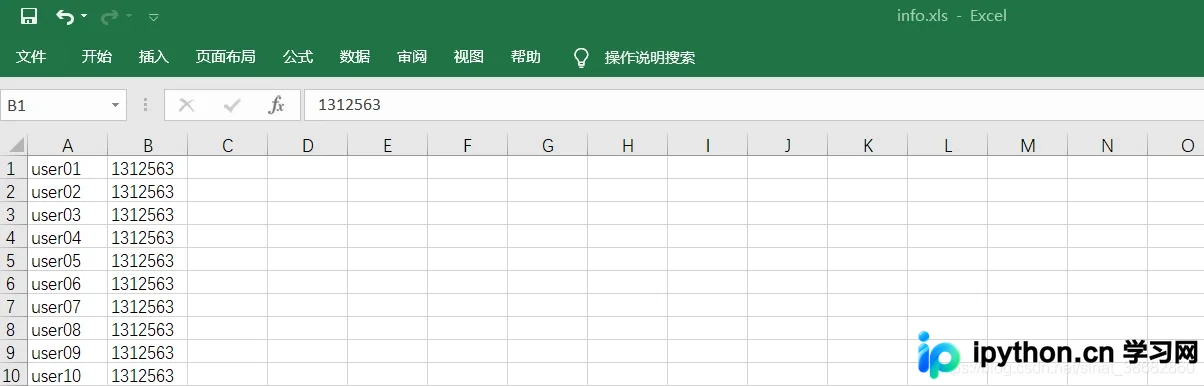
打开PyCharm,创建Python文件,并写入以下代码。
#读取xls文件,一定要把xlsx后缀改成xls
import xlrd
file_name = xlrd.open_workbook('G:\\info.xls')#得到文件
table =file_name.sheets()[0]#得到sheet页
nrows = table.nrows #总行数
ncols = table.ncols #总列数
i = 0
while i < nrows:
    cell = table.row_values(i)[1] #得到数字列数据
    ctype = table.cell(i, 1).ctype #得到数字列数据的格式
    username=table.row_values(i)[0]
    if ctype == 2 and cell % 1 == 0: #判断是否是纯数字
     password= int(cell)  #是纯数字就转化位int类型
     print('用户名:%s'%username,'密码:%s'%password)
    i=i+1
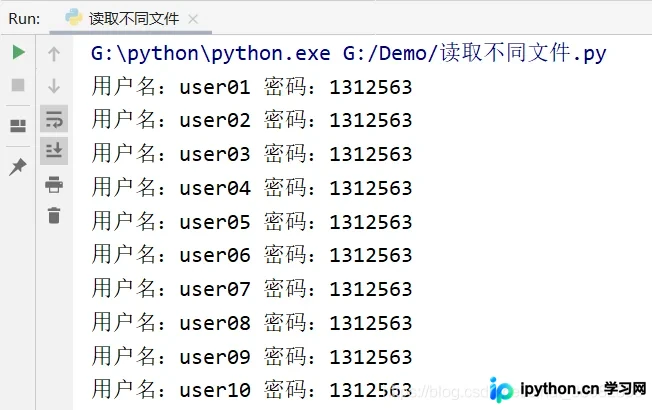
运行后的结果如下所示。
总结
至此,关于Python将数据写入Excel文件的介绍便告一段落。如需了解更多相关Python数据写入Excel文件的内容,请搜索本站过往文章或继续浏览后续相关文章,希望大家今后能多多支持本站!
本站声明
本文内容仅供参考,不代表本站观点。转载或引用请注明出处。如发现内容问题,请通过联系我们页面反馈。















