


Python matplotlib图表主题与样式自定义详解

本文详解Python matplotlib中图表主题的切换方法,包括使用ggplot、seaborn等内置风格解决Jupyter Notebook中的颜色冲突问题。同时介绍线条样式自定义(如颜色、标记、线型组合)、图表保存、辅助网格线添加、分辨率与尺寸调整,以及横坐标倾斜和坐标轴转换等实用技巧,帮助开发者生成更清晰、美观的数据可视化结果。
在Jupyter Notebook环境中,由于默认主题可能与绘图颜色产生冲突,导致坐标轴等元素显示不清。此时,通过切换图表的显示风格可以有效改善视觉效果。
一、更换主题样式
plt.style.available
## 主题如下:
['Solarize_Light2',
 '_classic_test_patch',
 'bmh',
 'classic',
 'dark_background',
 'fast',
 'fivethirtyeight',
 'ggplot',
 'grayscale',
 'seaborn',
 'seaborn-bright',
 'seaborn-colorblind',
 'seaborn-dark',
 'seaborn-dark-palette',
 'seaborn-darkgrid',
 'seaborn-deep',
 'seaborn-muted',
 'seaborn-notebook',
 'seaborn-paper',
 'seaborn-pastel',
 'seaborn-poster',
 'seaborn-talk',
 'seaborn-ticks',
 'seaborn-white',
 'seaborn-whitegrid',
 'tableau-colorblind10']
首先查看当前可用的所有主题风格。
# 折线图进阶
from matplotlib import pyplot as plt
plt.rcParams['font.sans-serif']=['Microsoft YaHei'] # 使用微软雅黑的字体
plt.title("中国票房2021TOP5")
plt.plot(bo,prices,label='票房与票价')
plt.show()
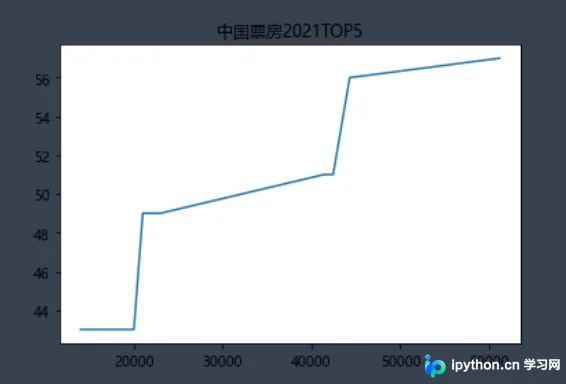
通过调用相关命令可以列出所有支持的样式名称,例如Solarize_Light2、bmh、classic、dark_background、fast、fivethirtyeight、ggplot、grayscale以及多种seaborn系列风格(如seaborn-darkgrid、seaborn-whitegrid等)和tableau-colorblind10等。
plt.style.use('ggplot')
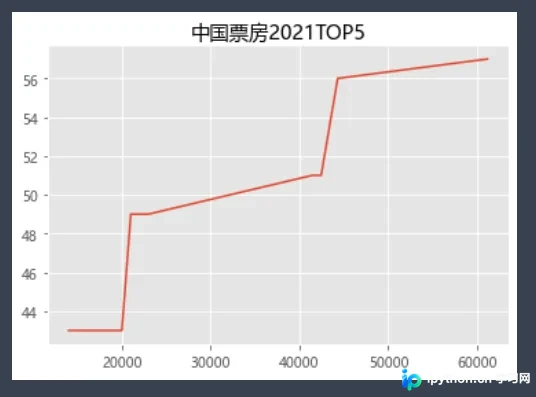
plt.style.use('seaborn')
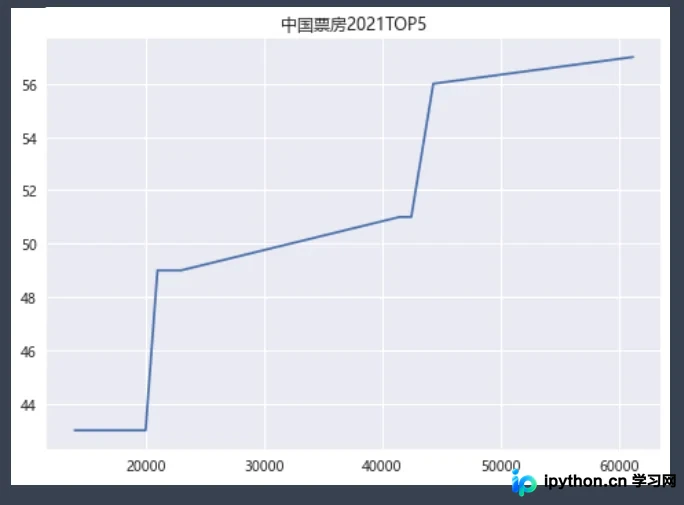
plt.style.use('classic')
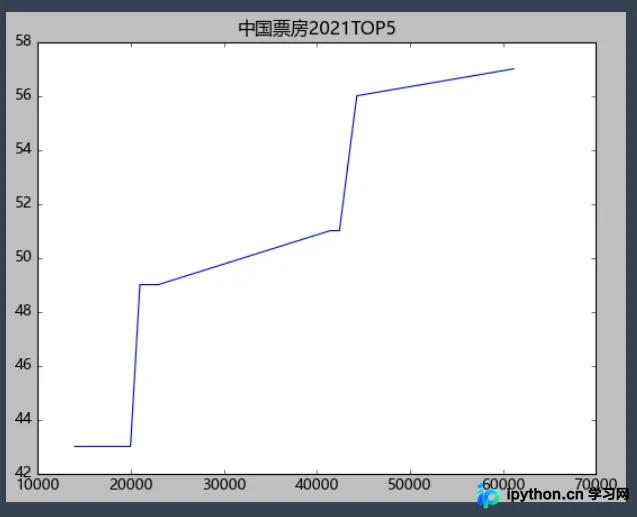
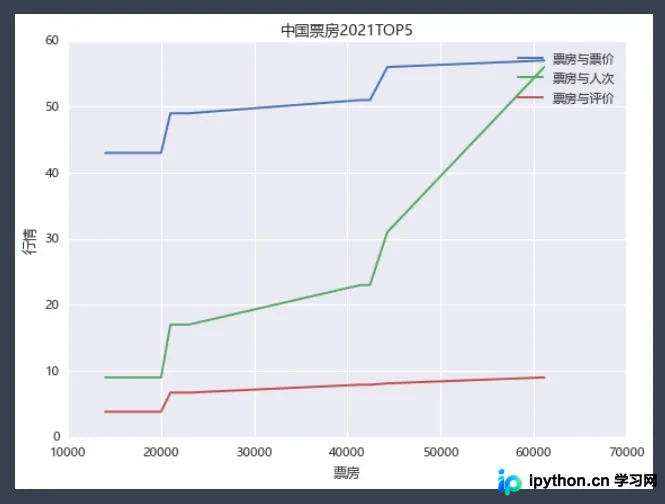
应用不同主题后的最终显示效果对比。
# 折线图进阶
from matplotlib import pyplot as plt
plt.rcParams['font.sans-serif']=['Microsoft YaHei'] # 使用微软雅黑的字体
plt.title("中国票房2021TOP5")
plt.plot(bo,prices,label='票房与票价')
plt.plot(bo,persons,label='票房与人次')
plt.plot(bo,points,label='票房与评价')
plt.legend() # 显示标签
plt.xlabel('票房')
plt.ylabel('行情')
plt.show()
二、线条变换
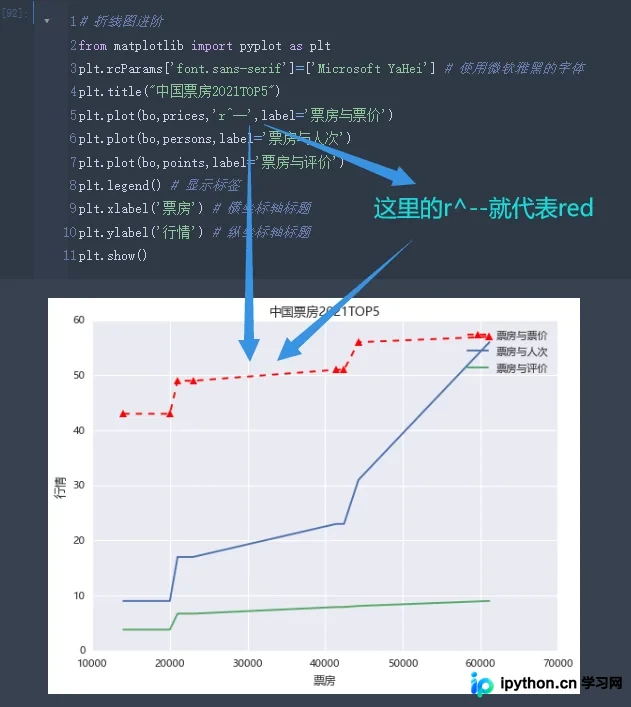
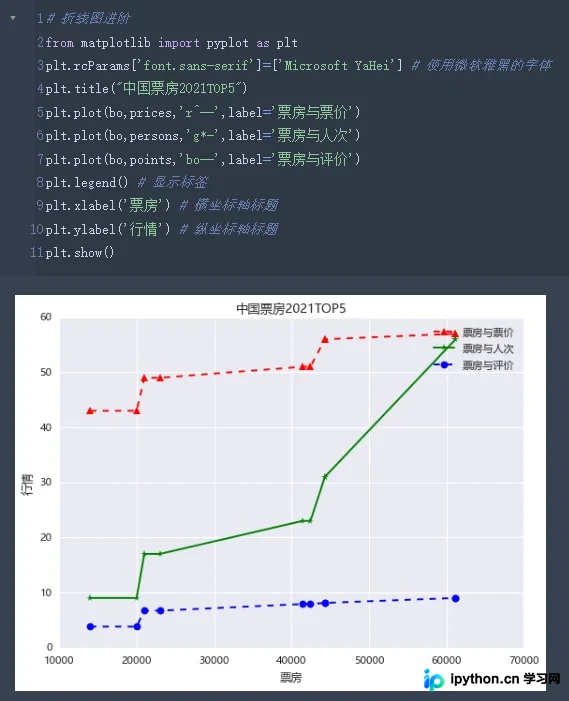
使用'r^--'参数可绘制红色虚线,并在数据点处显示向上的三角形标记。
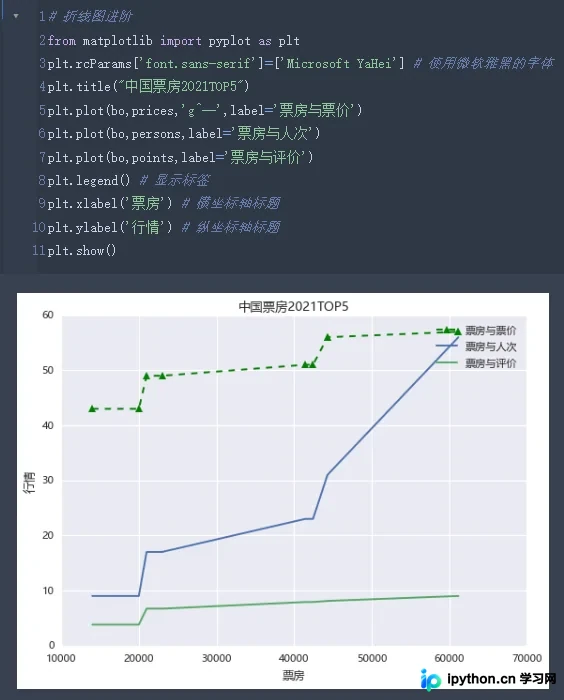
使用'g^--'参数可绘制绿色虚线,并在数据点处显示向上的三角形标记。
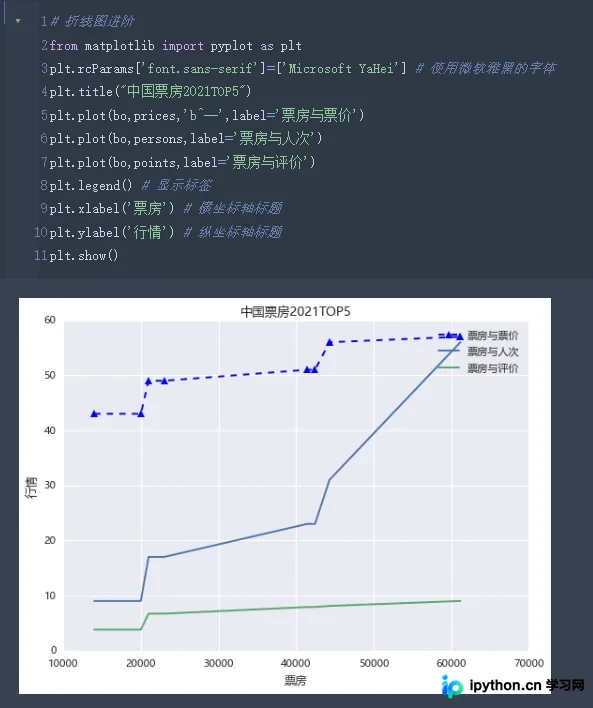
使用'b^--'参数可绘制蓝色虚线,并在数据点处显示向上的三角形标记。
使用'g*-'参数表示绘制绿色实线,并在数据点处显示星号标记。
符号'^'代表数据点标记为向上的三角形,可与其他颜色和线型组合使用。
# 折线图进阶
from matplotlib import pyplot as plt
plt.rcParams['font.sans-serif']=['Microsoft YaHei'] # 使用微软雅黑的字体
plt.title("中国票房2021TOP5")
plt.plot(bo,prices,'r^--',label='票房与票价')
plt.plot(bo,persons,label='票房与人次')
plt.plot(bo,points,label='票房与评价')
plt.legend() # 显示标签
plt.xlabel('票房') # 横坐标轴标题
plt.ylabel('行情') # 纵坐标轴标题
plt.show()
# 折线图进阶
from matplotlib import pyplot as plt
plt.rcParams['font.sans-serif']=['Microsoft YaHei'] # 使用微软雅黑的字体
plt.title("中国票房2021TOP5")
plt.plot(bo,prices,'r^--',label='票房与票价')
plt.plot(bo,persons,'g*-',label='票房与人次')
plt.plot(bo,points,'bo--',label='票房与评价')
plt.legend() # 显示标签
plt.xlabel('票房') # 横坐标轴标题
plt.ylabel('行情') # 纵坐标轴标题
plt.show()
# 折线图进阶
from matplotlib import pyplot as plt
plt.rcParams['font.sans-serif']=['Microsoft YaHei'] # 使用微软雅黑的字体
plt.title("中国票房2021TOP5")
plt.plot(bo,prices,'r^--',label='票房与票价')
plt.plot(bo,persons,'g*-',label='票房与人次')
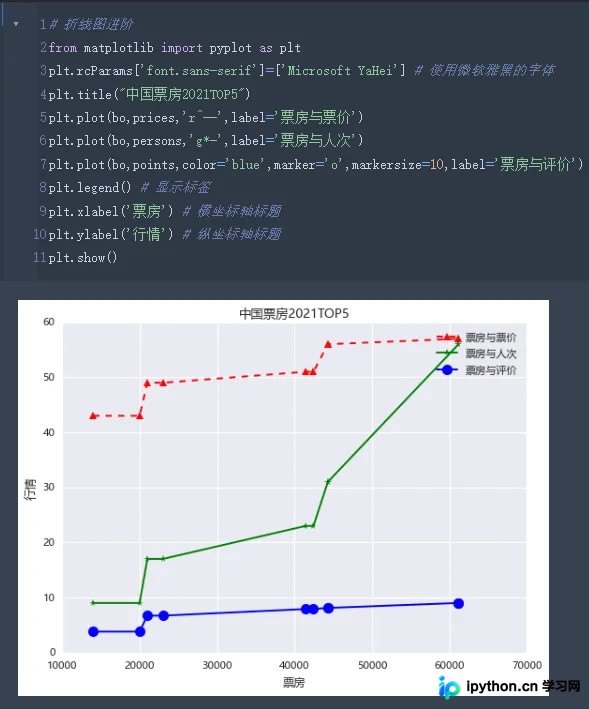
plt.plot(bo,points,color='blue',marker='o',markersize=10,label='票房与评价')
plt.legend() # 显示标签
plt.xlabel('票房') # 横坐标轴标题
plt.ylabel('行情') # 纵坐标轴标题
plt.show()
三、将图表保存成本地图片
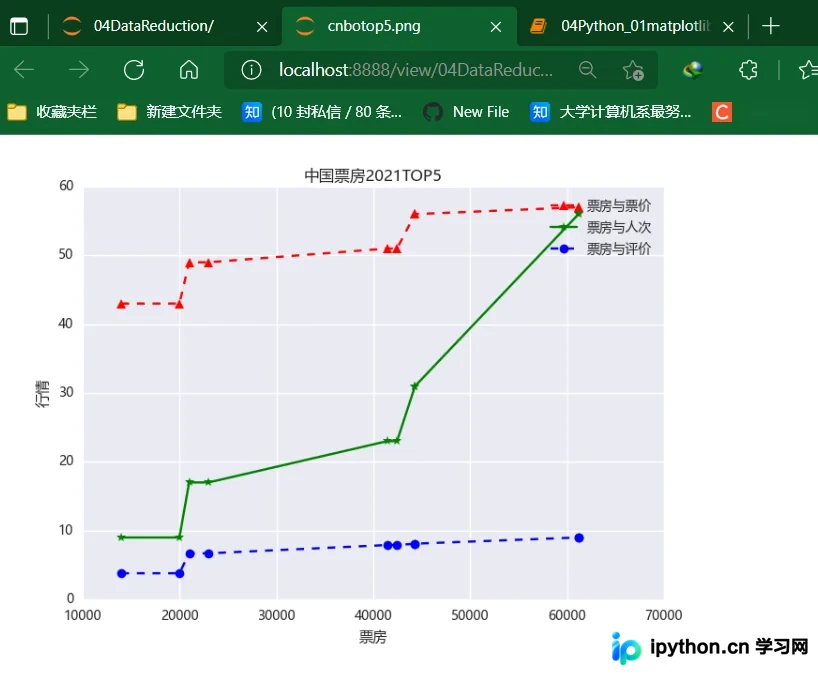
plt.savefig("cnbotop5.png")

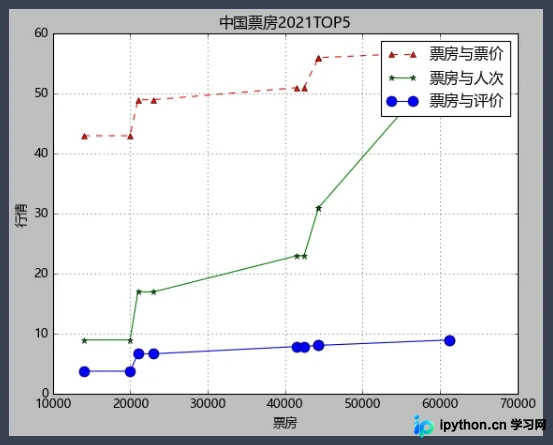
四、添加辅助线
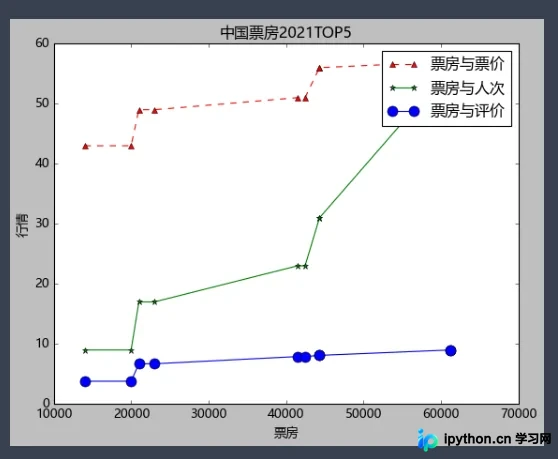
# 03 经典款式无辅助线
plt.style.use('classic')
# 折线图进阶
from matplotlib import pyplot as plt
plt.rcParams['font.sans-serif']=['Microsoft YaHei'] # 使用微软雅黑的字体
plt.title("中国票房2021TOP5")
plt.plot(bo,prices,'r^--',label='票房与票价')
plt.plot(bo,persons,'g*-',label='票房与人次')
plt.plot(bo,points,color='blue',marker='o',markersize=10,label='票房与评价')
plt.legend() # 显示标签
plt.xlabel('票房') # 横坐标轴标题
plt.ylabel('行情') # 纵坐标轴标题
plt.show()
plt.grid() # 添加网格线
五、调整画图的大小和清晰度
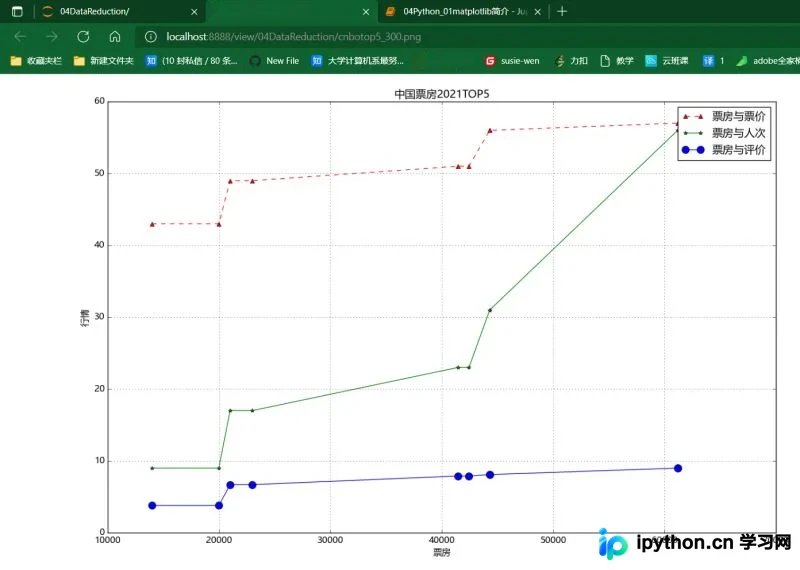
plt.figure(figsize=(16,10),dpi=100)

其中,dpi参数用于设置图像的清晰度(分辨率),而figsize参数用于指定图表的长度和宽度尺寸。
六、使用动漫风格
# 05 使用特殊风格
from matplotlib import pyplot as plt
plt.xkcd()
plt.figure(figsize=(16,10),dpi=100)
plt.rcParams['font.sans-serif']=['Microsoft YaHei'] # 使用微软雅黑的字体
plt.rcParams.update({'font.family': "Microsoft YaHei"})
plt.title("中国票房2021TOP5")
plt.plot(bo,prices,'r^--',label='票房与票价')
plt.plot(bo,persons,'g*-',label='票房与人次')
plt.plot(bo,points,color='blue',marker='o',markersize=10,label='票房与评价')
plt.legend() # 显示标签
plt.xlabel('票房') # 横坐标轴标题
plt.ylabel('行情') # 纵坐标轴标题
plt.grid()
plt.savefig("cnbotop5_300.png")
plt.show()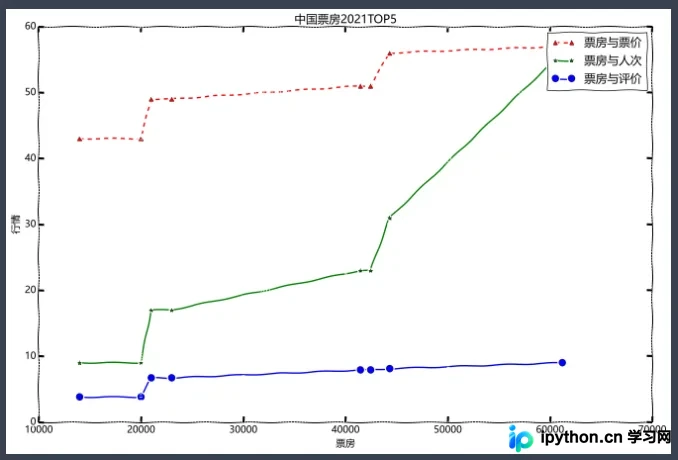
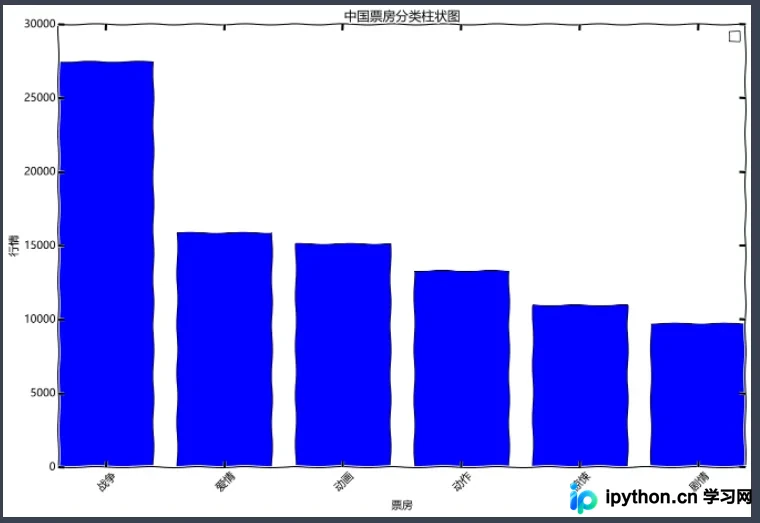
通过调整长宽比例,可以实现图像的扁平化视觉效果。
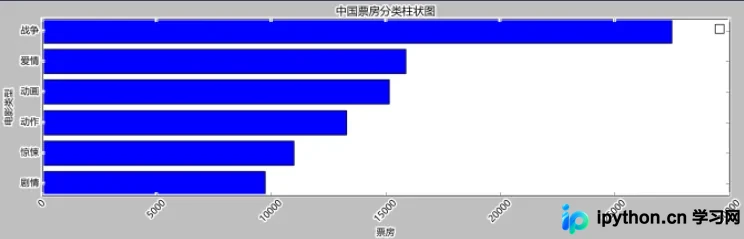
七、横坐标的倾斜度
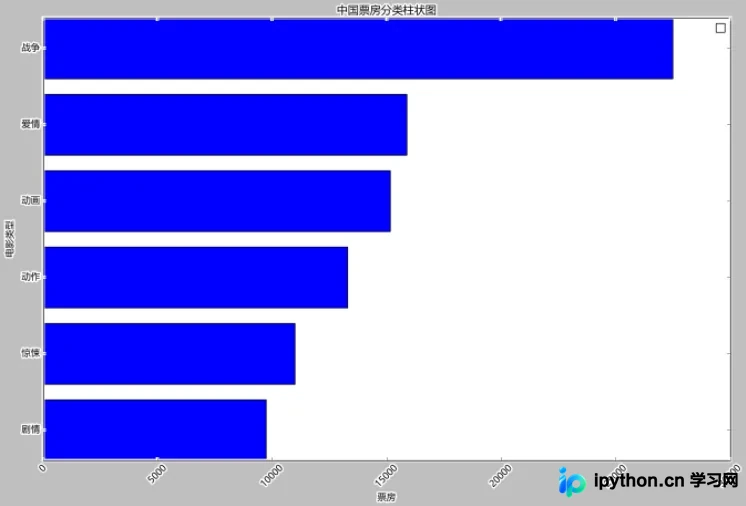
plt.xticks(rotation=45) # 横坐标轴的每个标题倾斜45度
# 绘制水平柱状图
plt.style.use('classic')
# cnbodfgbsort["BO"].to_list().reverse()
# cnbodfgbsort.index.to_list().reverse()
plt.figure(figsize=(16,10),dpi=100)
plt.rcParams.update({'font.family': "Microsoft YaHei"})
plt.title("中国票房分类柱状图")
plt.barh(rcnboindex,rbolist)
plt.legend() # 显示标签
plt.xlabel('票房') # 横坐标轴标题
plt.ylabel('电影类型') # 纵坐标轴标题
plt.xticks(rotation=45) # 横坐标轴的每个标题倾斜45度
plt.show()
八、横纵坐标轴转换
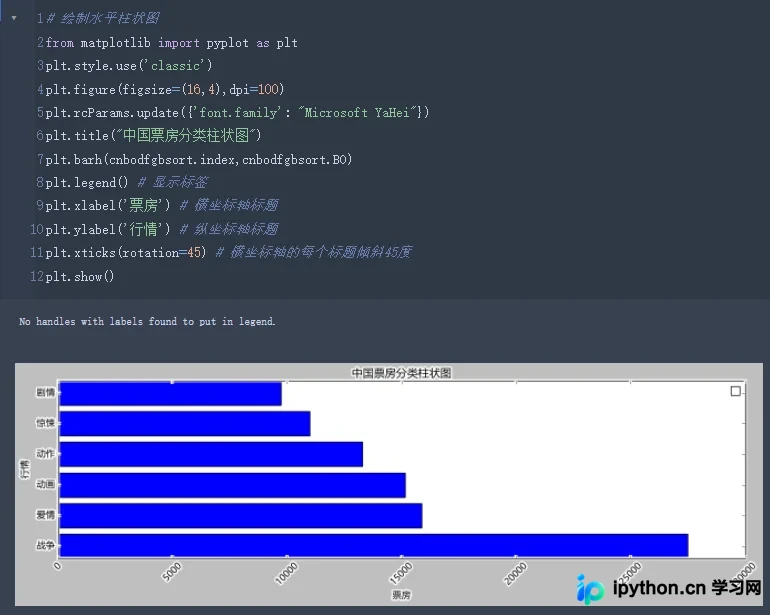
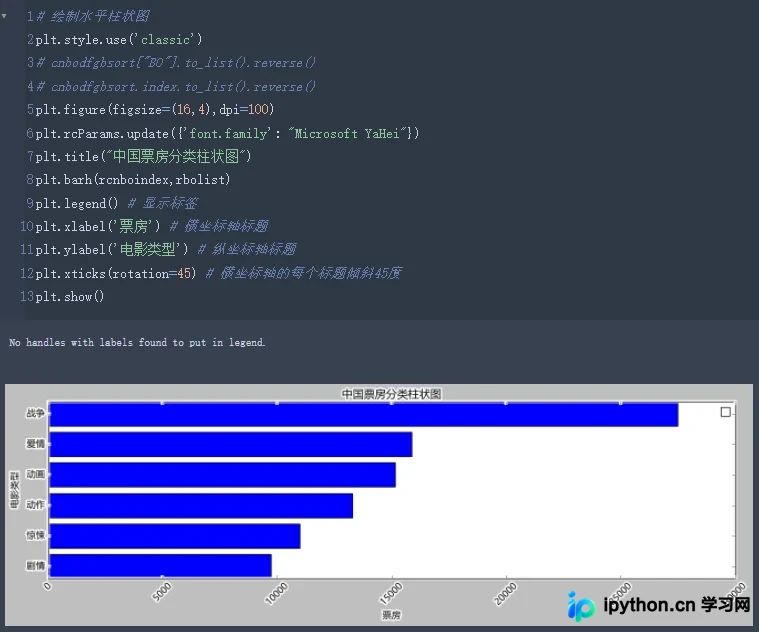
rbolist=cnbodfgbsort["BO"].to_list()
rcnboindex=cnbodfgbsort.index.to_list()
rbolist
rbolist.reverse()
rbolist
rcnboindex.reverse()
以上为Python matplotlib实现图表主题变换及样式自定义的完整示例,更多相关技术细节可参考本站其他文章。
本站声明
本文内容仅供参考,不代表本站观点。转载或引用请注明出处。如发现内容问题,请通过联系我们页面反馈。















