


Visual Studio 2022 下载及配置 OpenCV4.5.5 的详细过程

本文详细介绍在 Win10 64位系统下,如何下载并配置 Visual Studio 2022 与 OpenCV4.5.5。涵盖从 VS 社区版安装、OpenCV Win pack 获取,到环境变量设置、项目属性配置(包含目录、库目录、附加依赖项)的全流程,最后通过 C++ 控制台代码验证配置是否成功。
一、Visual Studio2022下载

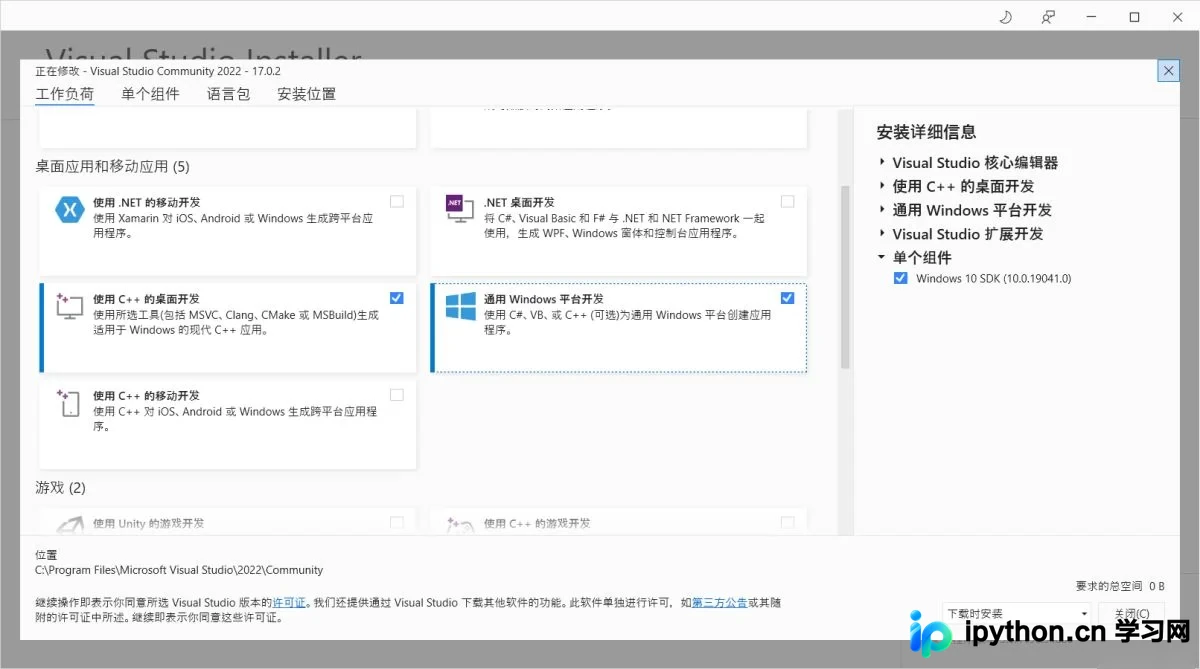
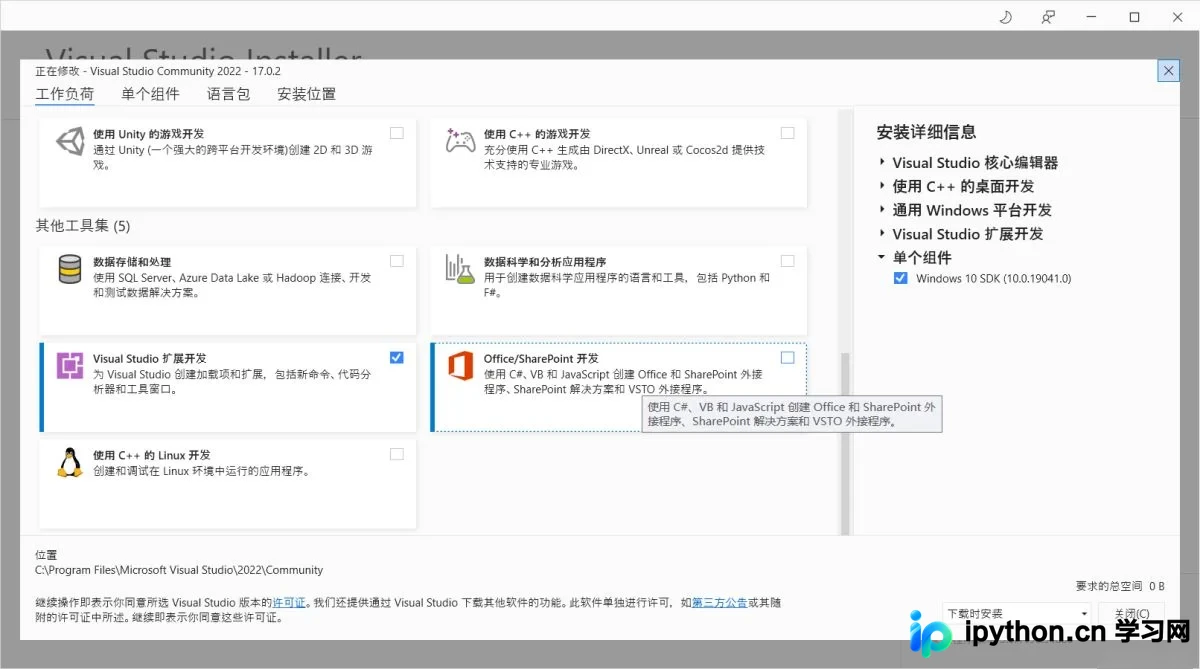
针对 Win10 64位操作系统,建议直接访问 Visual Studio 官网下载 Community 版本。安装过程中保持默认设置即可,最终将安装 Visual Studio Community 2022。
在安装【工作负载】环节,请勾选【使用C++的桌面开发】以及【通用Windows平台开发】,并在其他工具集中选中【VisualStudio扩展开发】。
二、OpenCV4.5.5下载
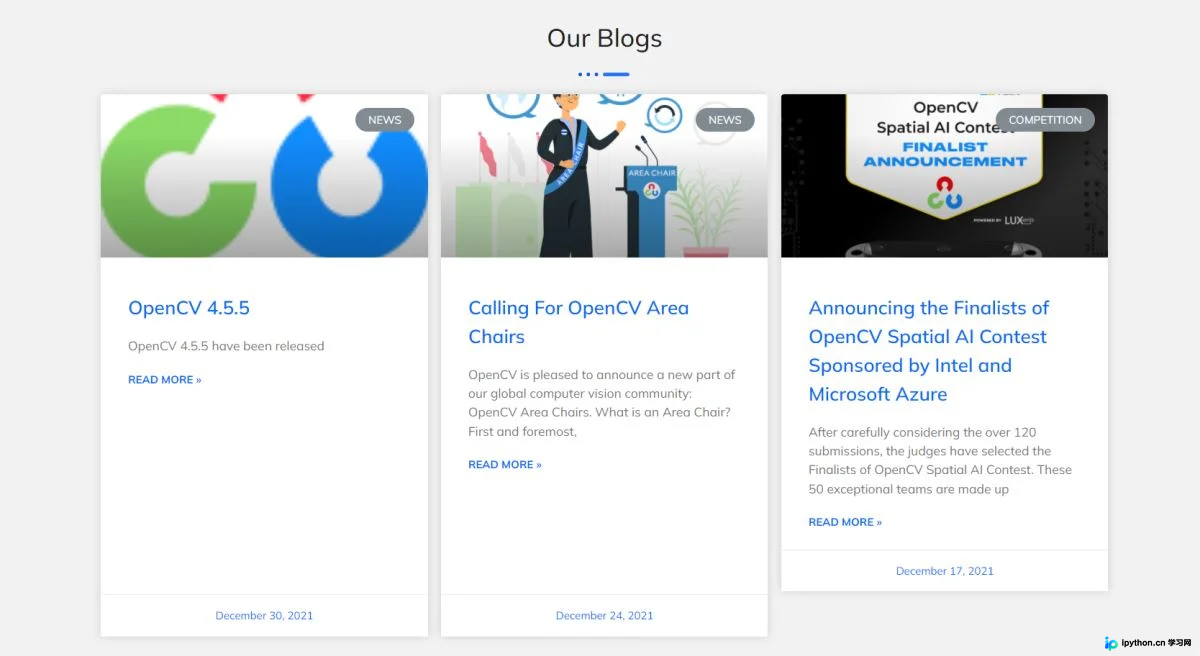
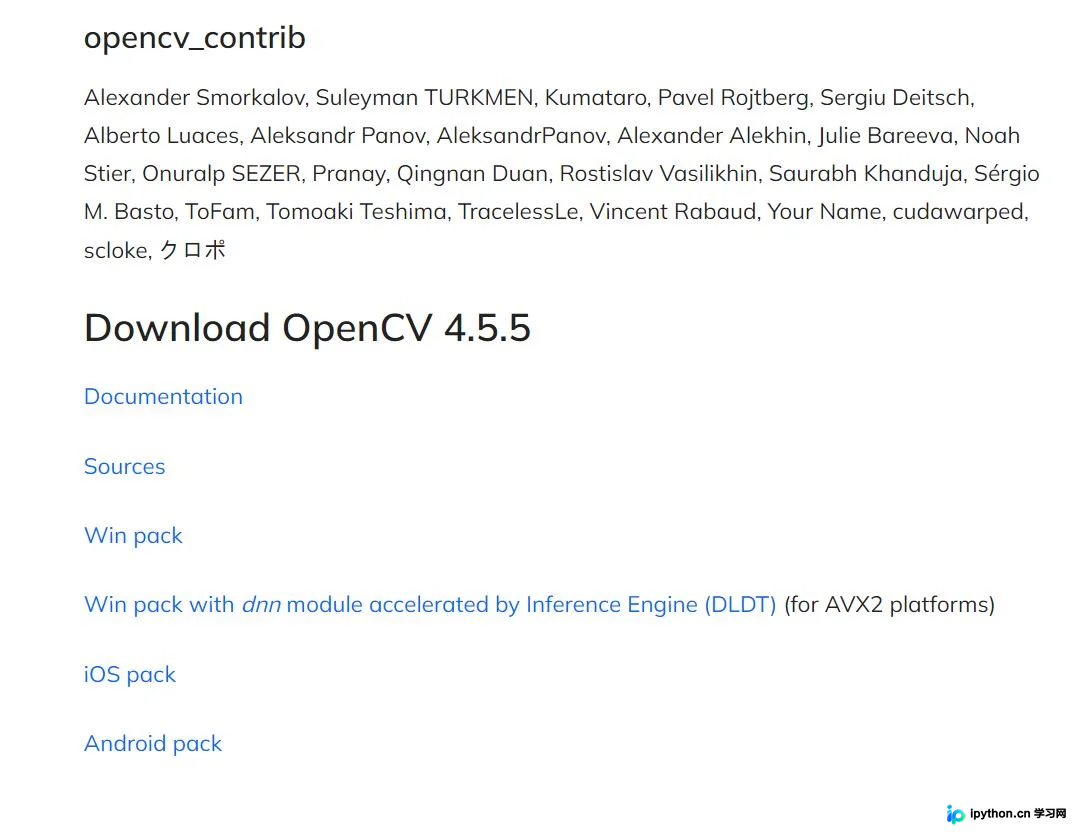
同样在 Win10 64位环境下,前往 OpenCV 官网下载版本为 4.5.5 的安装包,请选择 Windows 版本的 pack(Win pack)进行安装。
三、配置OpenCV环境变量
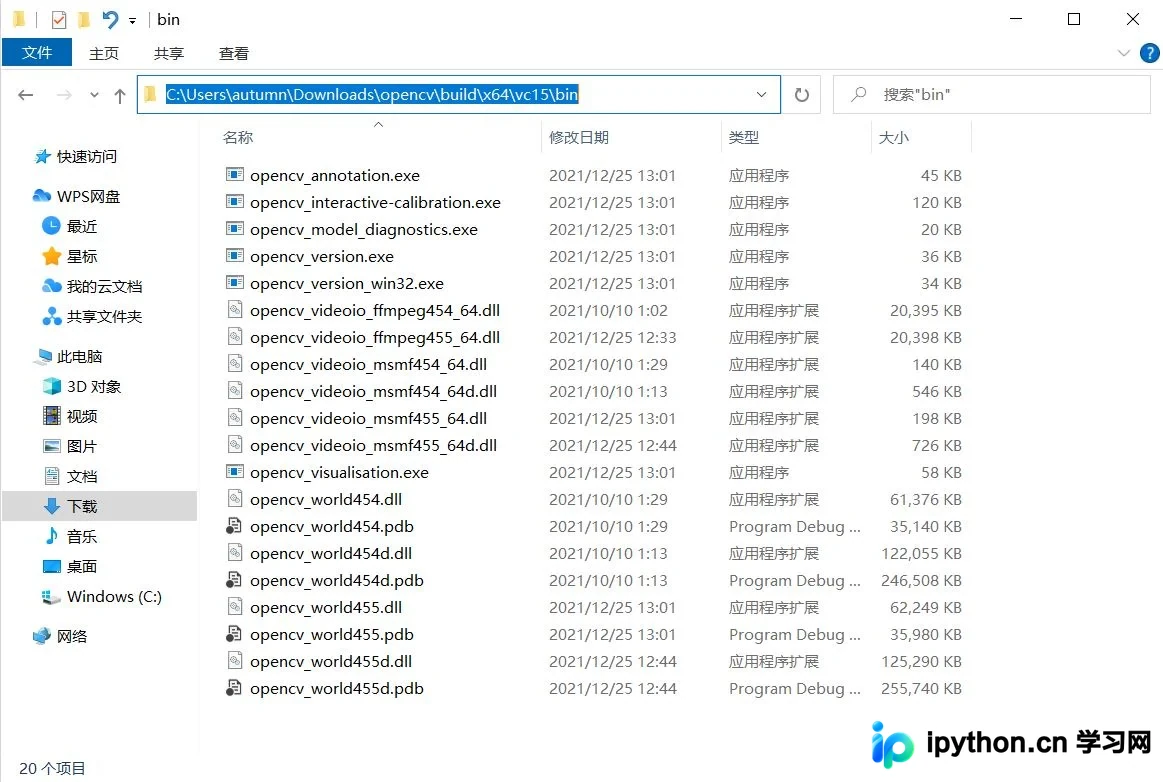
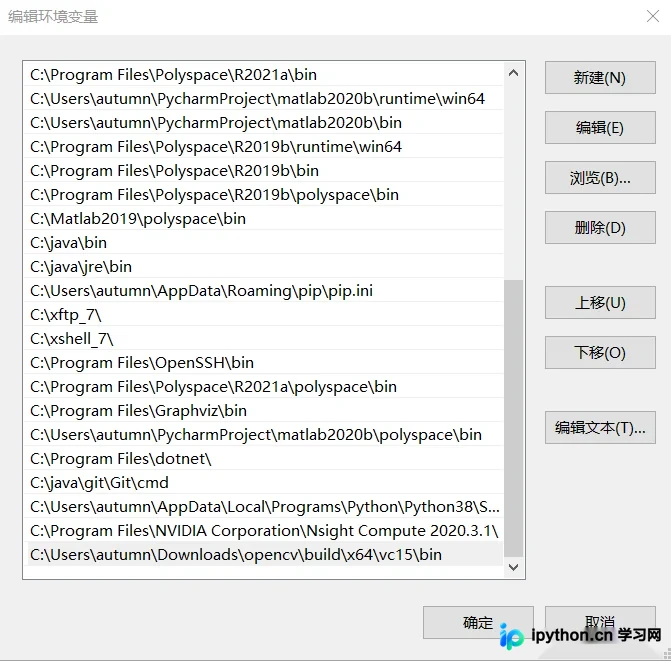
打开已安装的 OpenCV 文件夹,依次进入路径 opencv\build\x64\vc15\bin,复制该文件夹的路径地址。随后将其粘贴到系统的环境变量配置中。
【注意:这里使用的 Visual Studio 2022 版本对应的是 vc15 目录,请务必确认路径一致!】
四、 在Visual Studio2022上配置OpenCV4.5.5
1、启动 Visual Studio 2022 并创建新项目,在模板中选择 C++ 控制台应用。
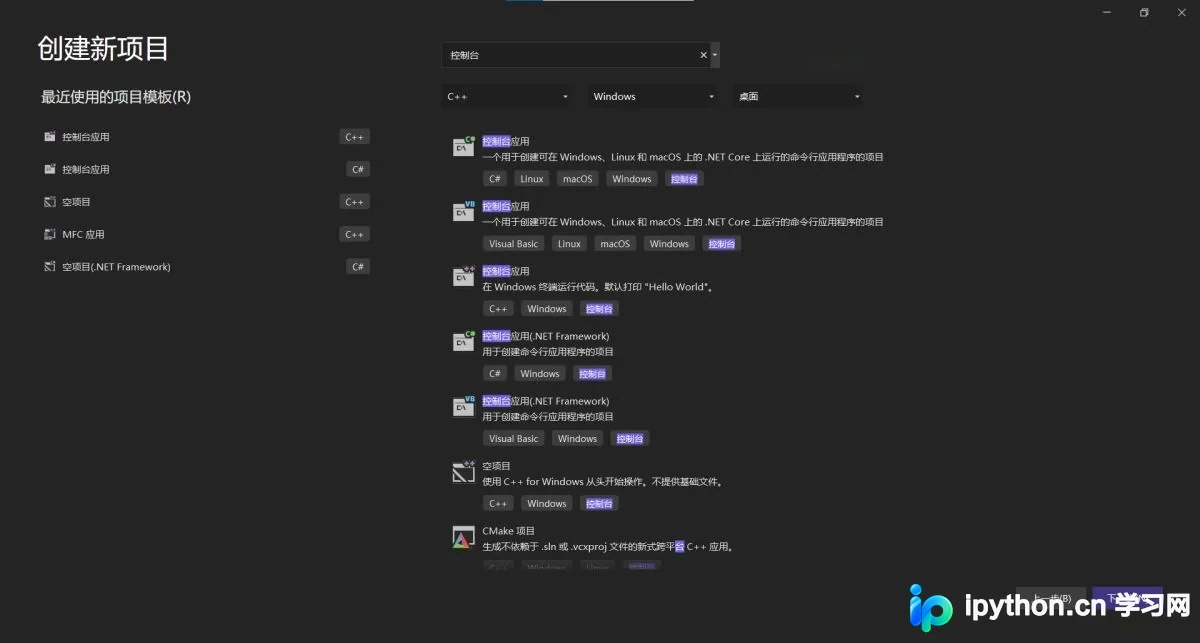
2、在顶部菜单栏点击【项目】,选择其中的【属性】选项。
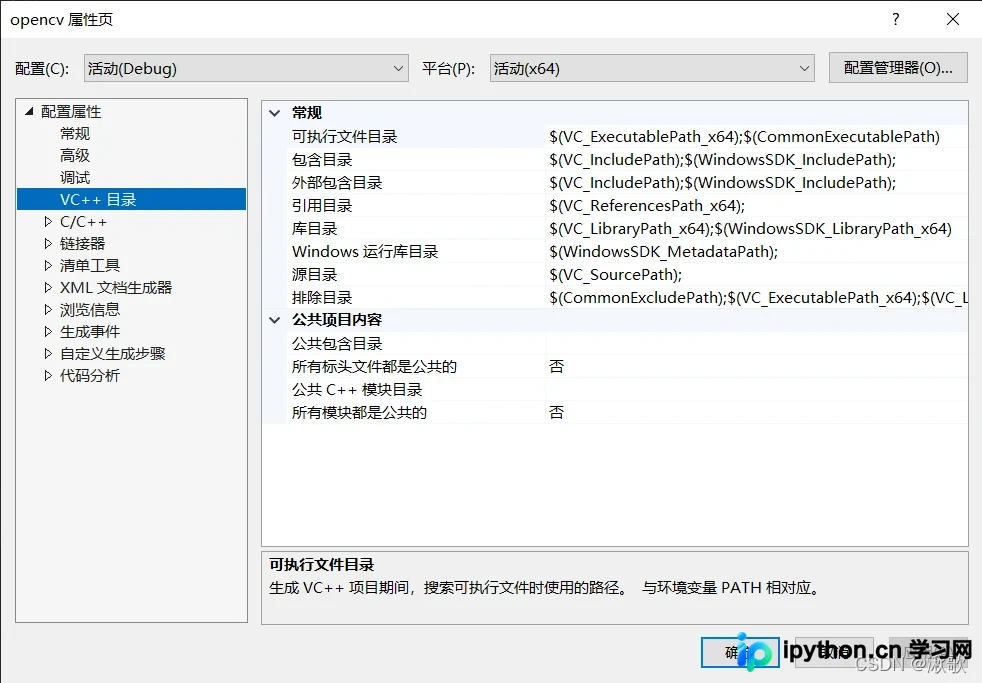
3、在左侧导航栏点击 VC++ 目录下的【包含目录】,点击编辑,将路径 opencv\build\include 添加至包含目录列表中。
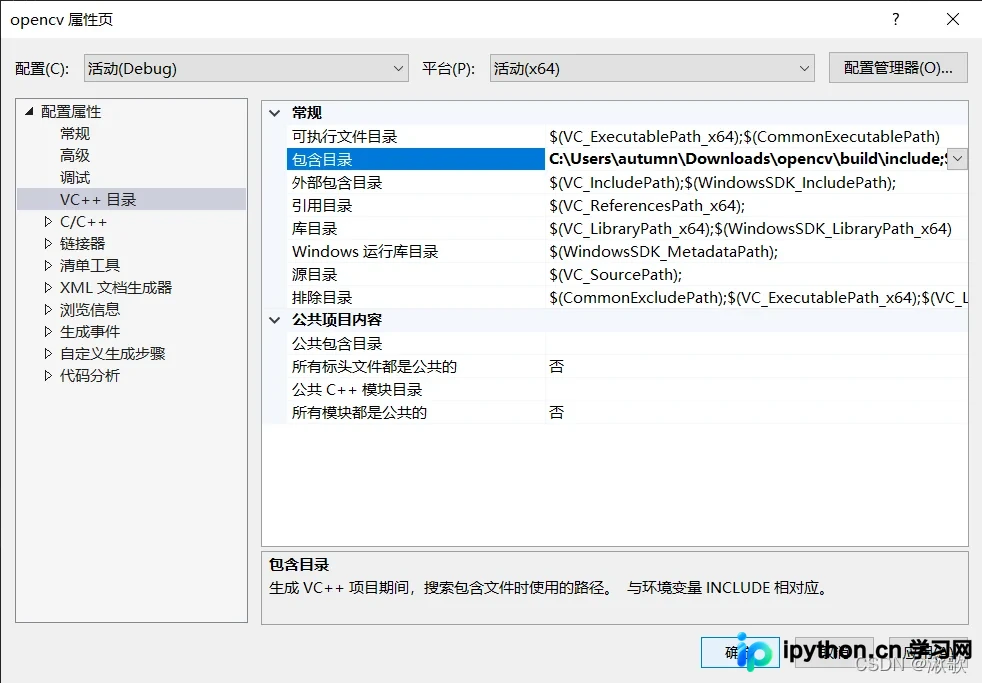
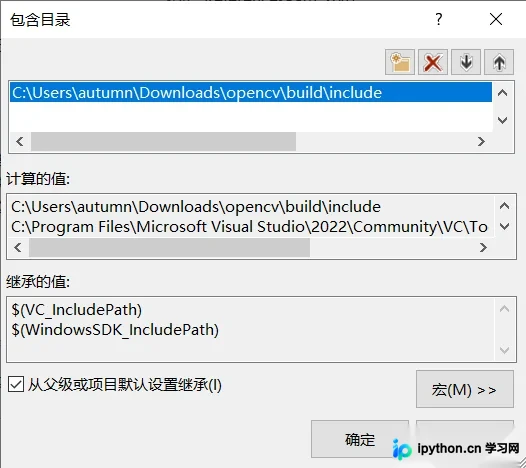
4、继续在 VC++ 目录中点击【库目录】,点击编辑,将路径 opencv\build\x64\vc15\lib 添加至库目录列表中。
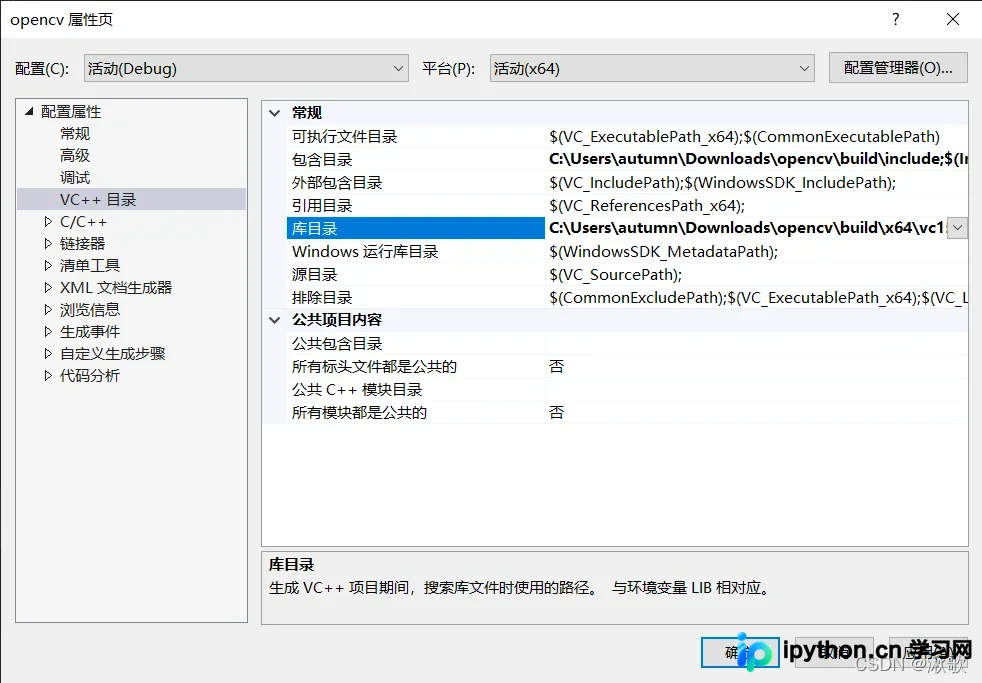
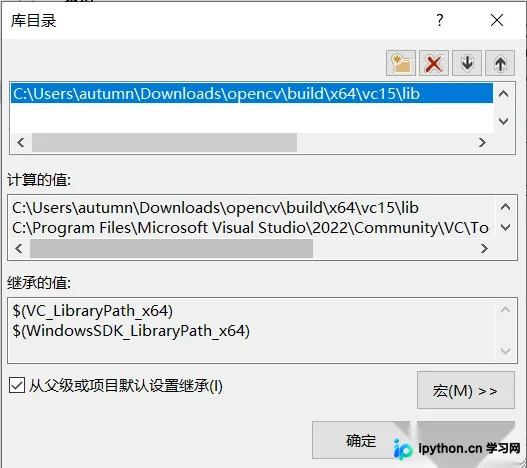
5、点击左侧的【链接器】,选择【输入】下的【附加依赖项】。
6、在编辑框中,复制文件夹 opencv\build\x64\vc15\lib 下的 opencv_world454d.lib 文件名,并粘贴到附加依赖项中。
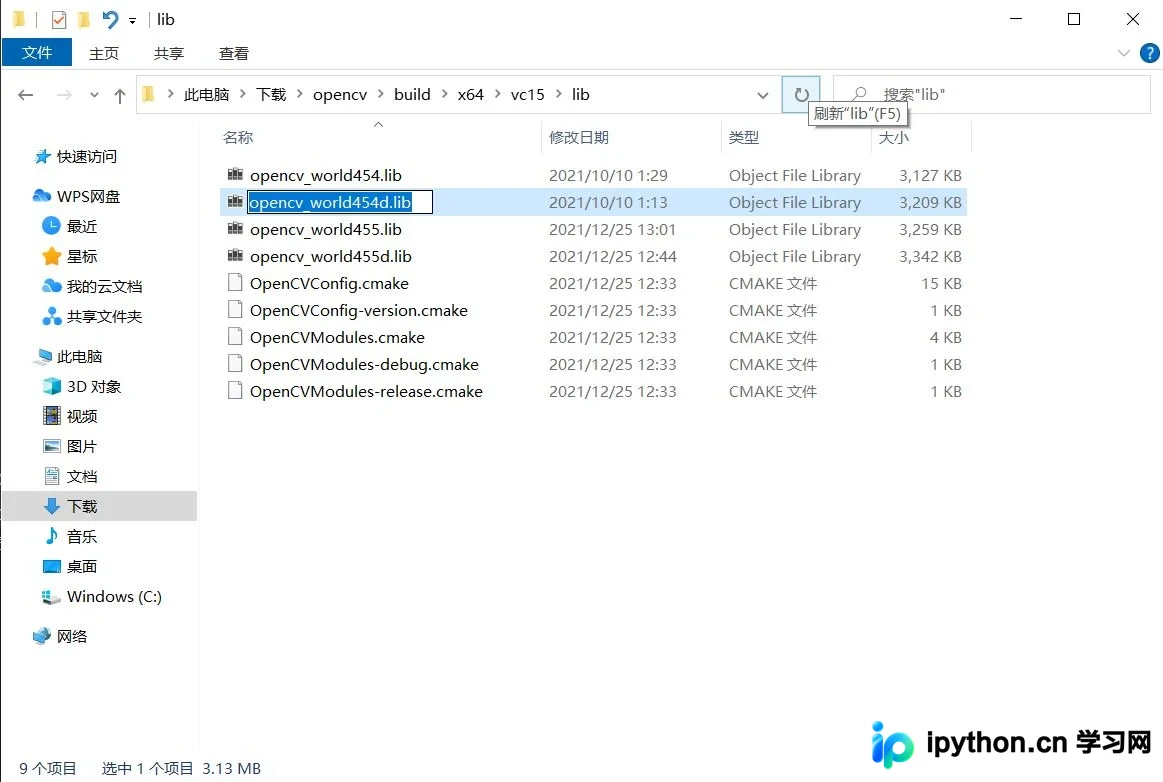
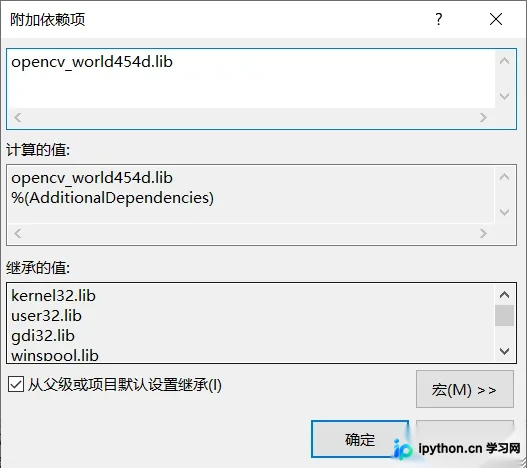
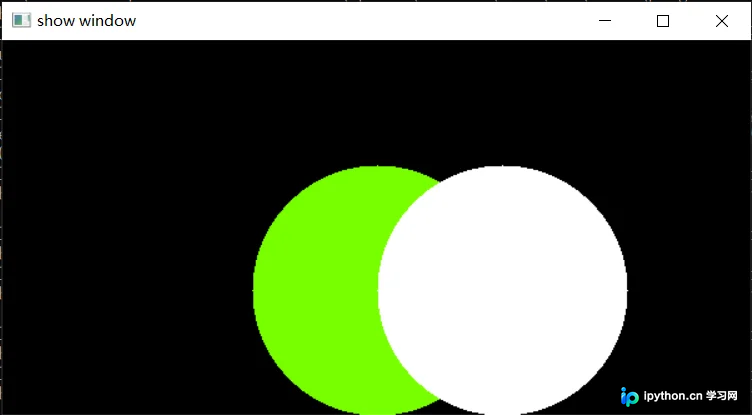
7、测试配置,在生成的 cpp 文件中运行以下代码以验证环境是否配置正确。
#include<opencv2/core/core.hpp>
#include<opencv2/highgui/highgui.hpp>
#include<opencv2/imgproc.hpp>
#include<iostream>
using namespace cv;
using namespace std;

int main() {
	Mat image = Mat::zeros(300, 600, CV_8UC3);
	circle(image, Point(300, 200), 100, Scalar(0, 255, 120), -100);
	circle(image, Point(400, 200), 100, Scalar(255, 255, 255), -100);
	imshow("show window", image);
	waitKey(0);
	return 0;
}
到此这篇关于 VisualStudio2022 下载及配置 OpenCV4.5.5 的文章就介绍到这了,更多相关 vs2022 配置 OpenCV 内容请搜索本站以前的文章或继续浏览下面的相关文章,希望大家以后多多支持本站!
本站声明
本文内容仅供参考,不代表本站观点。转载或引用请注明出处。如发现内容问题,请通过联系我们页面反馈。















