


Python批量处理Word文档样式:python-docx实战指南

发布时间:2026-10-15 |
4人浏览过
本文介绍如何利用Python的python-docx库批量处理Word文档样式。通过遍历文档对象、段落及文本块,实现字体颜色、下划线、加粗等样式的自动化修改。文章涵盖环境安装、路径配置、核心代码逻辑及注意事项,帮助开发者高效完成文档格式统一任务。
Python批量处理Word文档样式原理
实现Word文档样式的批量处理,主要依赖非标准库python-docx。其核心逻辑是通过定位到文档对象,进而遍历段落,最终锁定具体的一行文本,从而对文字对象进行精确处理。
环境安装与模块导入
首先需要通过pip工具安装python-docx库。
pip install python-docx
在代码中导入实现所需的相关模块。
from docx import Document  # 文档处理对象
from docx.shared import RGBColor, Pt, Cm  # 文本样式处理
import os  # 应用/文件处理
import glob  # 文件处理
文件路径配置与预处理
定义源文件所在的目录路径以及处理后生成的目标文件存储路径。
source_file = 'C:/source'  # 来源文件路径
target_file = 'C:/target'  # 目标文件路径
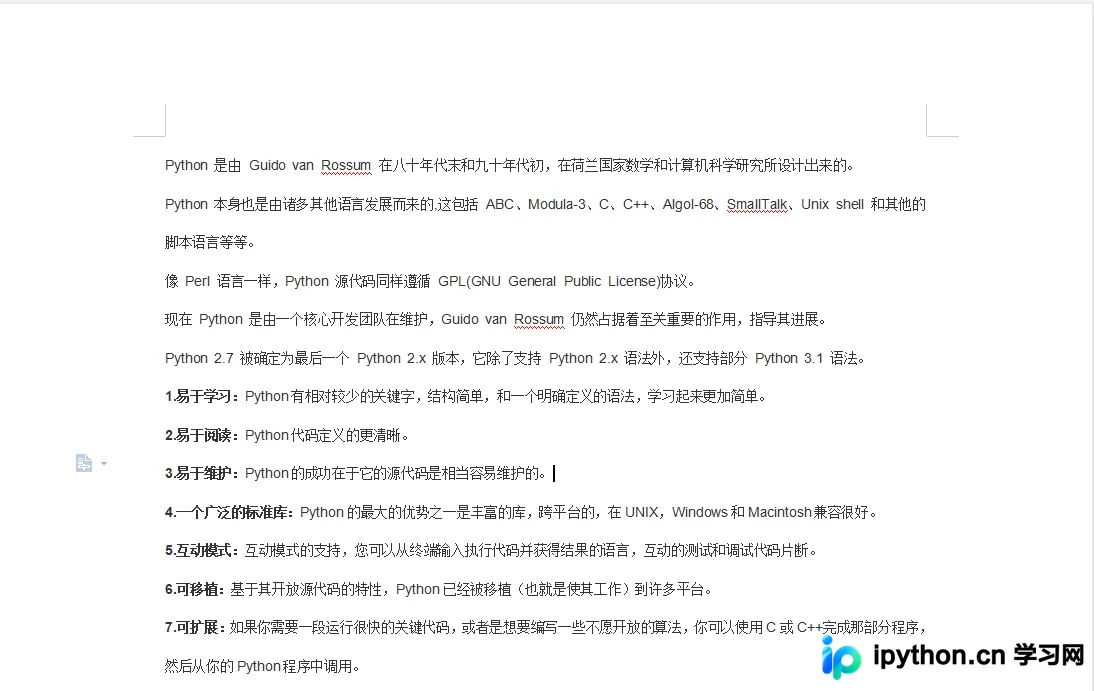
将需要批量调整样式的Word文档放入source目录中,此处准备了一个示例文档用于演示处理流程。
核心代码实现与效果演示
以下是处理文本样式的具体代码实现部分。
for current_file in glob.glob(source_file + '/*.docx'):  # 遍历word文档文件
    word_obj = Document(current_file)  # 初始化word对象
    for para in word_obj.paragraphs:  # 遍历当前文档段落
        for run in para.runs:  # 遍历当前段落的文本块
            if 'Python' in run.text: # 判断当前文本块是否包含Python字符串
                run.font.underline = True  # 加上下划线
                run.font.color.rgb = RGBColor(255, 0, 0)  # 设置字体颜色为红色
    word_obj.save(target_file + '/' + os.path.basename(current_file))
处理完成后的效果展示如下。
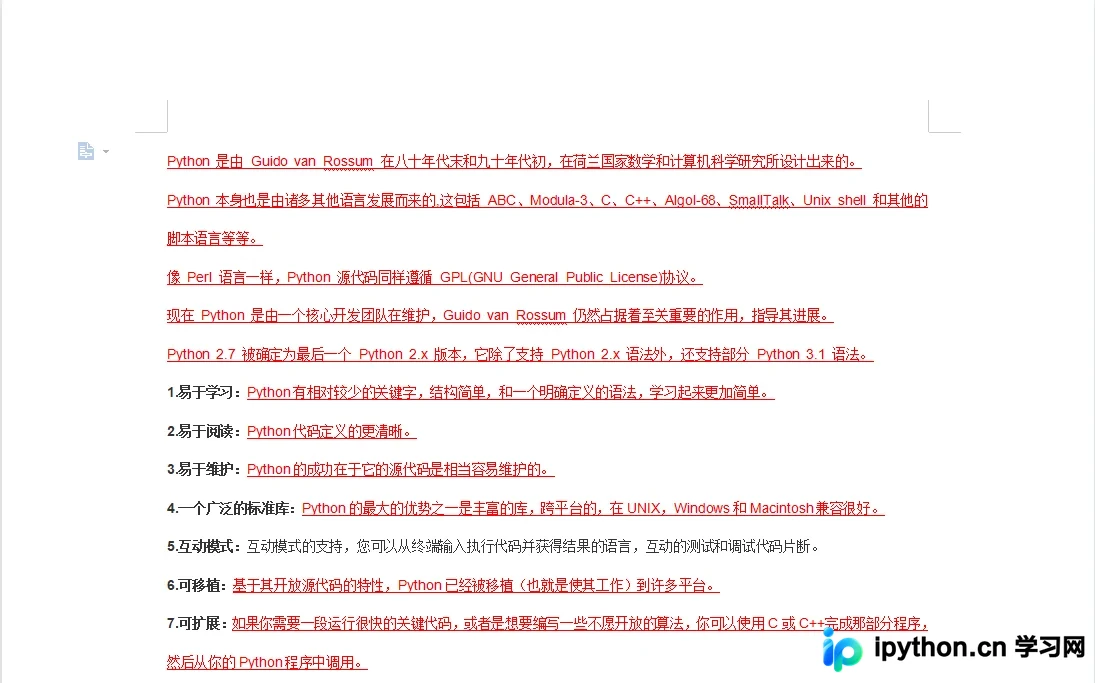
执行上述代码块后,即可实现批量设置Word文档样式的预期效果。
字体颜色与样式设置技巧
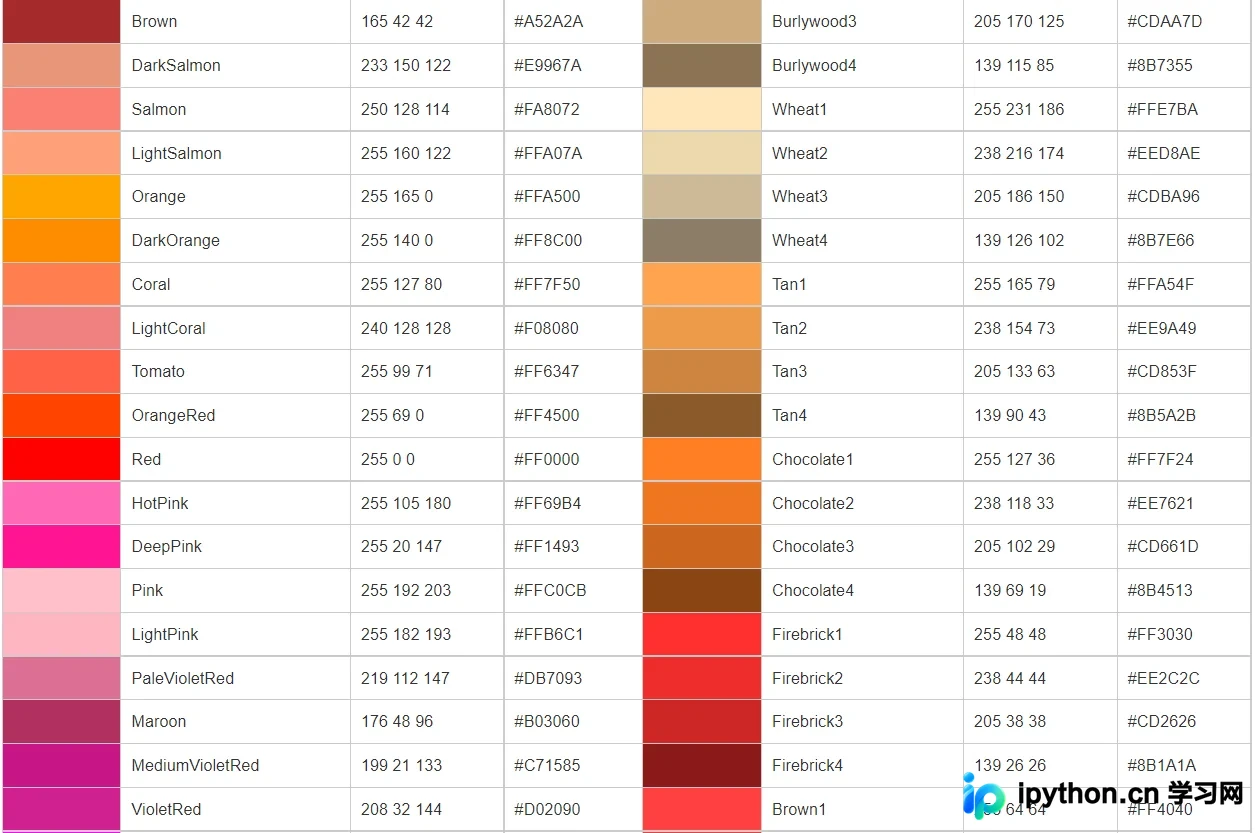
最后补充几个工具的使用技巧,在设置字体颜色时,可参考下方的颜色对照表。
颜色对照表的获取地址。
其他字体样式的设置方法可参考下面的代码块。
'''
# 加粗
font.bold = True
# 斜体
font.italic = True
# 下划线
font.underline = True
# 删除线
font.strike = True
# 字号
font.size = Pt(20)
# 阴影
font.shadow = True
'''
使用时,直接在文本块中调用相关属性即可。在上述文本处理示例中,我们使用了加下划线的设置方式。
run.font.underline = True # 加上下划线
例如,若需要添加阴影效果,则直接在当前对应的文本块中进行类似的属性设置即可。
run.font.shadow = True
注意事项与总结
最后需注意一点:在执行处理程序时,不要使用WPS或其他Office工具打开正在被处理的Word文档,否则可能会引发找不到文件的报错信息。
至此,关于Python实现Word文档样式批量处理的内容介绍完毕。如需了解更多Python Word样式处理相关内容,请搜索本站历史文章或继续浏览后续文章,感谢大家的支持!
本站声明
本文内容仅供参考,不代表本站观点。转载或引用请注明出处。如发现内容问题,请通过联系我们页面反馈。















