


Python Plotly实现交互式气泡图:鼠标悬停显示数据的完整代码

发布时间:2026-10-11 |
3人浏览过
Plotly 是一个强大的 Python 可视化库,能够轻松创建交互式图表。本文将一步步演示如何使用 Plotly 绘制气泡图,并在鼠标悬停时展示完整的数据。
1. 准备数据
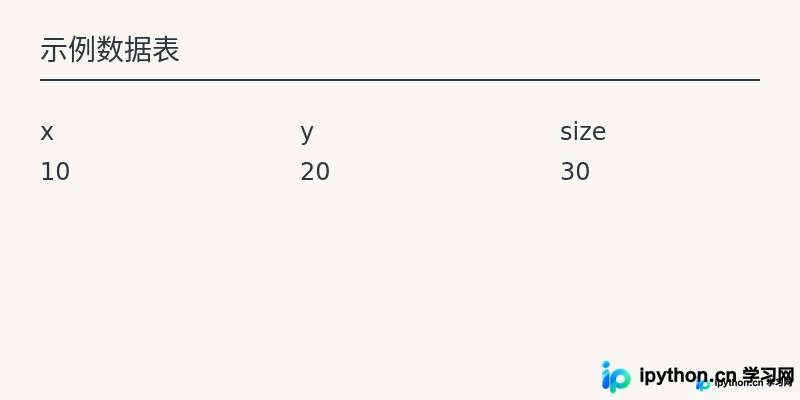
首先准备包含坐标、气泡大小和颜色等信息的数据。
2. 绘制气泡图
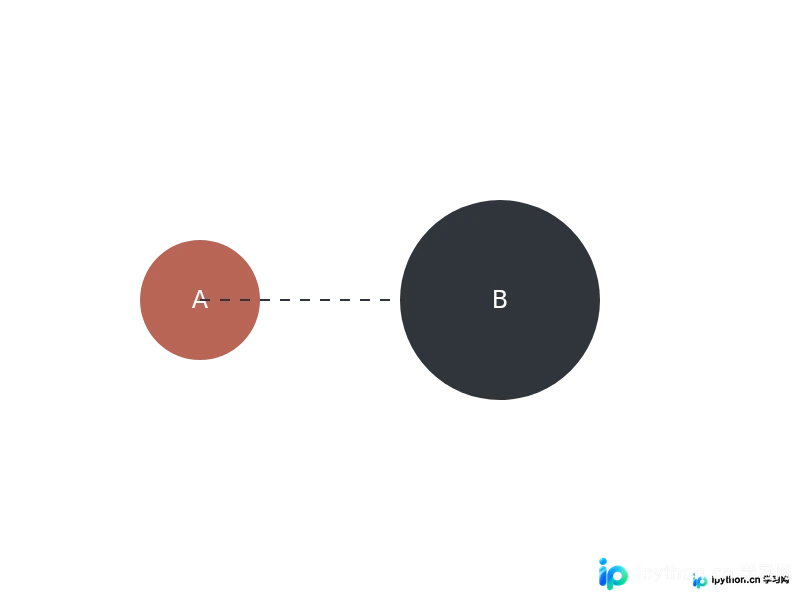
使用 px.scatter 并设置 size 参数,即可得到气泡图。
3. 添加交互式悬停信息
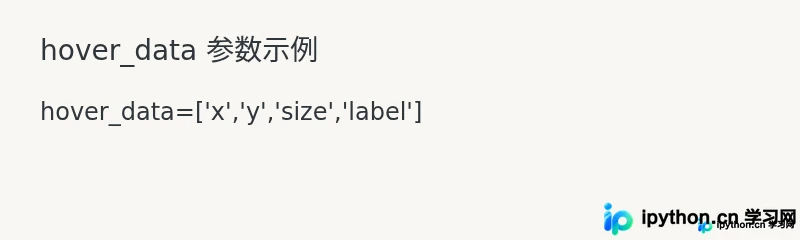
通过 hover_data 参数可以自定义悬停时显示的内容。
4. 完整代码示例
import plotly.express as px
import pandas as pd
df = pd.DataFrame({
    'x': [10, 20, 30],
    'y': [15, 25, 35],
    'size': [40, 60, 80],
    'label': ['A', 'B', 'C']
})
fig = px.scatter(df, x='x', y='y', size='size', color='label',
                 hover_data=['x', 'y', 'size', 'label'])
fig.show()
5. 结果展示
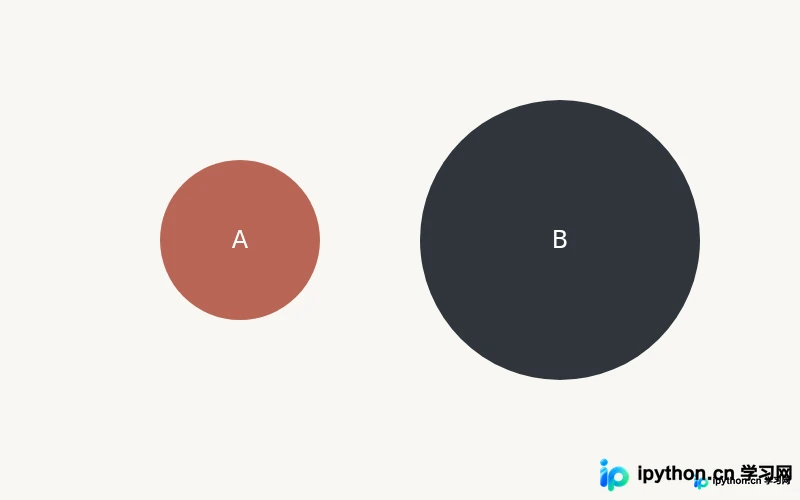
运行上述代码后,会弹出一个交互式气泡图窗口,鼠标悬停在气泡上即可看到完整的数据信息。
以上即为完整的实现过程,读者可以根据自己的数据进行相应的调整。
本站声明
本文内容仅供参考,不代表本站观点。转载或引用请注明出处。如发现内容问题,请通过联系我们页面反馈。















