


Python OpenCV实现图像高通与低通滤波详解

发布时间:2026-10-16 |
5人浏览过
本文介绍如何利用Python和OpenCV进行图像的高通与低通滤波处理。通过傅里叶变换将图像从时域转换至频域,并移动低频分量至中心后,分别通过保留或去除中心低频区域实现滤波效果。文中提供了完整的代码示例及结果展示,详细说明了如何调整滤波区域大小以控制滤波强度。
前言
在上一章中,我们讲解了如何利用傅里叶变换将图像从时域转换到频域,并将低频分量移动至图像中心。完成这一操作后,图像的低频和高频成分得以分离,从而为后续的低通滤波和高通滤波处理奠定了基础。
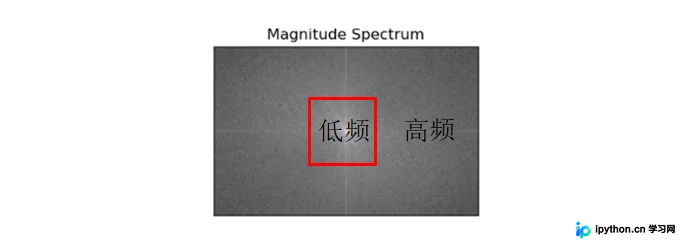
完整代码
低通滤波
import cv2
import numpy as np
import matplotlib.pyplot as plt

# cv2.imread()在读取图像的时候,默认的是读取成RGB图像,cv2.IMREAD_GRAYSCALE将以灰度图的形式读取
img = cv2.imread('./moon.jpg', flags = cv2.IMREAD_GRAYSCALE)
# 将图像除以255是为了将图像向数字准换成fioat32数据
img1 = img/255
# 进行傅里叶变换,时域——>频域
dtf = cv2.dft(img1, flags = cv2.DFT_COMPLEX_OUTPUT)
# 移动低频波到中心位置
dft_shift = np.fft.fftshift(dtf)

# 低通滤波
h,w = img.shape
# 图像中心点即低频波所在位置
h2, w2 = h//2, w//2
mask = np.zeros((h,w,2), dtype=np.uint8)
# 选取长宽为100的区域的低频部分为1,其余部分为0
mask[h2-50:h2+50,w2-50:w2+50] = 1

# 低频部分保留,其余部分*0被滤掉
dft_shift*=mask
# 傅里叶逆变换,频域——>时域
ifft_shift2 = np.fft.ifftshift(dft_shift)
result = cv2.idft(ifft_shift2)

# 创建显示窗口,显示原图
plt.figure(figsize=(12,9))
plt.subplot(121)
plt.imshow(img, cmap = 'gray')

# 创建显示窗口,显示低通滤波后的图像
plt.subplot(122)
plt.imshow(result[:,:,0], cmap='gray')
plt.show()
高通滤波
高通滤波与低通滤波的核心区别在于处理频率成分的方式:低通滤波旨在保留位于中心的低频成分并去除高频成分,而高通滤波则相反,它去除中心的低频成分并保留高频成分。
import cv2
import numpy as np
import matplotlib.pyplot as plt

# cv2.imread()在读取图像的时候,默认的是读取成RGB图像,cv2.IMREAD_GRAYSCALE将以灰度图的形式读取
img = cv2.imread('./moon.jpg', flags = cv2.IMREAD_GRAYSCALE)
# 将图像除以255是为了将图像向数字准换成fioat32数据
img1 = img/255
# 进行傅里叶变换,时域——>频域
dtf = cv2.dft(img1, flags = cv2.DFT_COMPLEX_OUTPUT)
# 移动低频波到中心位置
dft_shift = np.fft.fftshift(dtf)

# 高通滤波
h,w = img.shape
# 图像中心点即低频波所在位置
h2, w2 = h//2, w//2  # 中心点
# 选取长宽为100的区域的低频部分为0,其余高频部分为1
dft_shift[h2-5:h2+5,w2-5:w2+5] = 0
# 傅里叶逆变换,频域——>时域
ifft_shift2 = np.fft.ifftshift(dft_shift)
result = cv2.idft(ifft_shift2)

# 创建显示窗口,显示原图
plt.figure(figsize=(12,9))
plt.subplot(121)
plt.imshow(img, cmap = 'gray')

# 创建显示窗口,显示低通滤波后的图像
plt.subplot(122)
plt.imshow(result[:,:,0], cmap='gray')
plt.show()
结果展示
通过调整滤波区域的大小,可以改变滤波的效果强度。具体操作可参考图中代码的相关部分进行修改:

低通滤波
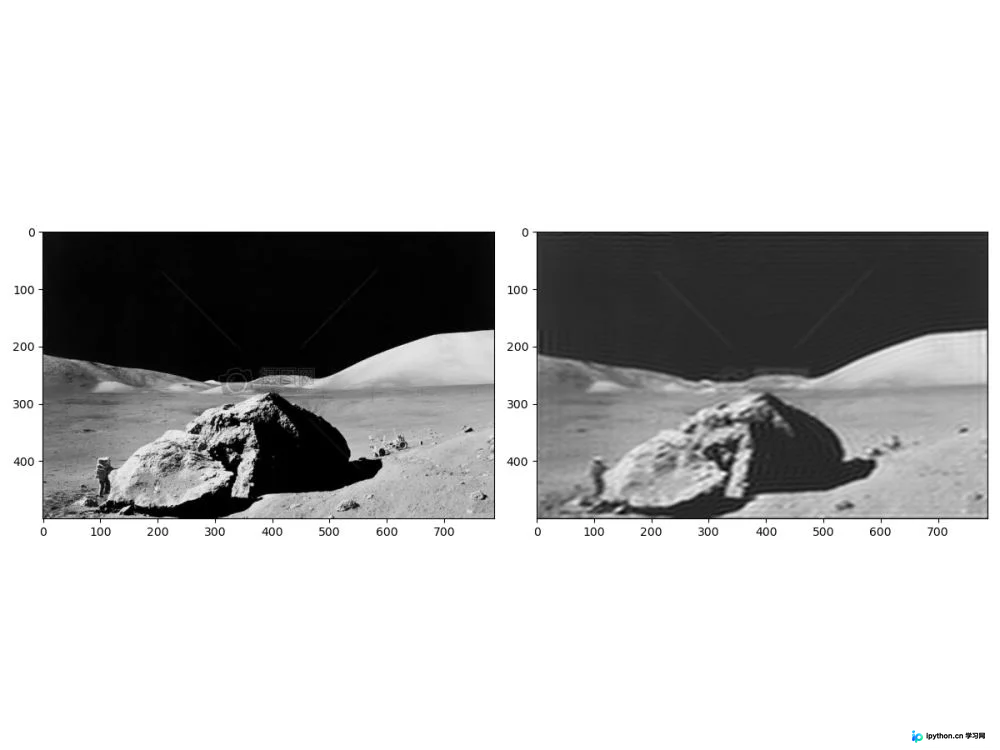
高通滤波
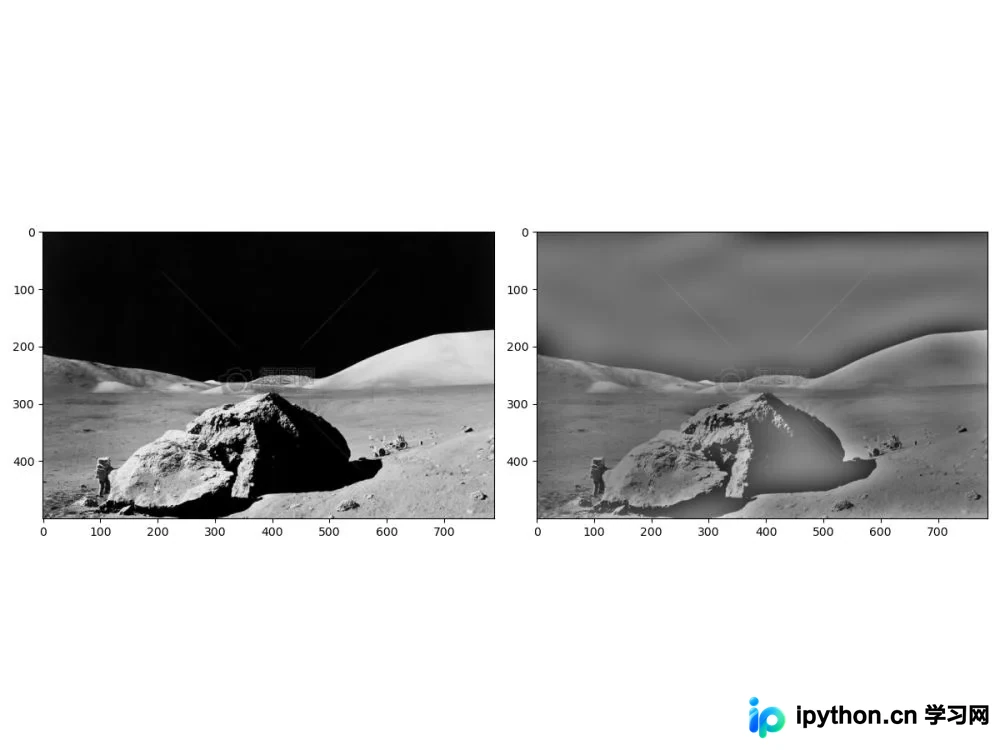
至此,关于Python OpenCV图像高通与低通滤波的介绍已结束。如需了解更多Python OpenCV相关内容,欢迎查阅本站过往文章或继续阅读后续内容。感谢大家的支持!
本站声明
本文内容仅供参考,不代表本站观点。转载或引用请注明出处。如发现内容问题,请通过联系我们页面反馈。















