


Flutter Drawer抽屉菜单与页面切换实战

在Flutter开发中,使用 Scaffold 构建包含 Drawer(抽屉菜单)、BottomNavigationBar(底部导航栏)和 FloatingActionButton(悬浮按钮)的应用界面是常见需求。本文将通过一个完整的示例,展示如何利用状态组件管理页面索引,并实现侧滑菜单与底部选项卡的联动切换。
一、核心组件功能解析
要构建此类界面,主要依赖以下几个核心控件:
- Scaffold: 提供了应用的默认材料设计布局结构,包含App Bar、Body、Drawer等属性。
- Drawer: 用于显示侧边栏菜单,通常支持从屏幕左侧滑动进入。
- BottomNavigationBar: 底部导航组件,用于在3到5个视图之间进行快速切换。
- StatefulWidget: 因为需要管理当前选中的页签索引(
currentIndex)并触发布局更新,所以必须使用有状态组件。
二、Step-by-Step 实现步骤
第1步:创建独立的抽屉菜单组件
目的:将抽屉内容封装为独立Widget,保持主逻辑清晰。
入口:新建 mydrawer.dart。
动作:使用 StatelessWidget 构建 Drawer 内容。通常包含头部(用户信息/头像)和主体(列表菜单)。利用 MediaQuery.removePadding 移除顶部默认空白,并使用 Column 结合 Expanded 确保列表填满剩余空间。
import 'package:flutter/material.dart';

class MyDrawer extends StatelessWidget {
  const MyDrawer({Key? key}) : super(key: key);

  @override
  Widget build(BuildContext context) {
    return Drawer(
      elevation: 30,
      child: MediaQuery.removePadding(
        context: context,
        removeTop: true, // 移除标题栏下方默认的间距
        child: Column(
          crossAxisAlignment: CrossAxisAlignment.start,
          children: <Widget>[
            // 头部区域
            Padding(
              padding: const EdgeInsets.only(top: 30.0),
              child: Row(
                children: <Widget>[
                  Padding(
                    padding: const EdgeInsets.symmetric(horizontal: 15.0),
                    child: ClipOval(
                      child: Image.asset(
                        "images/cc.png",
                        width: 60,
                      ),
                    ),
                  ),
                  Text(
                    "jon",
                    style: TextStyle(fontWeight: FontWeight.bold),
                  )
                ],
              ),
            ),
            // 菜单列表区域
            Expanded(
              child: ListView(
                children: <Widget>[
                  ListTile(
                    leading: const Icon(Icons.person),
                    title: const Text('Personal'),
                  ),
                  ListTile(
                    leading: const Icon(Icons.message),
                    title: const Text('information'),
                  ),
                  ListTile(
                    leading: const Icon(Icons.settings),
                    title: const Text('about'),
                  ),
                ],
              ),
            ),
          ],
        ),
      ),
    );
  }
}
第2步:构建主页面状态管理类
目的:管理应用的全局状态,包括当前激活的页面索引和页面数据源。
入口:新建 MainPage.dart。
动作:继承 StatefulWidget。在 _MainPageState 中定义两个关键变量:allPages 存储所有业务页面实例,currentIndex 记录当前选中的底部Tab索引。
class MainPage extends StatefulWidget {
  const MainPage({Key? key}) : super(key: key);

  @override
  State<StatefulWidget> createState() => _MainPageState();
}

class _MainPageState extends State<MainPage> {
  // 定义所有可展示的页面
  var allPages = [
    HomePage(),
    ContactPage(),
    FindPage(),
    MyPage()
  ];

  // 当前选中的底部导航索引
  var currentIndex = 0;

  @override
  Widget build(BuildContext context) {
    return Scaffold(
      appBar: AppBar(
        title: const Text("App Name"),
        actions: <Widget>[
          IconButton(
            icon: const Icon(Icons.share),
            onPressed: () {},
          ),
        ],
      ),
      // 绑定抽屉组件
      drawer: const MyDrawer(),
      // 主体内容根据 currentIndex 动态变化
      body: allPages[currentIndex],
      backgroundColor: Colors.green,
      bottomNavigationBar: ..., // 见下一步
      floatingActionButton: ..., // 见下一步
    );
  }
  void _onAddNum(){
    // 悬浮按钮点击事件
  }
}
第3步:配置底部导航栏与交互逻辑
目的:实现底部Tab的渲染及点击切换页面的功能。
入口:在上述 Scaffold 内部添加 bottomNavigationBar。
参数:currentIndex 控制高亮项;items 定义图标和标签;onTap 回调处理索引变更。
完成状态:点击不同Tab时,页面内容平滑切换。
bottomNavigationBar: BottomNavigationBar(
  currentIndex: currentIndex,
  type: BottomNavigationBarType.fixed,
  unselectedItemColor: Colors.grey,
  selectedItemColor: Colors.blue,
  items: const [
    BottomNavigationBarItem(
      icon: Icon(Icons.home),
      label: "首页",
    ),
    BottomNavigationBarItem(
      icon: Icon(Icons.person),
      label: "通讯录",
    ),
    BottomNavigationBarItem(
      icon: Icon(Icons.find_in_page),
      label: "发现",
    ),
    BottomNavigationBarItem(
      icon: Icon(Icons.flip_outlined),
      label: "我的",
    ),
  ],
  onTap: (index) {
    setState(() {
      print("the index is :$index");
      currentIndex = index;
    });
  },
),
第4步:添加悬浮操作按钮(FAB)
目的:提供全局快捷操作入口。
动作:在 Scaffold 中添加 floatingActionButton 属性。这里将其绑定到类方法 _onAddNum,实际项目中可根据需求执行具体逻辑(如增加计数、打开新表单等)。
floatingActionButton: FloatingActionButton(
  child: const Icon(Icons.add),
  onPressed: _onAddNum,
),
三、注意事项与排错
- 图片资源路径:示例中使用了
Image.asset("images/cc.png"),请确保在项目pubspec.yaml> 中已正确声明该图片资源的路径,否则运行时会报错或显示裂图。 - 导入依赖:确保
MainPage.dart中引入了所有子页面(如HomePage.dart等)以及抽屉组件的文件路径正确。 - 布局高度冲突:如果抽屉内容过多,建议在
ListView外层包裹SingleChildScrollView或使用Expanded+ListView组合以防止溢出错误(Overflow)。示例中已采用推荐组合方式。
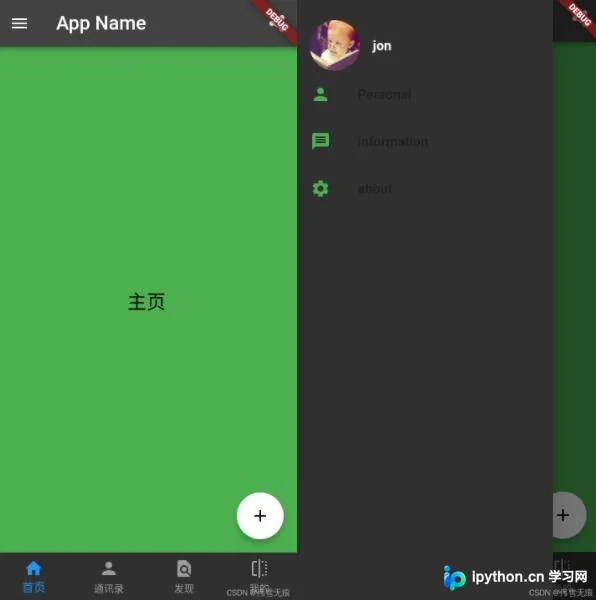
上图展示了最终运行的效果,包括左侧滑出的自定义抽屉菜单、底部的四个导航标签以及右下角的悬浮添加按钮。
四、总结
通过本示例,我们掌握了在Flutter中使用 Scaffold 整合多种导航组件的方法。关键在于理解 StatefulWidget 如何响应 setState 来更新 body 和 currentIndex。这种模式适用于大多数需要多级导航和内容切换的移动应用架构。
以上就是Flutter Drawer抽屉菜单与页面切换的详细内容,更多关于Flutter界面布局与状态管理的资料请关注本站其它相关文章!
本站声明
本文内容仅供参考,不代表本站观点。转载或引用请注明出处。如发现内容问题,请通过联系我们页面反馈。















