


Windows下将Anaconda配置的mmdetection环境离线迁移至另一台电脑

本文介绍在Windows系统中,如何将已配置好mmdetection的Anaconda虚拟环境完整离线迁移至另一台无网络电脑。主要步骤包括:拷贝Anaconda安装目录、配置目标电脑环境变量,并在PyCharm中通过“Existing environment”指定虚拟环境路径。利用本地缓存可加速依赖重建,最后通过测试验证环境可用性。
Windows下Anaconda配置mmdetection环境
在Windows系统上,首先需要完成Anaconda的安装与mmdetection环境的配置。
(此处暂缺具体内容)
Anaconda环境离线迁移至另一台电脑
接下来,介绍如何将已配置好的Anaconda环境离线移植到另一台电脑。
首先,将整个Anaconda的安装目录完整拷贝至U盘,以便后续移植到那台无法联网的电脑上。

以我的安装路径“anaconda3”为例,将该文件夹整体拷贝下来。
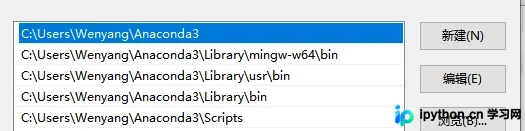
将拷贝的文件复制到目标离线电脑后,需将该Anaconda的安装路径添加到系统环境变量中。
随后在PyCharm中打开项目,点击右下角的Python解释器选项。
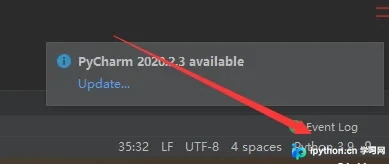
点击“Add Interpreter”进入解释器选择界面。
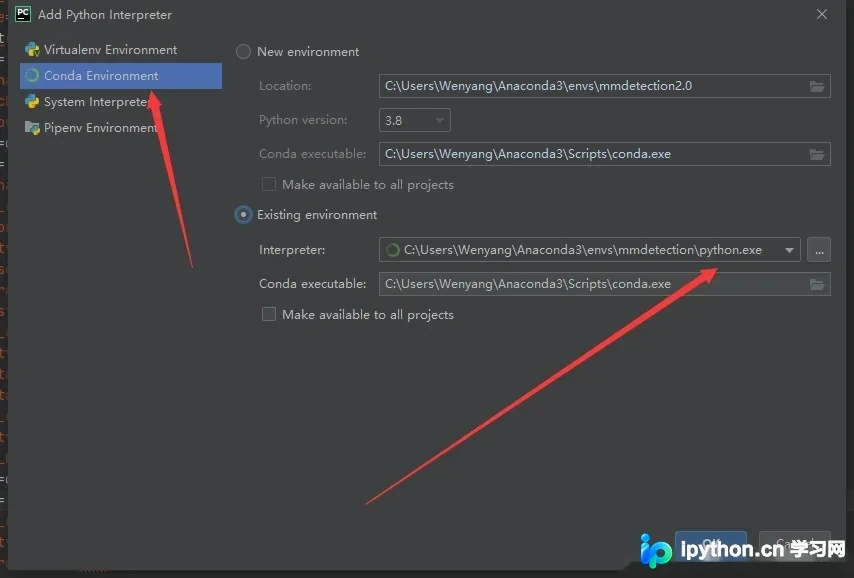
选择“Add Conda Environment”,然后点击右侧的“Existing environment”,浏览并选择我们拷贝到该电脑上的Anaconda文件中,对应虚拟环境下的python.exe文件。点击OK后,系统会加载一段时间。
最后,重新建立mmdetection与当前虚拟环境的依赖关系。由于虚拟环境中已包含缓存,依赖配置过程会相对快速。
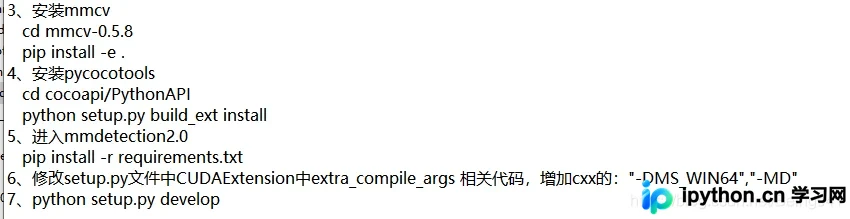
参考B站UP主“小鸡炖技术”提供的资源截图(见)。完成上述步骤后,进行简单测试即可验证环境是否正常工作。
总结
总结
至此,关于如何在Windows上将Anaconda配置的mmdetection环境离线拷贝到另一台电脑的操作介绍完毕。如需了解更多相关技巧,可搜索本站历史文章或继续浏览后续内容,感谢支持。
本站声明
本文内容仅供参考,不代表本站观点。转载或引用请注明出处。如发现内容问题,请通过联系我们页面反馈。















