


Python使用WordCloud生成词云完整教程

本文详细介绍如何在Python环境中利用WordCloud库生成词云。内容涵盖从Anaconda、Cython到WordCloud的完整安装流程,以及通过Jupyter Notebook进行词云生成的具体代码示例。针对中文支持问题,提供了编码设置与字体路径配置方案,帮助用户快速掌握词云制作技巧。
概述与准备工作
1 概述
使用Python生成简单的词云,主要依赖cython、wordcloud以及anaconda这三个工具。
2 准备工作
准备工作包括依次安装cython、wordcloud和anaconda。
2.1 安装anaconda
下载官网
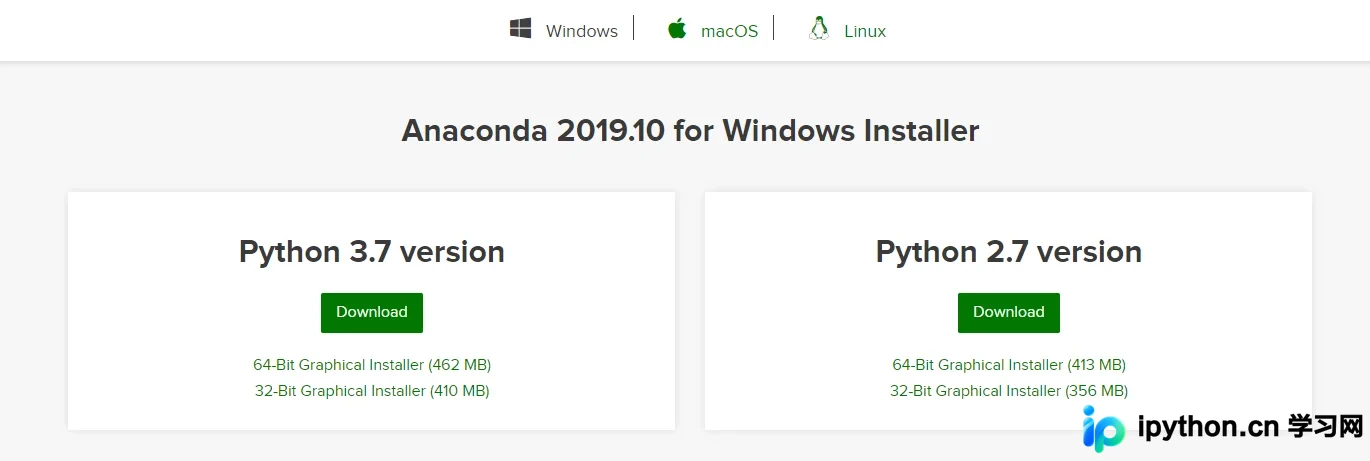
访问官方网站,选择对应的系统版本进行下载即可。
2.2 安装cython
安装cython是为了后续安装wordcloud做准备。
pip -m pip install --upgrade cython
2.3 安装wordcloud
在安装wordcloud之前,需要先安装Microsoft Visual C++ 14.0。 这里下载 安装完成后重启电脑,输入
python -m easy_install wordcloud
Jupyter环境配置与库导入
3 使用
3.1 打开Jupyter
启动Jupyter Notebook。
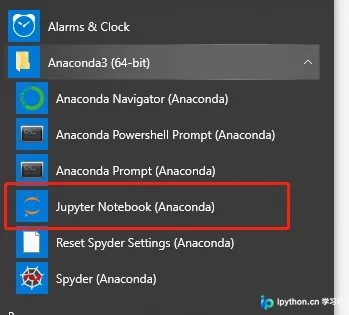
随后浏览器会打开该页面,新建一个notebook文件。
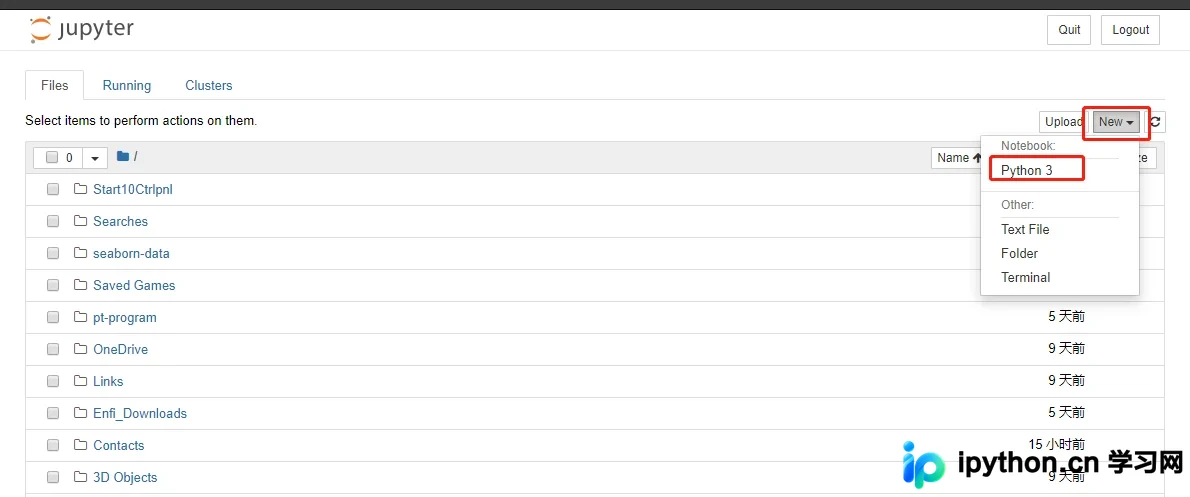
首先导入所需的库:
from wordcloud import WordCloud
import matplotlib.pyplot as plt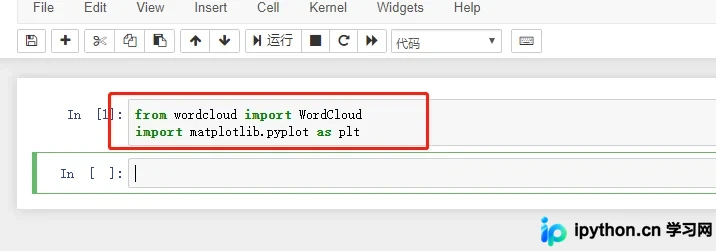
文字库创建与上传
3.2 创建文字库
简单的文字库可以直接选择一个txt文件,如果内容较复杂,可以创建一个excel文件并导出为csv格式,然后利用pandas库的read_csv()函数读入文件。这里我们创建一个txt文件,单词之间用空格分隔即可。
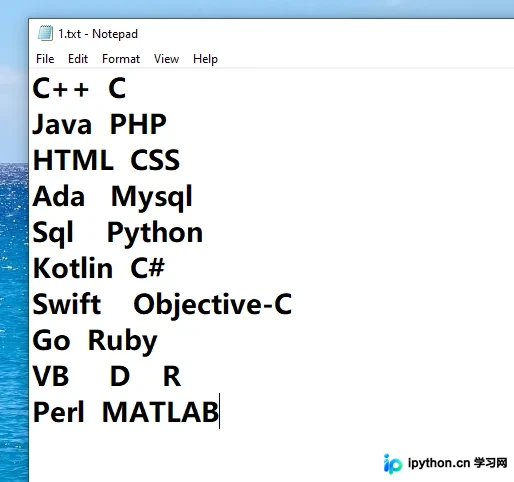
然后将文件上传到Jupyter环境中:

词云生成代码实现
3.3 生成词云
首先读取文件:
text = open('1.txt').read()接着使用WordCloud().generate(text),并在其中设置各种属性。
wc=WordCloud(
  width=800,
  repeat=True,
  height=800).generate(text)
这里设置了高度与宽度,并允许重复显示单词。
plt.imshow(wc,interpolation="bilinear")
plt.axis("off")
plt.show()
显示词云:
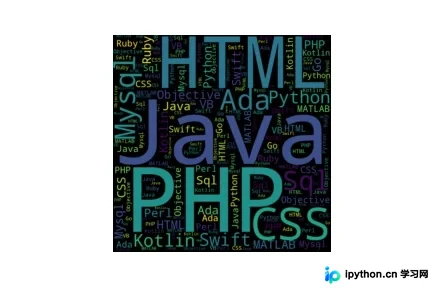
interpolation='bilinear'使用interpolation="bilinear"使显示更加平滑,axis("off")表示不显示坐标轴。 下面是效果:
中文支持注意事项
3.4 注意事项
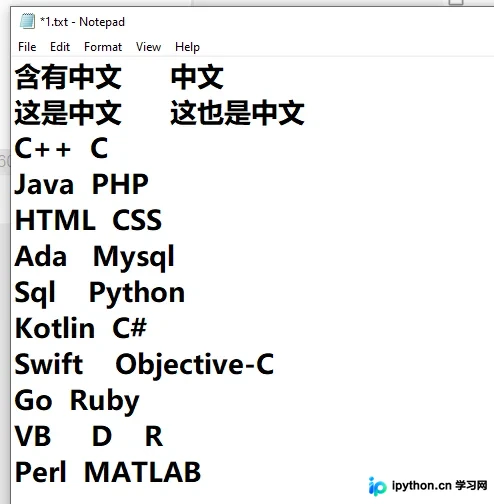
如果文本中包含汉字,首先在读取文件时设置编码:
text = open('1.txt',encoding='utf-8')然后在生成词云时指定字体路径:
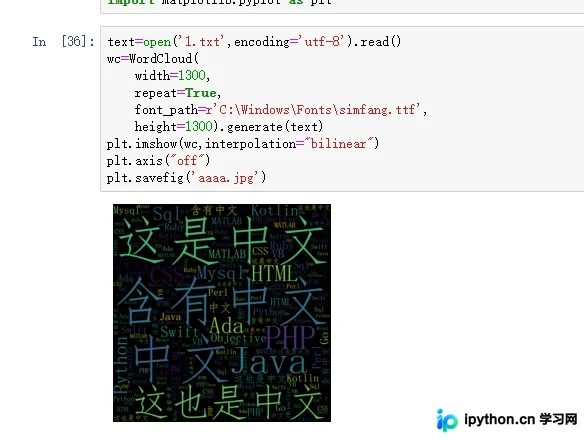
wc = WordCloud(font_path=r'C:\Windows\Fonts\simfang.ttf')测试:
text=open('1.txt',encoding='utf-8').read()
wc=WordCloud(
  width=1300,
  repeat=True,
  font_path=r'C:\Windows\Fonts\simfang.ttf',
  height=1300).generate(text)
plt.imshow(wc,interpolation="bilinear")
plt.axis("off")
plt.savefig('aaaa.jpg')

以上就是本文的全部内容,希望对大家的学习有所帮助,也希望大家多多支持本站。
本站声明
本文内容仅供参考,不代表本站观点。转载或引用请注明出处。如发现内容问题,请通过联系我们页面反馈。















