


Windows系统Python安装教程:勾选Add to PATH与验证步骤

在Windows操作系统中安装Python时,最核心且最容易被初学者忽略的关键操作,就是在初始安装界面中勾选“Add python.exe to PATH”(或 Add Python to PATH)。如果遗漏该选项,会导致在命令提示符或PowerShell中输入 python 命令时出现“不是内部或外部命令”的错误提示。本文将按实际操作次序,详细说明安装包准备、向导配置、PATH勾选原理、终检验证及遗漏后的补救措施。
一、下载安装包与安装类型选择
访问Python官方网站(python.org)的下载页面,Windows系统建议下载官方提供的 Windows installer (64-bit) 可执行安装文件(.exe)。对于Windows 10及Windows 11用户,64位安装包是目前绝大多数硬件与依赖库的标准选择。
下载完成后,双击运行该安装程序,进入第一个安装引导页面。此时切忌直接点击居中的“Install Now”按钮,必须优先查看窗口最底部的复选框配置。
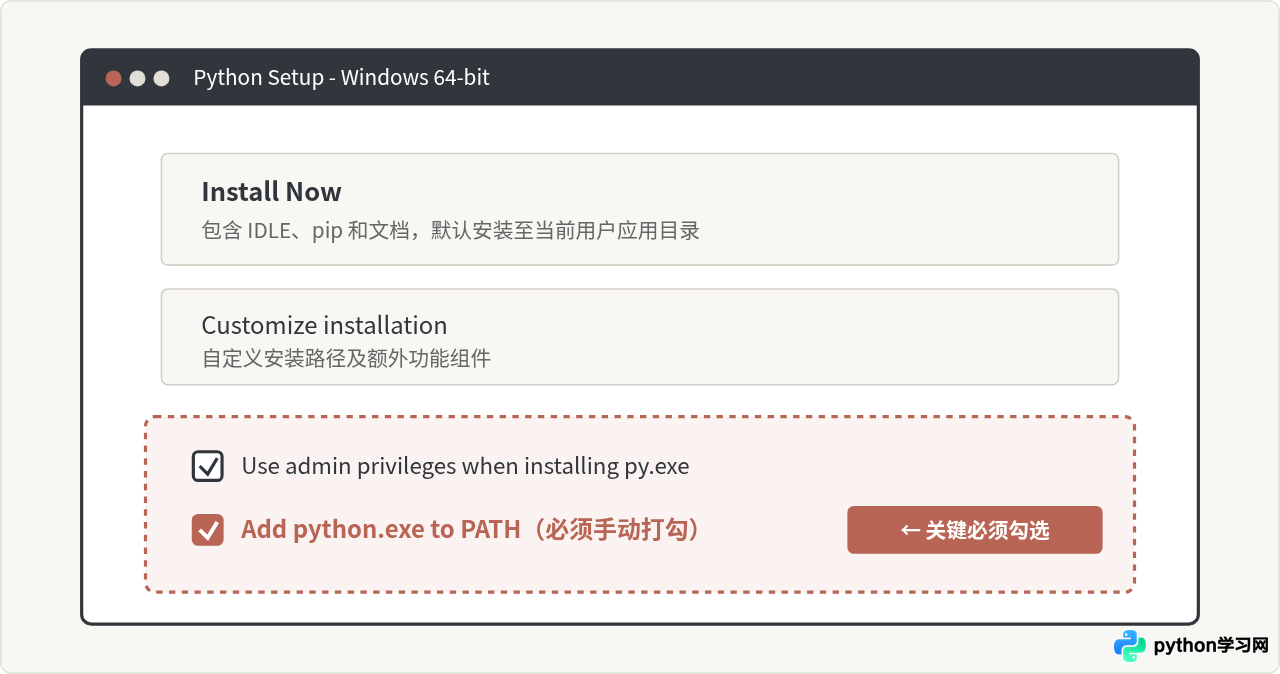
二、为什么要勾选“Add python.exe to PATH”?
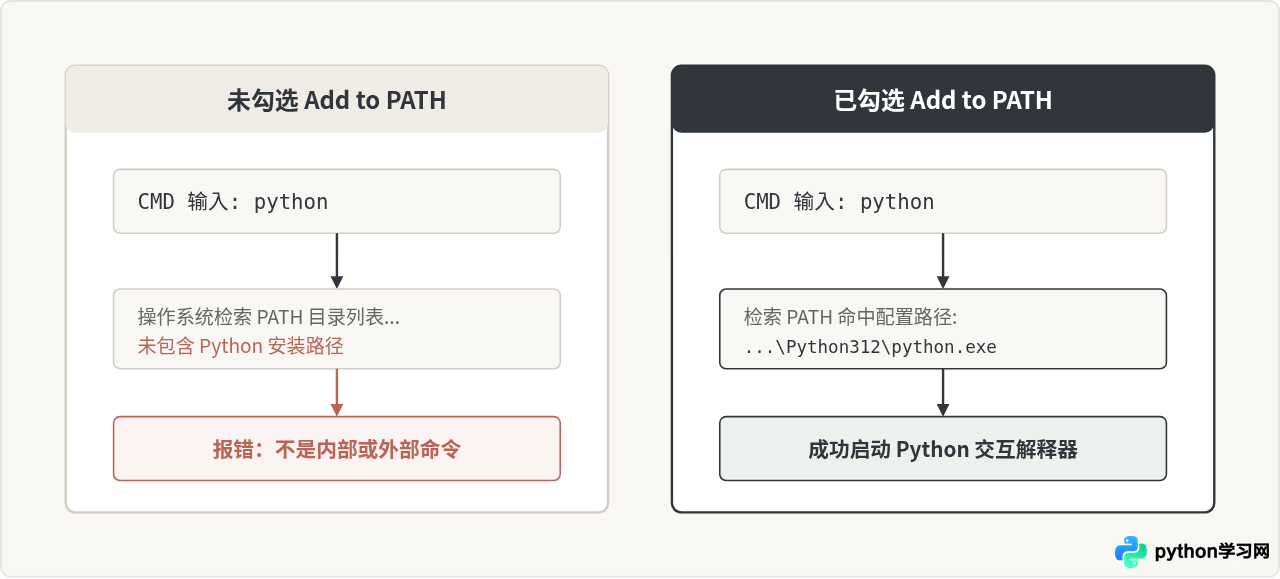
Windows系统在命令提示符(cmd)或PowerShell中接收到一个命令(如 python)时,它并不知道该程序保存在哪个具体文件夹中。操作系统会去读取名为 PATH 的系统/用户环境变量,依次扫描 PATH 中列出的各个目录路径。如果在这些目录中找到了 python.exe,命令就能立刻执行;如果遍历完所有路径都没有找到,系统就会抛出报错:
'python' 不是内部或外部命令,也不是可运行的程序或批处理文件。勾选“Add python.exe to PATH”之后,安装程序会在安装过程中自动将两个关键路径写入当前用户的 PATH 变量中:
- 主程序目录:例如
C:\Users\<用户名>\AppData\Local\Programs\Python\Python312\(包含python.exe主解释器)。 - 脚本与工具目录:例如
C:\Users\<用户名>\AppData\Local\Programs\Python\Python312\Scripts\(包含pip.exe包管理工具及后续安装的命令行程序)。
三、标准安装操作四步走
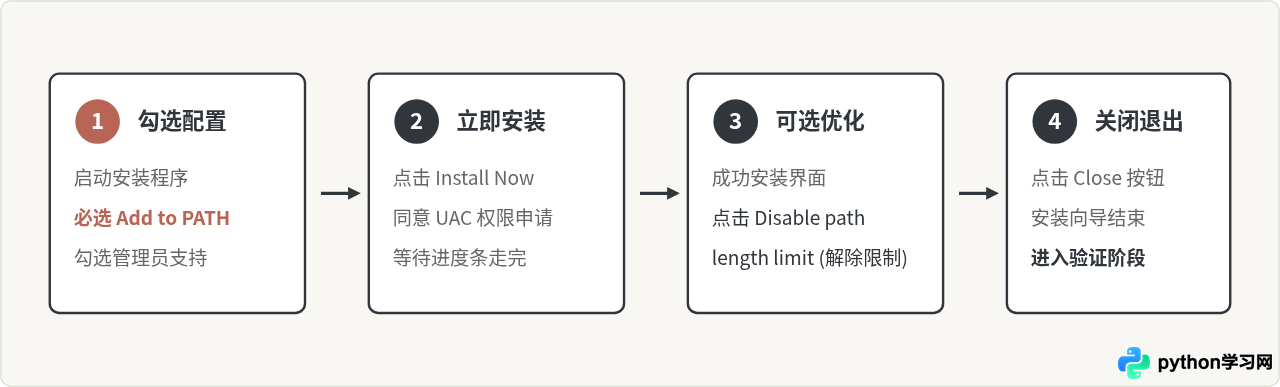
完成初始界面的选择后,完整的安装过程可以分解为四个明确的阶段:
- 开启安装引导并勾选选项:双击安装包,首先在底部勾选“Add python.exe to PATH”。
- 点击 Install Now:点击后系统会弹出“用户账户控制”(UAC)对话框,提示“你要允许此应用对你的设备进行更改吗?”,点击“是”继续。
- 等待文件复制与配置:安装程序会自动解压标准库、安装 pip 工具并写入注册表与环境变量。通常耗时 30 秒至 1 分钟。
- 解除路径长度限制(推荐):在最后出现的“Setup was successful”界面中,如果出现 “Disable path length limit” 按钮,建议点击一次。这一步会取消 Windows 传统系统 260 字符的文件路径长度上限,能有效避免日后使用深层嵌套的 Python 虚拟环境或安装复杂三方包时报出路径过长的错误。最后点击“Close”完成安装。
四、命令行完整验证步骤
安装完成后,必须打开全新的命令行终端进行结果校验。请注意:如果在安装 Python 之前已经打开了命令提示符窗口,该窗口不会加载最新的环境变量,请将其关闭后重新打开。
按下键盘快捷键 Win + R,在弹出的“运行”框中输入 cmd 并回车,进入命令提示符界面。依次执行以下三个验证步骤:
1. 验证 Python 解释器与版本号
在终端中键入以下命令并回车:
python --version示例正确输出:
Python 3.12.3只要打印出了实际的版本号(如 Python 3.11.x 或 3.12.x),即证明 Python 主程序已经成功注册并加入 PATH。
2. 验证 pip 包管理工具
现代 Python 开发高度依赖三方库,必须确保 pip 可以直接调用:
pip --version示例正确输出:
pip 24.0 from C:\Users\Username\AppData\Local\Programs\Python\Python312\Lib\site-packages\pip (python 3.12)如果 pip 能够返回版本信息以及对应 Python 路径,说明 Scripts 目录同样已被成功解析。
3. 运行交互式 Python 代码与退出
直接输入 python 回车,即可进入 Python 的交互式控制台(REPL模式)。控制台提示符会变成三个大于号 >>>:
C:\Users\Username>python
Python 3.12.3 (tags/v3.12.3:f6650f9, Apr  9 2024, 14:05:25) [MSC v.1938 64 bit (AMD64)] on win32
Type "help", "copyright", "credits" or "license" for more information.
>>> print("Hello, Python!")
Hello, Python!
>>> exit()
在 >>> 提示符下输入 print("Hello, Python!") 并回车,下一行正常打印出字符串;最后输入 exit() 并回车(或按 Ctrl + Z 随后按回车),即可安全退出交互环境,返回标准命令提示符。
五、常见问题排查与备用方案
在实际操作中,读者可能会遇到两类典型问题:
- 问题 1:输入 python 弹出了“微软应用商店(Microsoft Store)”
这是 Windows 10/11 系统的默认设置。系统自带了一个名为“应用执行别名”的功能,当 PATH 中找不到真正的 Python 时,会自动跳转到应用商店。解决方式:在 Windows 设置中搜索“管理应用执行别名”,将与“python.exe”和“python3.exe”相关的两个开关全部关闭。 - 问题 2:安装时确实忘记勾选“Add to PATH”怎么办?
不需要卸载重装。只需再次双击刚才下载的 Python 安装包.exe文件,在出现的界面中点击 “Modify”(修改),一路点击“Next”,在高级选项页(Advanced Options)中勾选 “Add Python to environment variables”,点击“Install”即可自动补齐环境变量配置。
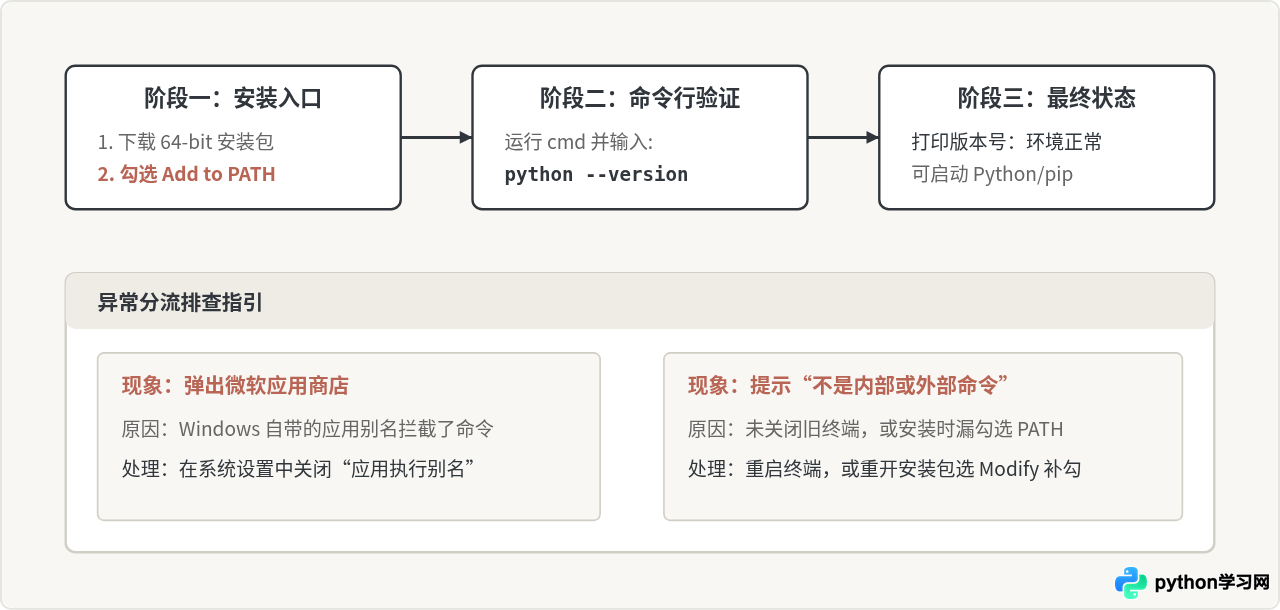
总结: 在 Windows 平台部署 Python 环境,“Add python.exe to PATH” 是衔接安装与实际开发的核心桥梁。只要确保该选项勾选、掌握 python --version 与 pip --version 的两步验证法,就能避开绝大多数终端命令无法识别的环境配置陷阱。
本站声明
本文内容仅供参考,不代表本站观点。转载或引用请注明出处。如发现内容问题,请通过联系我们页面反馈。















