


Windows多版本Python共存时,怎么正确配置环境变量与切换默认版本

很多开发者在 Windows 上因维护老旧项目需要 Python 3.8,而学习新框架又安装了 Python 3.12。然而在命令提示符敲下 python --version 时,显示的往往不是刚装的新版本,甚至在使用 pip install 安装第三方库后,程序依旧报 ModuleNotFoundError——模块被装到了另一个完全无关的 Python 目录中。在 Windows 系统中,让多个 Python 版本和谐共存且随时可控,核心路径只有两条:一是搞清楚 Path 环境变量从上到下的顺序匹配原则 并通过调整位置来指定默认解释器;二是利用官方安装包自带的 Python Launcher(即 py.exe) 实现解耦式版本调用与默认切换。掌握这两个机制,就能彻底摆脱版本混淆与环境污染。
一、Windows 如何识别与定位 python:检索机制剖析
当我们在 Windows 终端(Command Prompt 或 PowerShell)中输入一个命令时,系统首先在当前工作目录下查找匹配的可执行文件;如果不存在,系统便会遍历系统级与用户级的 Path 环境变量列表。Path 本质上是一个由文件路径组成的有序列表,系统自上而下逐行检索,一旦在某个目录中首次发现了名为 python.exe 的文件,就会立即加载执行并终止查找,后续目录中的同名文件将被完全无视。
这正是“刚安装了新版本却依然调用老版本”的根源所在。如果在安装较早版本的 Python 时勾选了添加环境变量,其安装路径早已位于 Path 的前列,即便后来装了更新的版本,老版本依然凭借更高的位置优先级劫持了 python 指令。此外,Windows 10 和 11 默认在用户环境变量中内置了名为 WindowsApps 的别名路径,如果该路径排在真实 Python 路径之前,输入 python 甚至会莫名弹窗跳转到微软应用商店(Microsoft Store)。
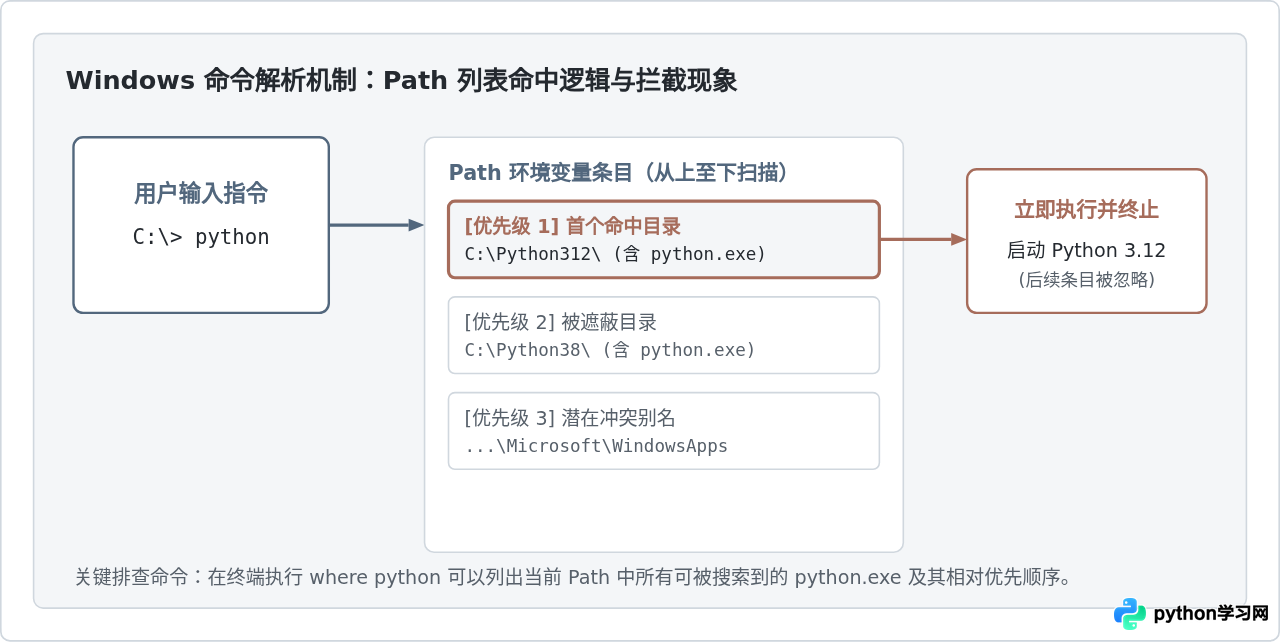
要排查系统当前到底命中了哪里的解释器,可以在终端中执行以下命令:
C:\Users\username> where python
C:\Python312\python.exe
C:\Python38\python.exe
C:\Users\username\AppData\Local\Microsoft\WindowsApps\python.exe
示例输出中排在最顶部的路径,就是系统在当前环境下默认启动的目标。若要改变这一行为,最直接的方式就是调整这些条目在 Path 中的上下相对位置。
二、方案一:通过调整环境变量 Path 切换全局默认版本
通过配置 Path 环境变量来切换默认版本,适合希望在全局范围内将某个版本(例如 Python 3.12)作为主力工具链的场景。操作时必须注意一个关键细节:每个 Python 版本不仅包含主程序目录,还包含一个存放可执行脚本的 Scripts 目录,两者必须成对配置且保持一致的相对位置。
1. 完整的环境变量操作步骤
- 打开环境变量编辑器:按下快捷键
Win + R,在运行对话框中输入sysdm.cpl并回车,直接打开“系统属性”窗口;切换至“高级”选项卡,点击下方的“环境变量”按钮。 - 定位 Path 变量:在“用户变量”或“系统变量”区域中找到名为
Path(或PATH)的条目,选中并点击“编辑”。(如果是当前个人开发机,修改用户变量或系统变量均可,但建议统一在系统变量中管理)。 - 成对检查路径条目:确认列表中包含目标版本的两个路径。例如对于 Python 3.12,应确认存在:
C:\Program Files\Python312\(包含python.exe)C:\Program Files\Python312\Scripts\(包含pip.exe等脚本工具)
C:\Users\<用户名>\AppData\Local\Programs\Python\Python312\。 - 上移提升优先级:分别选中目标版本的这两个路径条目,点击右侧的“上移”按钮,将其移动到其他所有旧版本 Python 路径以及
WindowsApps路径的上方。务必保证Scripts与主目录紧挨在一起。 - 保存并重启终端:连续点击“确定”关闭所有设置窗口。必须关闭已打开的所有终端窗口并重新打开,因为旧终端不会自动刷新父进程的环境变量快照。
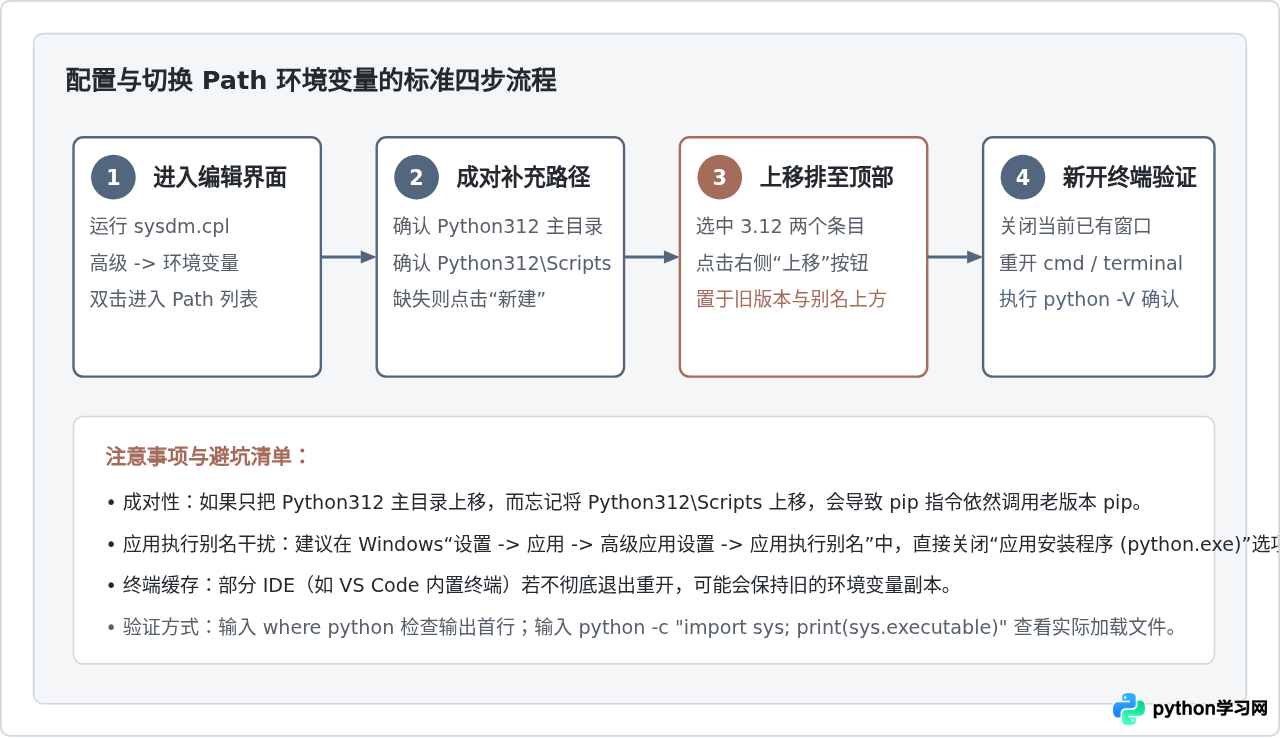
2. 验证切换结果
在重新打开的终端中输入以下指令进行双重验证:
C:\Users\username> python --version
Python 3.12.3

C:\Users\username> pip --version
pip 24.0 from C:\Program Files\Python312\Lib\site-packages\pip (python 3.12)
若版本号与安装目录均已正确指向目标版本,说明环境变量配置生效。但若日常频繁需要在 Python 3.8、3.10、3.12 之间快速切换,每次去系统高级属性里点按“上移/下移”显然繁琐且容易漏配。针对这种多版本频繁切换需求,官方提供的 Python Launcher 是更现代、优雅的解决方案。
三、方案二(官方推荐):善用 Python Launcher (py.exe) 实现版本切换
自 Python 3.3 起,官方 Windows 安装包默认都会安装一个专门的多版本启动器——Python Launcher(对应文件名为 py.exe)。它会被自动安装在 C:\Windows\ 目录下。由于 C:\Windows\ 天然位于系统全局 Path 中,因此无需额外配置环境变量即可随时在任何终端中调用 py 命令。
py.exe 的设计目的就是为了彻底将“多版本共存管理”与“杂乱的 Path 环境变量”解耦。它能自动扫描注册表,发现系统中所有已安装的 Python 解释器,并提供统一的调度接口。
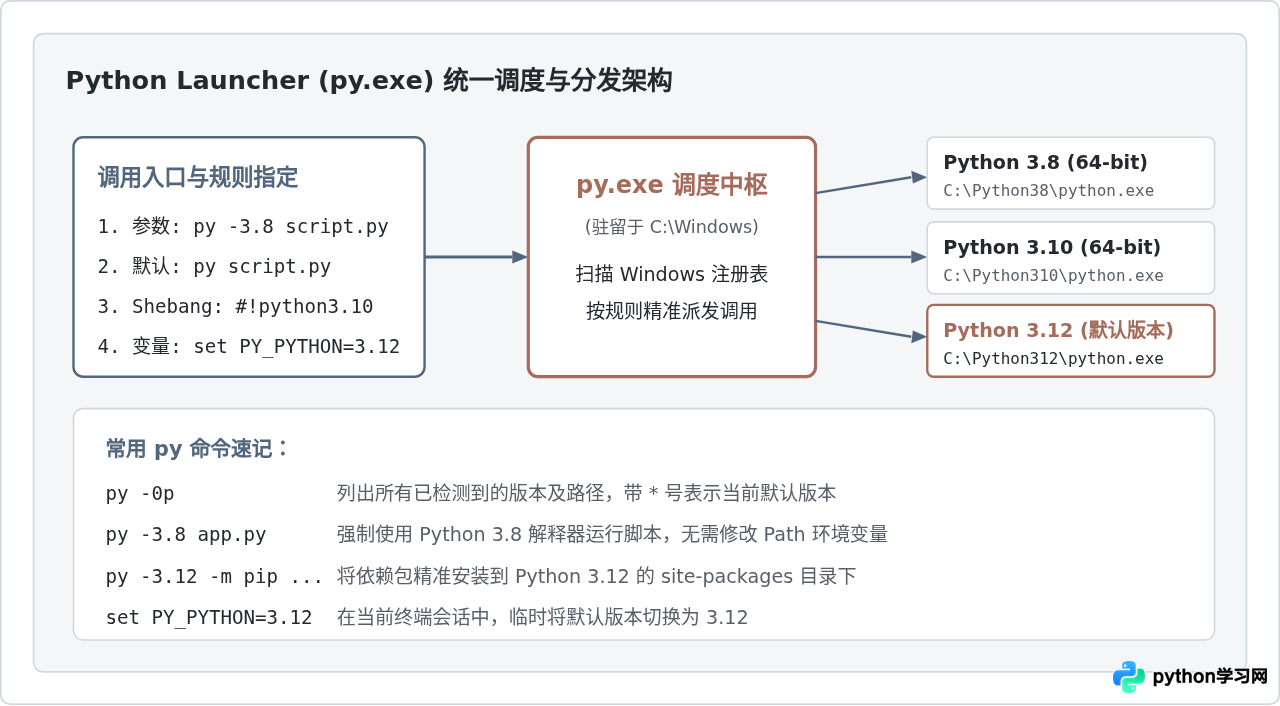
1. 查看当前已安装的所有 Python 版本
在任意终端中运行 py -0p(参数 0 代表列出版本,p 代表显示安装路径):
C:\Users\username> py -0p
Installed Pythons found by py Launcher for Windows
 -3.12-64        * C:\Program Files\Python312\python.exe
 -3.10-64          C:\Program Files\Python310\python.exe
 -3.8-64           C:\Program Files\Python38\python.exe
输出中带有星号 * 的行即为默认解释器。当直接输入 py 或 py script.py 时,就会调用该版本。
2. 随时切换默认版本的三种方式
如果使用 py.exe 作为日常主力入口,切换默认版本不再需要改动任何系统 Path 列表,有以下三种层级的方法:
- 临时切换当前终端会话:
仅在当前打开的命令行窗口中生效,关闭即失效:
C:\Users\username> set PY_PYTHON=3.8 C:\Users\username> py --version Python 3.8.10 - 用户级全局永久生效:
在系统环境变量的“用户变量”中添加一条名为
PY_PYTHON的变量,值设为目标版本主次版本号(例如3.10)。保存后新开终端,默认即变为对应版本。 - 配置文件持久化:
在用户目录
%LOCALAPPDATA%\py.ini(例如C:\Users\username\AppData\Local\py.ini)创建或编辑该文件,写入如下配置:[defaults] python=3.12这样
py.exe会始终按照该配置来确定默认解释器。
四、关键配套:多版本下的 pip 与模块依赖管理
很多开发者在多版本环境下遇到依赖缺失,根本原因是直接运行了 pip install xxx。在 Windows 下,单纯的 pip 也是一个可执行脚本,同样受制于 Path 查找顺序。很可能你运行的是 Python 3.12,但调用的 pip 却是 Python 3.8 目录下的 pip.exe,导致依赖全装进了老版本的目录里。
1. 绝不直接运行裸命令 pip,使用模块化调用
在多版本共存体系中,强烈建议将 python -m pip 或 py -<version> -m pip 作为唯一标准安装姿势。参数 -m 代表让指定的解释器直接运行其内置的 pip 模块,绝对不会发生跨目录串包现象:
:: 为 Python 3.8 安装包
C:\Users\username> py -3.8 -m pip install requests

:: 为 Python 3.12 安装包
C:\Users\username> py -3.12 -m pip install numpy

:: 查看 3.8 的安装路径确认无误
C:\Users\username> py -3.8 -m pip list
2. 结合虚拟环境隔离项目
尽管可以通过全局配置切换版本,但生产开发中最规范的做法依然是基于目标 Python 版本为每个项目创建独立的虚拟环境(venv):
:: 进入项目目录
cd my_project

:: 使用指定的 3.10 版本创建虚拟环境 .venv
py -3.10 -m venv .venv

:: 激活虚拟环境
.venv\Scripts\activate

:: 此时终端前缀带有 (.venv),直接输入 python 和 pip 均自动锁定在隔离环境中
( .venv ) C:\my_project> python --version
Python 3.10.11
五、方案选型对比与配置排查清单
为了让不同需求下的技术选型更加清晰,下表对比了“直接调整 Path 顺序”与“使用 Python Launcher (py)”两种主要管理方式的特点:
| 对比维度 | 方式一:调整 Path 环境变量 | 方式二:Python Launcher (py.exe) |
|---|---|---|
| 核心机制 | 依赖操作系统的自顶向下路径查找规则 | 依赖中心调度器 py.exe 读取注册表/配置 |
| 切换便捷度 | 低(需反复进入系统属性点击上移/下移) | 极高(参数指定或一条环境变量命令) |
| 多版本并行调用 | 困难(必须重命名可执行文件或打全路径) | 非常简单(py -3.8、py -3.12 随意切) |
| 第三方工具兼容性 | 极佳(大部分传统脚本与 IDE 仅找 python) |
良好(部分仅认 python.exe 的软件需配置别名) |
| 配置维护成本 | 易出现 Scripts 目录遗漏或别名冲突 |
极低(安装时勾选即可,不污染全局 Path) |
| 推荐应用场景 | 习惯传统单一环境、长期固定使用某一版本的开发者 | 需要同时维护多个版本代码、自动化脚本与日常开发混合的场景 |
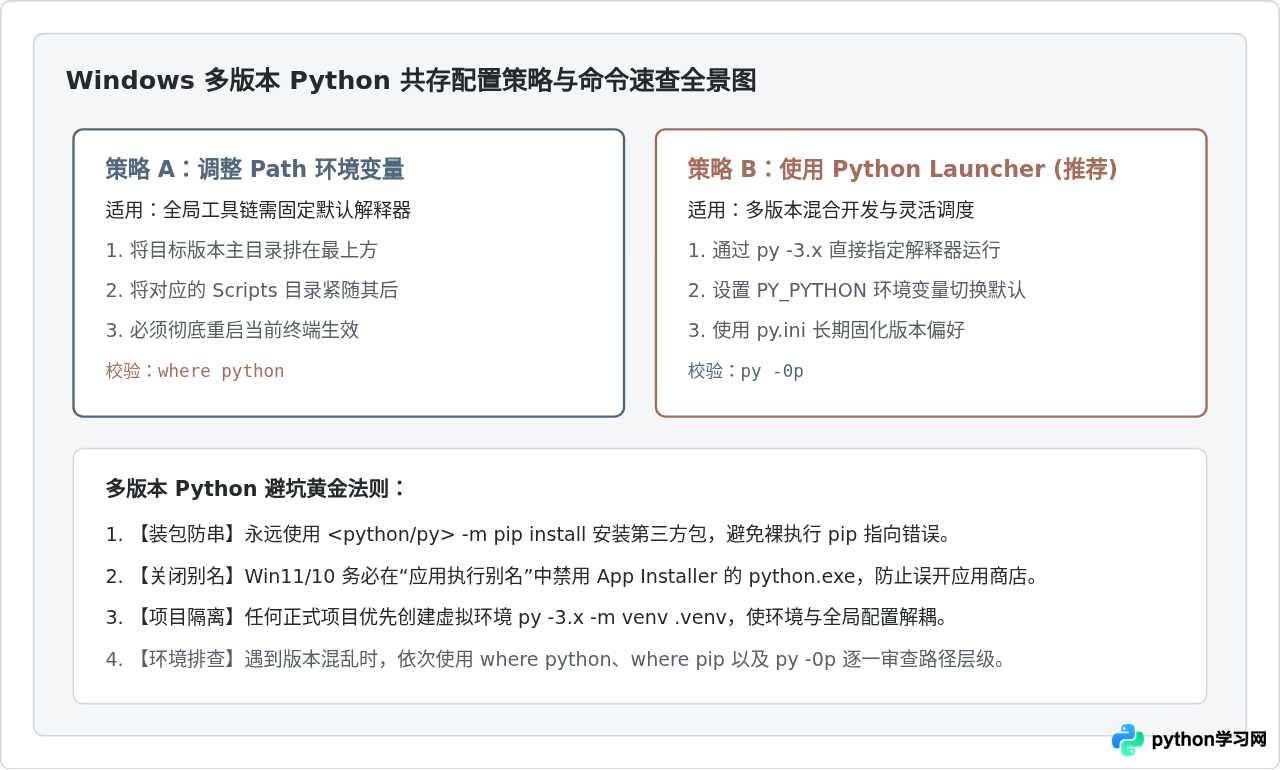
最终总结排查步骤
当你再次在 Windows 下遇到 Python 版本不对的状况时,建议按照以下三步进行排查:
- 先在终端运行
where python,看排在第一行的路径是哪个版本;如果是WindowsApps,立即进入系统设置关闭别名开关。 - 如果希望使用全局
python命令,进入系统环境变量的Path,把目标版本的两个目录(主目录与Scripts)按顺序上移到最顶端,并完全退出重启终端。 - 在日常开发中,建议逐步养成使用
py的习惯:查看版本用py -0p,指定执行用py -3.x,安装依赖用py -3.x -m pip install,从根源上避开多版本冲突。
本站声明
本文内容仅供参考,不代表本站观点。转载或引用请注明出处。如发现内容问题,请通过联系我们页面反馈。















