


Python界面开发中按钮点击事件怎么绑定与处理

在Python桌面界面(GUI)程序里,按钮是最基本的交互控件。把一个函数和按钮的点击动作关联起来,就是"事件绑定";当用户实际点击时,程序调用这个函数完成响应,就是"事件处理"。不同的GUI框架实现细节各有不同,但核心思路一致:指定按钮 → 声明回调函数 → 将两者连接。本文以Tkinter、PyQt和wxPython三个主流框架为线索,逐一说明按钮点击事件的绑定方式、回调函数的写法,以及实际开发中容易出错的地方。
一、事件绑定的基本原理
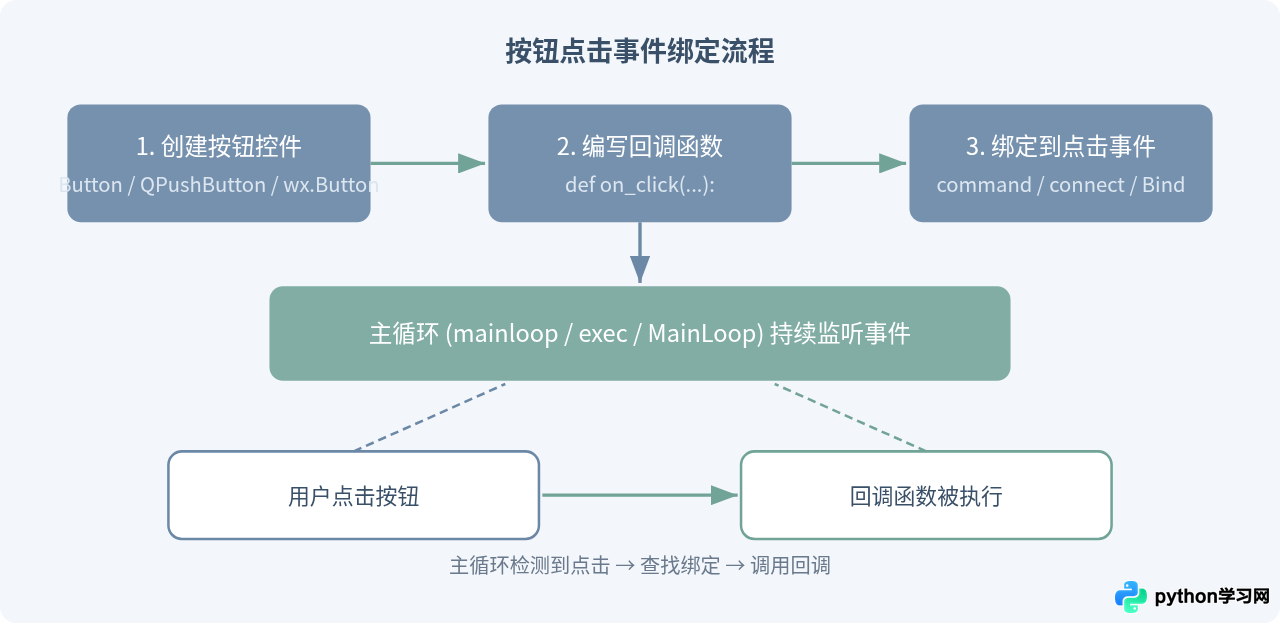
GUI程序启动后会进入一个主循环(event loop),不断监听用户的鼠标点击、键盘输入等操作。当检测到某个按钮被点击,主循环就在注册表里查找这个按钮绑定的回调函数,然后调用它。整个过程可以拆成三步:
- 创建按钮控件——确定它出现在窗口的什么位置、显示什么文字。
- 编写回调函数——点击后要做的事情,比如弹窗、修改标签文字、发起计算。
- 把回调函数绑定到按钮的点击事件上——告诉框架"这个按钮被点击时,请调用这个函数"。
三个框架使用不同的术语和API完成第三步,但底层逻辑相同。下面这幅图将这个过程可视化:
二、Tkinter:command参数与bind方法
Tkinter是Python标准库自带的GUI框架,不需要额外安装。绑定按钮点击事件有两种常用方式。
方式一:创建按钮时通过command参数直接指定回调函数。这是最简洁的写法,适合大多数场景:
import tkinter as tk

def on_click():
    label.config(text="按钮已被点击")

root = tk.Tk()
root.title("Tkinter按钮事件示例")

label = tk.Label(root, text="等待点击...")
label.pack(pady=10)

btn = tk.Button(root, text="点击我", command=on_click)
btn.pack(pady=10)

root.mainloop()
运行后窗口中出现一个按钮和一行文字。点击按钮,文字变为"按钮已被点击"。
注意command=on_click传的是函数对象本身,不要写成command=on_click()——加括号会在创建按钮时就立即调用函数,而不是等到点击时才调用。
如果需要向回调函数传参数,可以用lambda:
btn = tk.Button(root, text="打招呼",
command=lambda: label.config(text="你好,Python!"))方式二:使用bind方法。bind可以监听更底层的事件,例如鼠标左键按下<Button-1>。回调函数会收到一个事件对象参数:
def on_click(event):
    label.config(text=f"点击位置: x={event.x}, y={event.y}")

btn = tk.Button(root, text="点击我")
btn.bind("<Button-1>", on_click)
btn.pack(pady=10)两种方式的区别在于:command只响应标准的按钮激活(包括键盘空格键激活),写法更简单;bind可以区分左键、右键、双击等细粒度事件,但回调函数必须接收event参数。大多数情况下用command即可,需要鼠标坐标或区分右键时才用bind。
三、PyQt:信号与槽机制
PyQt使用"信号-槽"(signal-slot)机制处理事件。按钮被点击时发射clicked信号,开发者把信号连接到一个槽函数,信号发射时槽函数就被调用。
import sys
from PyQt5.QtWidgets import QApplication, QWidget, QPushButton, QLabel, QVBoxLayout

class MyWindow(QWidget):
    def __init__(self):
        super().__init__()
        self.setWindowTitle("PyQt按钮事件示例")
        self.resize(300, 150)

        self.label = QLabel("等待点击...")
        self.btn = QPushButton("点击我")

        # 把 clicked 信号连接到 on_click 槽函数
        self.btn.clicked.connect(self.on_click)

        layout = QVBoxLayout()
        layout.addWidget(self.label)
        layout.addWidget(self.btn)
        self.setLayout(layout)

    def on_click(self):
        self.label.setText("按钮已被点击")

app = QApplication(sys.argv)
win = MyWindow()
win.show()
sys.exit(app.exec_())关键的一行是self.btn.clicked.connect(self.on_click)。clicked是QPushButton内置的信号,connect把它和目标函数连接起来。如果要断开连接,调用self.btn.clicked.disconnect(self.on_click)即可。
传递额外参数同样可以用lambda:
self.btn.clicked.connect(lambda: self.label.setText("你好,PyQt!"))在循环中创建多个按钮并绑定不同参数时,一个常见陷阱是lambda中的变量在循环结束后指向最后一个值。解决办法是在lambda中用默认参数捕获当前值:
for i in range(5):
    btn = QPushButton(f"按钮{i}")
    btn.clicked.connect(lambda checked, idx=i: print(f"点击了按钮{idx}"))
layout.addWidget(btn)这里idx=i在每次循环中把当前的i值保存下来,避免五个按钮都打印同一个数字。
四、wxPython:Bind方法
wxPython使用Bind方法将事件类型和处理函数关联。按钮点击对应的事件类型是wx.EVT_BUTTON:
import wx

class MyFrame(wx.Frame):
    def __init__(self):
        super().__init__(None, title="wxPython按钮事件示例", size=(300, 150))
        panel = wx.Panel(self)

        self.label = wx.StaticText(panel, label="等待点击...", pos=(20, 20))
        btn = wx.Button(panel, label="点击我", pos=(20, 60))

        # 绑定按钮点击事件
        btn.Bind(wx.EVT_BUTTON, self.on_click)

    def on_click(self, event):
        self.label.SetLabel("按钮已被点击")

app = wx.App()
frame = MyFrame()
frame.Show()
app.MainLoop()回调函数的第二个参数event是wxPython传入的事件对象,可以从中获取事件源等信息。如果有多个按钮绑定到同一个处理函数,可以通过event.GetEventObject()判断是哪个按钮被点击。
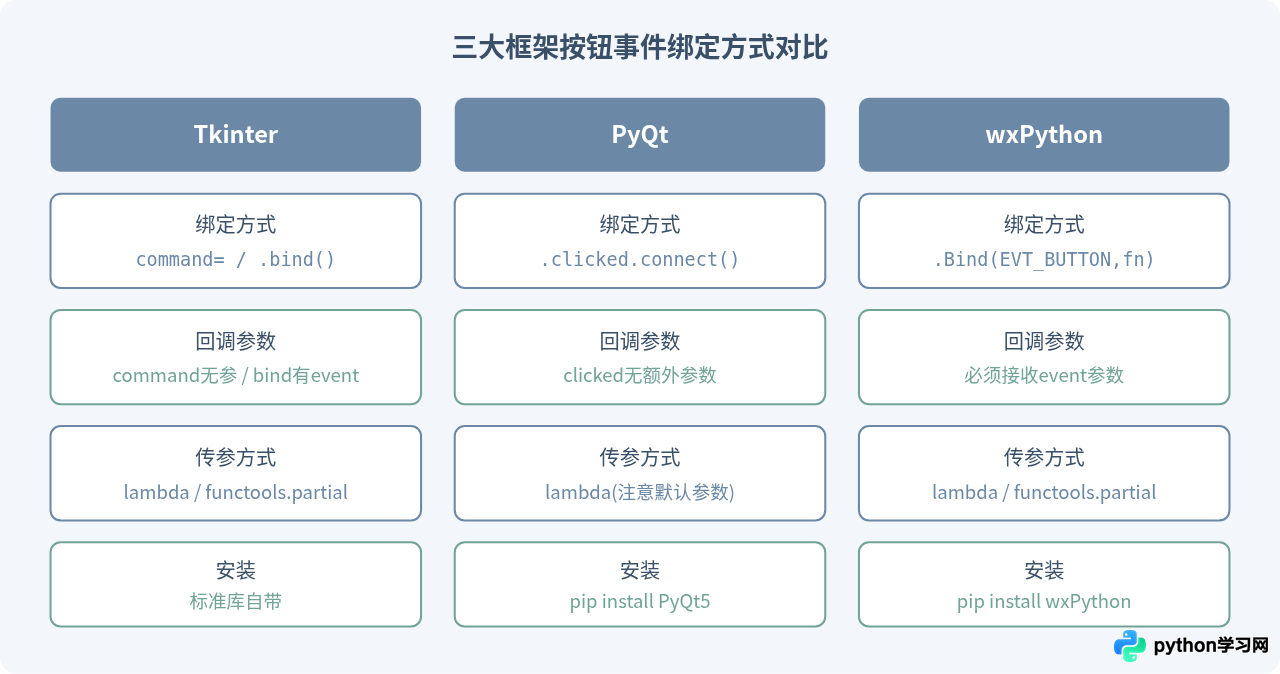
五、回调函数的写法与注意事项
无论使用哪个框架,回调函数的编写都要注意以下几点。
不要在回调中执行耗时操作。回调函数在主线程中执行,如果在里面做大量计算或网络请求,整个界面会停止响应(俗称"卡死")。正确做法是把耗时操作放到子线程中,完成后再通过线程安全的方式更新界面。Tkinter可以用root.after(),PyQt可以用QThread或QTimer,wxPython可以用wx.CallAfter()。
区分函数对象和函数调用。前面已经提到,command=on_click传的是函数对象,command=on_click()是立刻调用函数并把返回值(通常是None)赋给command。这是初学者最常犯的错误,按钮看起来"点了没反应",很可能就是多写了一对括号。
循环中绑定事件的闭包问题。在for循环里用lambda绑定回调时,lambda只在被调用时才求值,如果引用了循环变量,所有按钮最终都会使用循环结束后的那个值。解决方法是用默认参数在定义时捕获:
# 错误写法——所有按钮都打印4
for i in range(5):
    tk.Button(root, text=str(i),
              command=lambda: print(i)).pack()

# 正确写法——每个按钮打印自己的编号
for i in range(5):
    tk.Button(root, text=str(i),
              command=lambda idx=i: print(idx)).pack()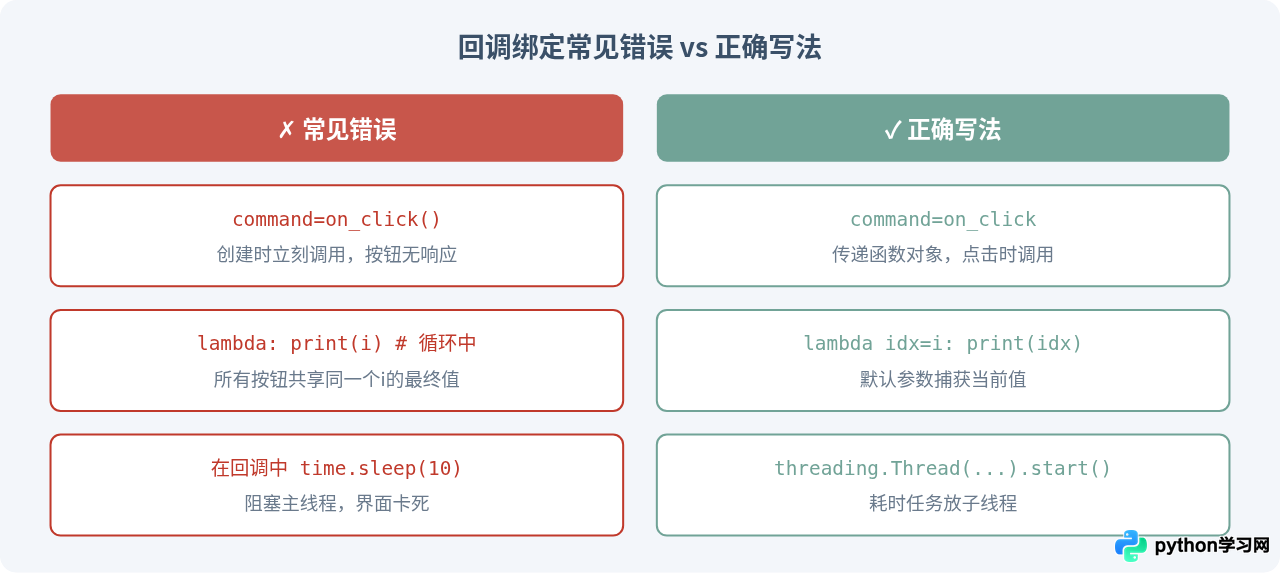
六、一个按钮绑定多个事件处理函数
有时候点击一个按钮需要执行多个操作,例如同时更新状态栏和写日志。不同框架的做法不同:
Tkinter中,command参数只能指定一个函数,所以通常的做法是写一个"转发函数"调用多个函数:
def handle_all():
    update_status()
    write_log()
    refresh_display()

btn = tk.Button(root, text="执行", command=handle_all)
PyQt中,一个信号可以连接多个槽函数,按照连接顺序依次调用:
self.btn.clicked.connect(self.update_status)
self.btn.clicked.connect(self.write_log)wxPython同样可以对同一事件多次调用Bind,但后一个会覆盖前一个。如果需要多个处理函数,通常在一个处理函数中调用event.Skip()让事件继续传播,或者像Tkinter那样在一个函数中统一调度。
七、动态绑定与解绑
在实际应用中,可能需要根据程序状态切换按钮的行为,比如登录前按钮执行登录,登录后同一按钮执行退出。
Tkinter中,直接修改command属性:
def login():
    # 登录逻辑...
    btn.config(text="退出", command=logout)

def logout():
    # 退出逻辑...
    btn.config(text="登录", command=login)

btn = tk.Button(root, text="登录", command=login)
PyQt中,先断开旧连接再建立新连接:
self.btn.clicked.disconnect()
self.btn.clicked.connect(self.new_handler)wxPython中,重新调用Bind即可替换处理函数:
btn.Bind(wx.EVT_BUTTON, self.new_handler)解绑时要小心:如果disconnect()时传入了不存在的连接,PyQt会抛出异常。安全做法是用try...except包裹,或者维护一个标记记录当前绑定的函数。
八、选择框架的参考依据
如果只是写简单的工具脚本、课堂练习或内部小工具,Tkinter不需要安装任何依赖,立刻就能用,足够应付大多数场景。如果需要更丰富的控件、更精致的界面外观,或者项目本身就有Qt依赖,PyQt的信号槽机制更灵活、控件更多。wxPython追求原生外观(在Windows上看起来像Windows程序,在macOS上像macOS程序),适合希望界面融入系统风格的场景。
按钮事件绑定的写法是每个框架最基础的知识点,掌握之后再学习其他控件的事件处理会轻松很多——列表框的选择事件、输入框的回车事件、菜单的点击事件,底层逻辑和按钮完全一样。
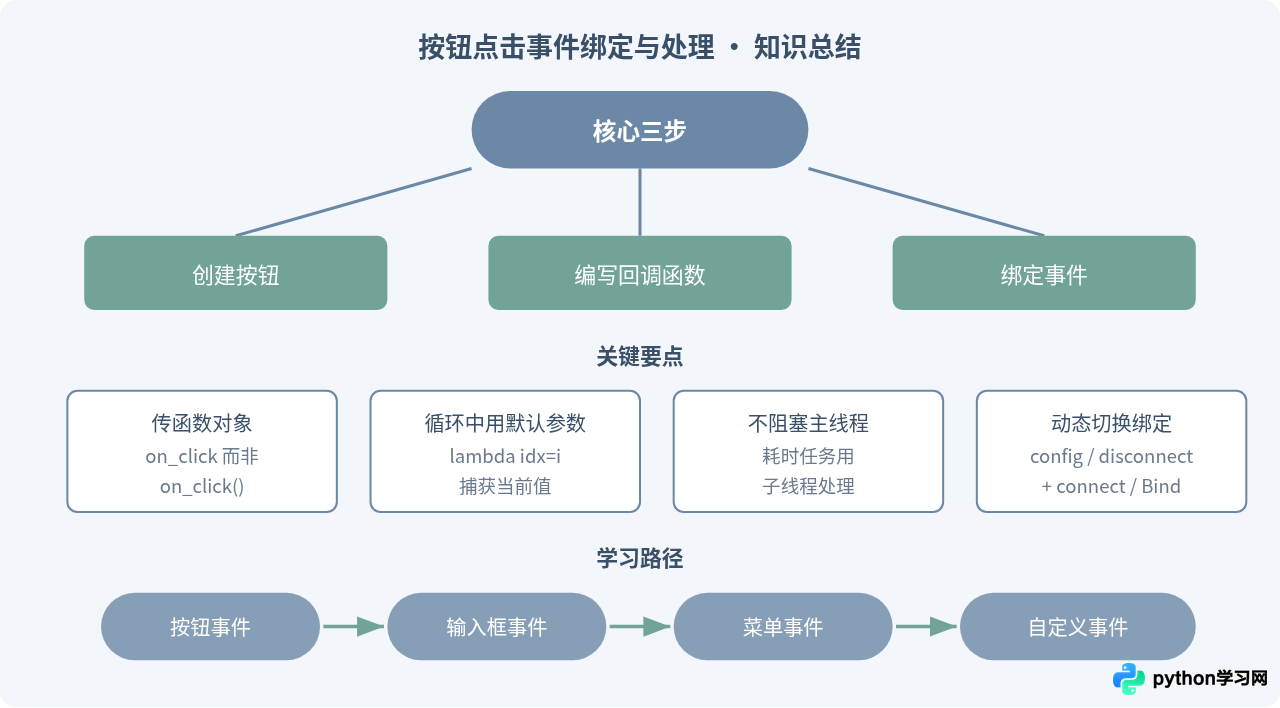
command参数或bind方法,PyQt用信号.connect(槽),wxPython用Bind(事件类型, 处理函数)。避开函数调用与函数对象混淆、循环闭包、阻塞主线程这三个常见坑,按钮事件处理就不会有问题。
本站声明
本文内容仅供参考,不代表本站观点。转载或引用请注明出处。如发现内容问题,请通过联系我们页面反馈。















