


Python Tkinter入门:怎么创建第一个图形界面窗口

一、准备工作:检查与验证Tkinter环境
Tkinter是Python自带的图形用户界面工具包,封装了底层的Tcl/Tk图形引擎。在Windows和大部分官方macOS安装包中,Tkinter在安装Python解释器时已被默认勾选并安装,无需通过pip额外下载。
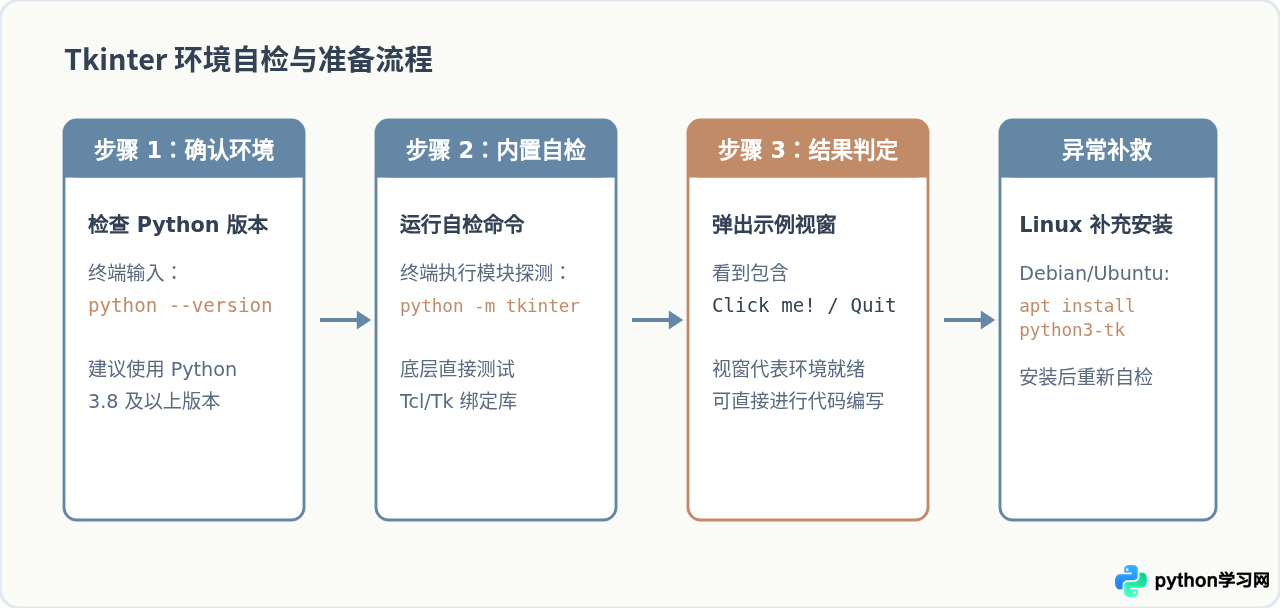
在正式编写脚本之前,建议在操作系统终端(Terminal / 命令提示符)中运行以下验证命令:
python -m tkinter
如果你的系统中同时存在Python 2与Python 3,请确保使用 python3 -m tkinter。执行后,系统会弹出一个包含两个简单按钮的微型演示窗口。若窗口能正常弹出且点击按钮有交互,说明当前Python环境中的Tkinter完全就绪;若直接报错提示缺少相关模块,则说明系统尚未安装底层支持包。
二、编写第一个图形窗口程序
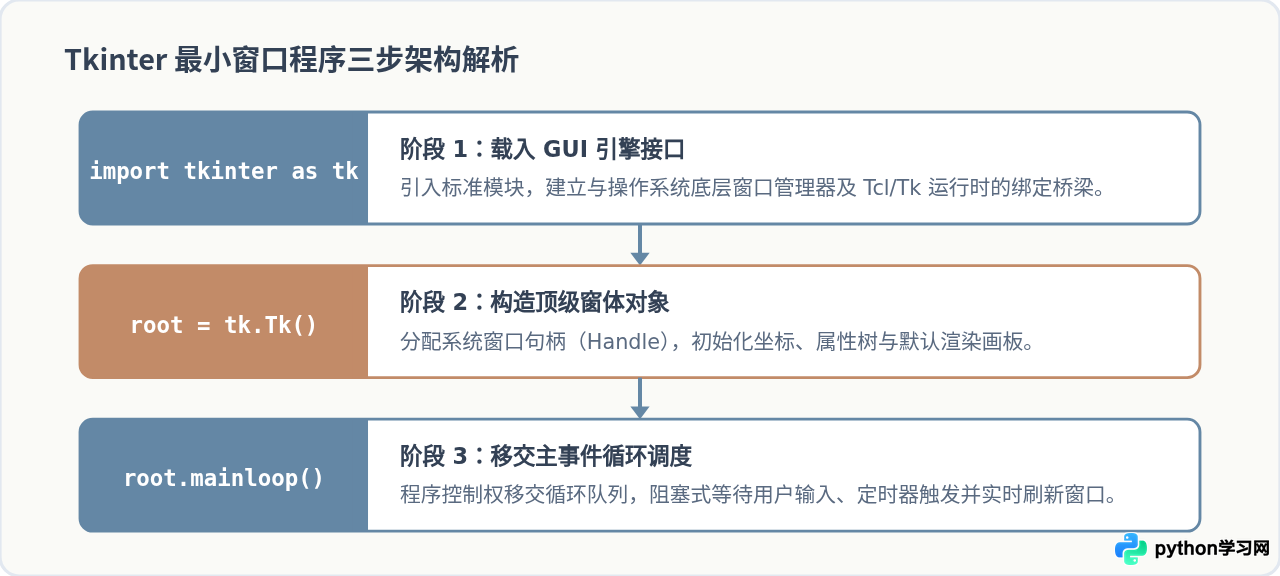
新建一个名为 my_window.py 的文本文件。创建一个最基本的GUI窗口只需要以下三步:
- 导入模块:使用
import tkinter as tk将模块导入,约定别名为tk。 - 创建主窗口实例:调用
tk.Tk()构造函数,生成一个根窗口对象(通常命名为root或app)。 - 启动消息循环:调用
root.mainloop(),使程序挂起并持续监听用户的键盘、鼠标与重绘事件。
# 完整可执行代码:my_window.py
import tkinter as tk

# 1. 实例化主窗口
root = tk.Tk()

# 2. 设置基础标题
root.title("我的第一个Tkinter窗口")

# 3. 启动主事件循环
root.mainloop()
使用命令 python my_window.py 运行上述脚本,你的桌面上将立刻出现一个标准的系统原生窗口,右上方带有最小化、最大化及关闭按钮。当你点击关闭按钮(叉号)时,mainloop() 退出,程序结束运行。
三、定制窗口常用属性:尺寸、定位与控件添加
仅有默认尺寸的空窗口往往无法满足实际使用需求。Tkinter提供了直观的实例方法,用于设定窗口的几何参数与外观样式:
1. 窗口几何尺寸与屏幕定位:geometry()
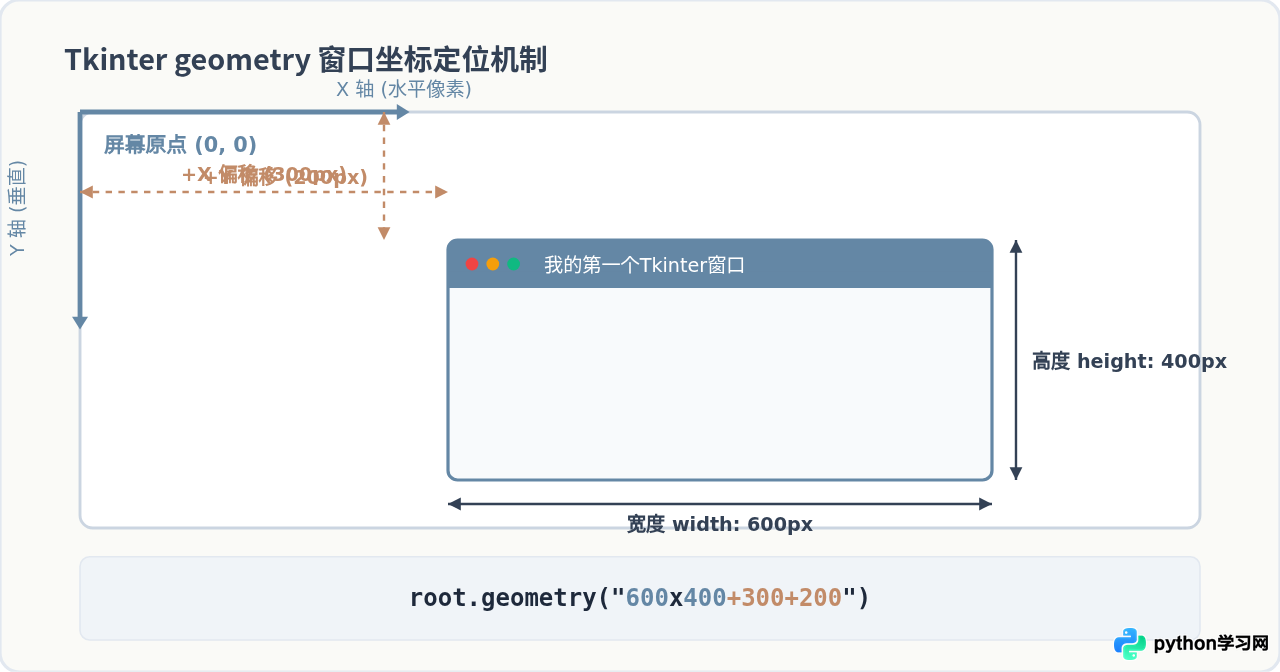
Tkinter使用一个特殊的格式化字符串来指定窗口尺寸与弹出位置:"宽度x高度+X偏移+Y偏移"。例如:
root.geometry("600x400+300+200")其中各部分含义如下:
600:窗口的宽度(像素)。400:窗口的高度(像素),注意宽度与高度之间是英文字母x,不是乘号*。+300:窗口左边界距离电脑屏幕左侧边缘的水平偏移量(像素)。+200:窗口上边界距离电脑屏幕顶部边缘的垂直偏移量(像素)。若为负值(如-100),则以屏幕右侧或底部为基准偏移。
2. 缩放限制与背景配置
如果希望窗口保持固定大小,禁止用户拖动边缘改变尺寸,可以调用 resizable() 方法:
# 两个参数分别代表宽度和高度方向是否允许调整,False 表示锁定
root.resizable(False, False)
修改窗口背景色可使用 configure(bg=...):
root.configure(bg="#FAFAF7")3. 添加简单的可视控件(Widget)
窗口有了基本尺寸后,我们通常需要在其中放置可视构件。例如添加一个文本标签(Label)和一个点击按钮(Button),并使用 pack() 布局管理器将其展示出来:
import tkinter as tk

root = tk.Tk()
root.title("带有控件的窗口示例")
root.geometry("400x260+400+250")
root.configure(bg="#FAFAF7")

# 创建一个文本标签
label = tk.Label(
    root,
    text="你好,欢迎使用 Python Tkinter!",
    font=("PingFang SC", 14),
    bg="#FAFAF7",
    fg="#334155"
)
# pack() 将控件放入父窗口中,pady 表示垂直方向的外边距
label.pack(pady=30)

# 创建一个退出按钮
quit_btn = tk.Button(
    root,
    text="关闭当前窗口",
    command=root.destroy,
    bg="#6487A5",
    fg="#FFFFFF",
    font=("PingFang SC", 11),
    padx=10,
    pady=5
)
quit_btn.pack(pady=10)

root.mainloop()tk.Label(root, ...) 和 tk.Button(root, ...) 的第一个参数都是 root,这指明了它们依附于主窗口绘制。
四、原理解析:mainloop() 到底在做什么?
许多初学者常会疑惑:为什么必须写 root.mainloop()?如果漏掉这一句会怎样?
普通的Python控制台脚本是“线性执行”的——从第一行一直运行到最后一行,执行完毕后进程自动终止。而图形界面程序属于事件驱动模型(Event-Driven Programming)。当窗口绘制在屏幕上时,程序不能直接退出,而必须驻留在内存中等待操作系统派发的各种操作事件。
mainloop() 本质上是一个无限循环(Event Loop),其内部持续执行以下任务:
- 从操作系统的事件消息队列中取出最新的用户动作(如鼠标移动、鼠标单击、键盘按键、窗口被遮挡后的重绘通知)。
- 根据事件发生的坐标与类型,分发给对应的Tkinter控件对象。
- 执行用户绑定的回调函数(例如点击按钮时触发的
command方法)。 - 更新界面渲染缓冲,重新绘制窗体。
因此,位于 root.mainloop() 之后的代码在窗口未关闭前不会被执行。一旦用户关闭窗口,该主循环才会安全退出,后续代码接着运行。这也解释了为什么不能在GUI的主线程中直接调用 time.sleep():如果主线程被休眠阻塞,mainloop() 无法轮询事件,窗口就会立刻失去响应、陷入假死状态。
五、初学者常见报错与排查指南
在创建第一个窗口时,读者最常遇到的几个问题及排查方法如下:
| 现象 / 报错信息 | 根本原因 | 解决方法 |
|---|---|---|
| 脚本运行后黑框闪退,未见窗口 | 遗漏了 root.mainloop(),或在某些IDE(如非交互式环境)中未维持事件轮询。 |
在脚本末尾添加 root.mainloop()。 |
AttributeError: partially initialized module 'tkinter' |
脚本文件被命名为了 tkinter.py,导致Python优先导入了本地同名文件。 |
将脚本重命名为其他名称(如 gui_demo.py),并删除同目录下的 __pycache__ 缓存文件夹。 |
_tkinter.TclError: bad geometry specifier "600*400" |
在 geometry() 中将连接符误写为了星号 *。 |
将星号改为英文字母小写 x,正确格式为 "600x400"。 |
ModuleNotFoundError: No module named '_tkinter' |
Linux发行版(如Ubuntu)的最小化Python包中移除了底层Tk支持。 | 通过终端执行 sudo apt-get install python3-tk 补充系统依赖包。 |
六、全文总结与后续进阶路径
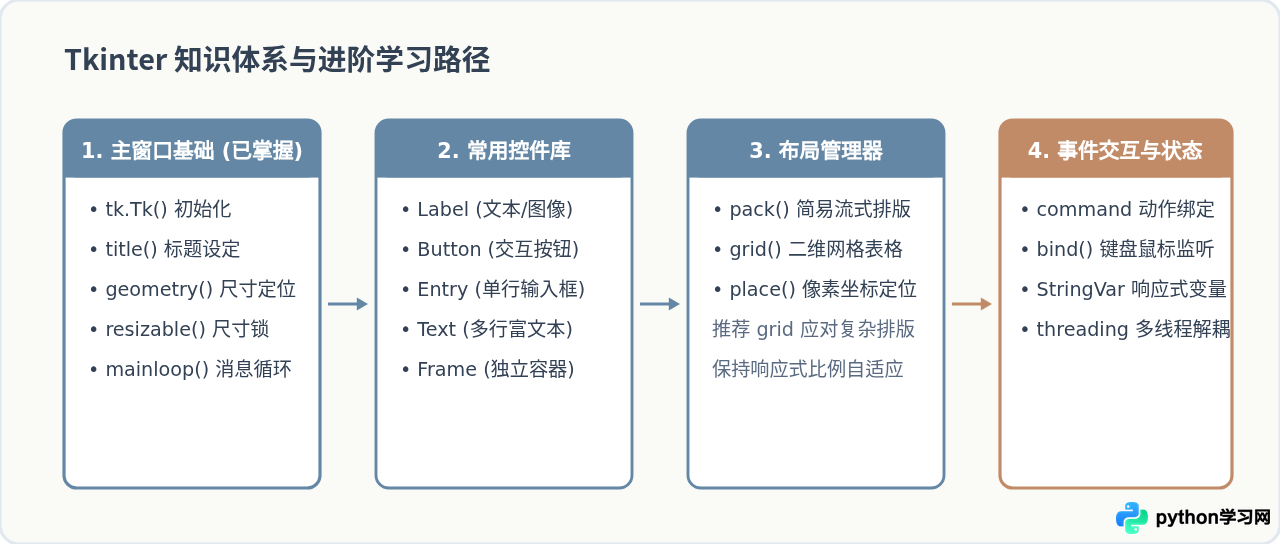
创建第一个Tkinter窗口是Python桌面应用开发的第一步。掌握这一基础后,后续可以沿着“控件扩展 → 布局管理 → 事件与逻辑绑定”的路径继续深入:
本站声明
本文内容仅供参考,不代表本站观点。转载或引用请注明出处。如发现内容问题,请通过联系我们页面反馈。















