


Python版本与pyd文件不兼容导致导入失败的检查方法

在 Windows 环境下使用 Python 载入由 C/C++、Cython 或 Rust 预先编译的扩展模块(即 .pyd 文件)时,如果出现 ImportError: DLL load failed 或 %1 不是有效的 Win32 应用程序 等报错,绝大部分原因并非代码写错,而是当前 Python 解释器与该 .pyd 文件的编译规格存在不兼容。要彻底排查此类问题,核心路径是按次序依次核对四个要素:Python 次版本号匹配、解释器与二进制文件位数架构(32位/64位)、ABI 兼容模式(特定版本 ABI 与 Stable ABI3)以及底层依赖的 C/C++ 动态链接库。掌握这套核对流程,可以在几分钟内准确定位根因并完成修复。
一、认识 .pyd 文件的本质与常见报错现象
.pyd 文件在本质上就是一个标准的 Windows 动态链接库(DLL),只是其导出函数遵循了 Python C-API 的规范(例如必须导出形如 PyInit_模块名 的初始化入口)。当你在 Python 脚本中执行 import my_module 时,解释器会调用底层系统函数 LoadLibraryEx 将其映射到进程内存,随后通过 GetProcAddress 寻址模块初始化入口。
当 Python 版本与 .pyd 文件不兼容时,通常会暴露为以下三种典型表现:
- 报错一:
ImportError: DLL load failed while importing xxx: %1 不是有效的 Win32 应用程序。
这是最直接的架构位深冲突。说明当前运行的是 64 位的 Python,但尝试加载了 32 位编译的.pyd文件,或者反之。 - 报错二:
ImportError: DLL load failed: 找不到指定的模块。
这往往是因为该.pyd编译时依赖了特定版本的 C 运行时库(如MSVCP140.dll、VCRUNTIME140.dll)或第三方 C 动态库,而目标系统环境未安装对应运行时,或者 Python 3.8+ 默认禁用了从当前目录或 PATH 自动搜索 DLL 的机制。 - 报错三:
ImportError: dynamic module does not define module export function (PyInit_xxx)
说明.pyd导出的函数名与当前被导入的文件名不一致,或者.pyd编译时针对的是 Python 2.x(导出为initxxx)而当前处于 Python 3.x(期望为PyInit_xxx)。
二、检查维度一:文件名中的 ABI 标签与兼容规范
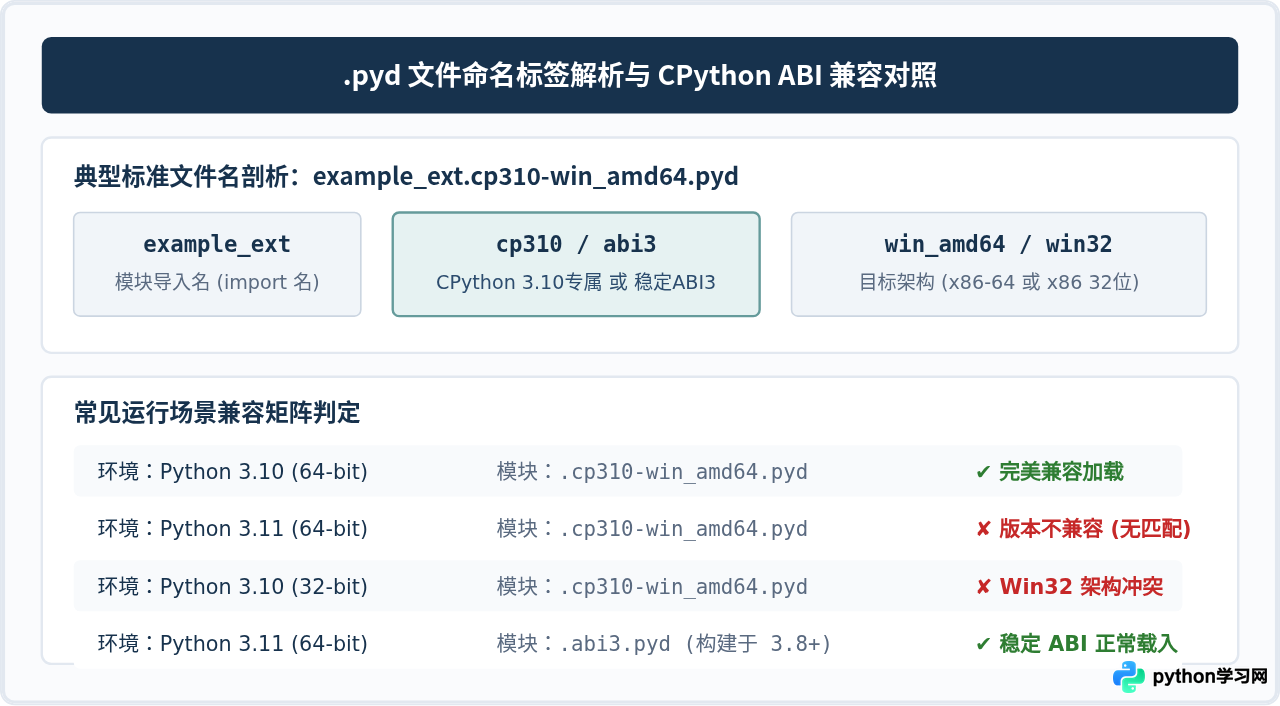
标准 Wheel 打包分发或构建出的 .pyd 文件,其文件名通常遵循 PEP 3149 与 PEP 425 规范,其中包含了明确的 ABI 与架构标签。仔细查看文件名是第一道也是最快捷的检查关卡。
典型的标准命名格式形如:math_utils.cp310-win_amd64.pyd。我们可以将其拆解为三个关键部分:
- 模块名称:
math_utils,必须与 Python 代码中import的名称完全一致。 - Python 版本与实现标签:
cp310表示该文件是针对 CPython 3.10 编译的私有 ABI 版本。CPython 的主次版本之间(如 3.9、3.10、3.11)通常不保证 C-API 结构体内存布局的兼容性,因此cp310的文件无法在cp311解释器下运行。 - 平台与架构标签:
win_amd64明确指示该二进制仅适用于 Windows 64位(x86-64)架构。如果是 32 位系统或 32 位 Python,标签则为win32;若是 ARM64 Windows,则为win_arm64。
另一种常见形式是使用了受限 C-API(Limited API)构建的模块,其文件名形如 math_utils.abi3.pyd。带有 abi3 标识的文件遵循 PEP 384 的稳定应用二进制接口规范。只要编译时基于的版本小于或等于当前 Python 版本(如基于 Python 3.8 abi3 构建),就可以平滑兼容 Python 3.9、3.10、3.11 乃至更高版本。
三、检查维度二:解释器环境与 .pyd 二进制头信息核验
很多开发者会遇到名为 my_module.pyd 这样省略了任何版本标签的文件。这时无法通过文件名直接看出其编译规格,必须通过具体的命令核对当前正在执行的 Python 环境,并对 .pyd 的二进制 PE 文件头进行探查。
1. 查看当前 Python 解释器的具体规格
切忌凭借“我电脑里安装了 Python 3.10”的经验记忆来下结论,尤其在使用虚拟环境、Anaconda 或多版本共存时。请直接在报错发生的环境中运行以下命令:
python -c "import sys, platform; print('版本:', sys.version); print('架构位数:', platform.architecture()[0]); print('机器架构:', platform.machine())"命令输出示例:
版本: 3.10.8 (tags/v3.10.8:aaaf511, Oct 11 2022, 16:50:30) [MSC v.1933 64 bit (AMD64)]
架构位数: 64bit
机器架构: AMD64从中必须明确记录下三项关键参数:主次版本(3.10)、编译器版本(MSC v.1933)与执行位深(64 bit)。
2. 检查 .pyd 文件的二进制位数与导出符号
如果系统安装了 Visual Studio 或构建工具,可以使用 dumpbin 工具查看 .pyd 文件的头信息与导出表:
dumpbin /headers my_module.pyd | findstr "machine"
dumpbin /exports my_module.pyd | findstr "PyInit"
若无 Visual Studio 工具链,可以使用纯 Python 脚本直接读取 PE 文件的头部字节来判断架构,以及确认其链接的 Python 动态库版本:
# inspect_pyd.py:免安装外部工具检查 .pyd 架构与 Python 符号依赖
import struct

def inspect_pyd(filepath):
    with open(filepath, "rb") as f:
        data = f.read(1024)

    # 检查 DOS 签名 "MZ"
    if data[:2] != b"MZ":
        print("错误:不是合法的 Windows PE/DLL 文件")
        return

    # 获取 PE 头的偏移地址
    pe_offset = struct.unpack("<I", data[0x3C:0x40])[0]

    # 读取 PE 签名与 Machine 字段
    with open(filepath, "rb") as f:
        f.seek(pe_offset)
        sig = f.read(4) # 期望为 b"PE\x00\x00"
        machine = struct.unpack("<H", f.read(2))[0]

    arch_map = {
        0x014c: "32-bit (x86)",
        0x8664: "64-bit (x86-64 / AMD64)",
        0xAA64: "64-bit (ARM64)"
    }
    arch_str = arch_map.get(machine, f"未知架构 (0x{machine:04x})")
    print(f"目标文件: {filepath}")
    print(f"二进制架构: {arch_str}")

# 执行检测
inspect_pyd("my_module.pyd")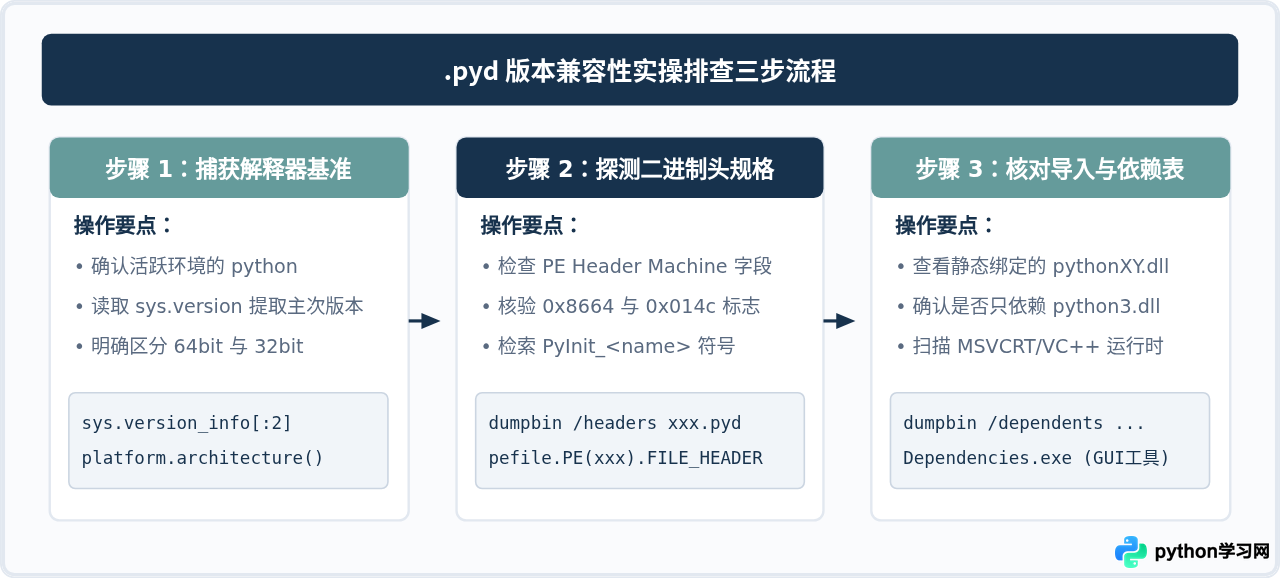
四、检查维度三:底层 DLL 依赖链与导入机制变动
排查完解释器版本和二进制架构后,如果两者完全吻合,但仍然提示 ImportError: DLL load failed: 找不到指定的模块,则问题出在 .pyd 本身依赖的其他二级 DLL 无法被操作系统加载器定位。
1. 查看依赖的 Python 核心库 (python3x.dll vs python3.dll)
打开终端运行:
dumpbin /dependents my_module.pyd在 Image has the following dependencies: 区域,重点观察其引用的 Python 核心 DLL:
- 如果列表中列出了
python39.dll,说明该模块是强绑定 Python 3.9 的专有编译版。即便你在 Python 3.10 环境中强行将其改名为my_module.cp310-win_amd64.pyd,操作系统在解析依赖时依然会寻找python39.dll。如果你的系统中没有安装 Python 3.9,就会抛出“找不到指定的模块”;如果有 Python 3.9,则会发生两个版本的 Python 运行时同时载入,直接引发进程崩溃或内存损坏。 - 如果列表中出现的是
python3.dll,则说明该模块是基于 Stable ABI 编译的,它只调用稳定的受限 C-API 导出表,可以跨版本兼容。
2. Python 3.8+ DLL 搜索安全策略变动
自 Python 3.8 起,Windows 下的 Python 解释器对底层 LoadLibraryEx 的搜索路径进行了大幅安全收紧。传统上依赖操作系统 PATH 环境变量或当前工作目录(CWD)寻找关联 DLL 的机制被默认禁用。
如果 .pyd 文件依赖同目录下的第三方动态库(例如 opencv_world450.dll、cudart64_110.dll),在导入模块前,必须在 Python 代码中显式调用 os.add_dll_directory() 将包含 DLL 的绝对路径加入白名单,否则即便 DLL 就在 .pyd 旁边,也会提示“找不到指定的模块”。
import os
import sys

# 针对 Python 3.8+ Windows 环境的安全 DLL 目录注入
dll_dir = r"D:\projects\my_app\libs"
if sys.platform == "win32" and sys.version_info >= (3, 8):
    os.add_dll_directory(dll_dir)

# 注入完成后再导入 .pyd 模块
import my_module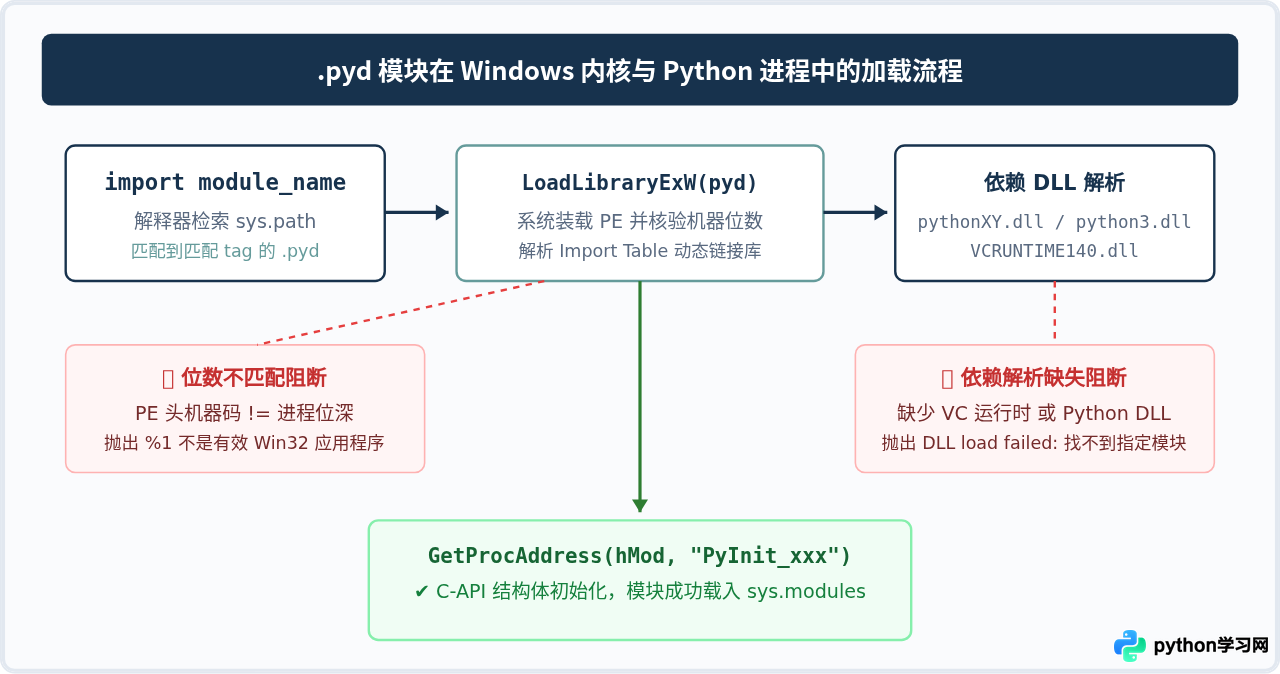
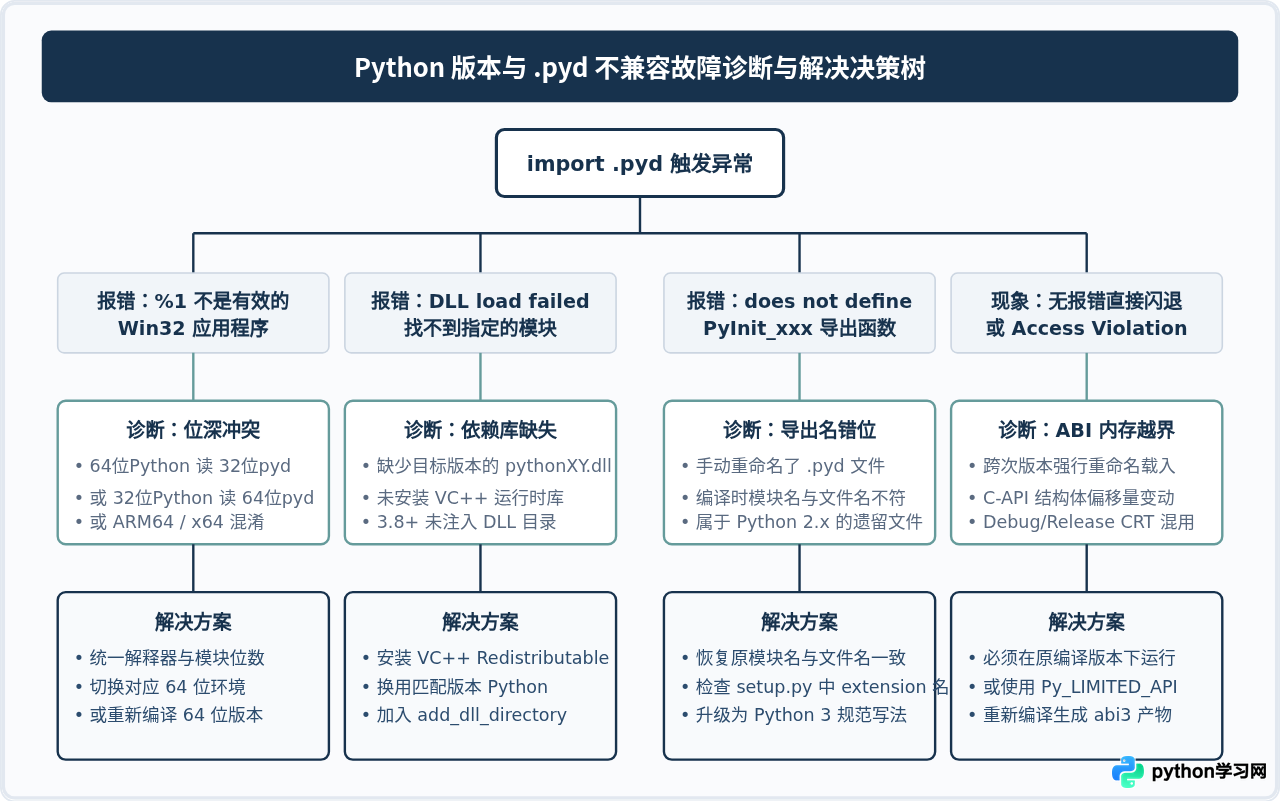
五、系统化排查决策全景与解决策略
为了在遇到导入故障时能够迅速形成解决思路,我们可以按照下面的排查决策树进行分支归因。每一个分支对应了明确的修复措施:
六、排查总结与结果验证
排查和修复完成后,不要直接在庞大而复杂的业务工程中运行,建议编写一个极简的验证脚本进行最终确认。以下是一个标准的健康验证代码:
# test_import.py
import sys
import os

print(f"当前运行 Python: {sys.executable}")
print(f"版本详情: {sys.version}")

# 若存在本地外部 DLL 依赖,在此显式注册
# os.add_dll_directory(r"C:\path\to\your\dlls")

try:
    import my_module
    print("✔ 模块导入成功!")
    print("模块文件路径:", getattr(my_module, "__file__", "内置/静态模块"))
    print("可用成员列表:", dir(my_module)[:5], "...")
except ImportError as e:
    print("✘ 导入依然失败:", e)
    import traceback
    traceback.print_exc()
运行该脚本若输出 ✔ 模块导入成功!,则说明当前解释器的主次版本、执行架构(64-bit)、导出符号以及底层 DLL 依赖均已处于完全兼容的状态,问题已得到彻底解决。
本站声明
本文内容仅供参考,不代表本站观点。转载或引用请注明出处。如发现内容问题,请通过联系我们页面反馈。















